Migrer vCenter Server vers vCenter Server Appliance 6.5

Lors de la migration vers VMware vSphere 6.5, nous avons la possibilité de décider si nous voulons continuer avec vCenter Server installé sous un Windows Server, ou exploiter et migrer vers Linux avec vCenter Server Appliance. Dans ce document, nous allons voir les avantages et comment procéder!
Si tenemos un vCenter 5.5 ou 6.0 podremos proceder a migrar a vCSA, siendo pues el primer elemento que migraremos a la versión 6.5, sean servidores con la base de datos embebida o externa. vCSA 6.5 por fin trae integrado VMware Update Manager o VUM, por lo que si también tenemos una versión de Update Manager anterior lo migrará! y si no lo tenemos montado, es buen momento de pensar si lo necesitamos para automatizar las actualizaciones de hosts o máquinas virtuales.
Aussi, Dispositif vCenter Server 6.5 viene diseñado para trabajar en un cluster de alta disponibilidad, pudiendo de una forma sencilla montar un activo/pasivo y tener siempre el servicio levantado. Y por último y también muy interesante, podremos hacer backups y restores de la configuración de vCenter, En cas de sinistre, tan simple será desplegar una nueva OVA y en el asistente de instalación cargar este restore; podremos programarlas y sacar las copias mediante HTTP(s), FTP(s) o SCP!

Si tenemos un servidor con todos los roles (PSC + Serveur vCenter) ejecutaremos el Asistente de Migración primeramente, antes de comenzar con la migración. Si tenemos los roles por separado, premier, ejecutaremos el Asistente de Migración en los PSC y por último en el vCenter Server. Y ya pues, podremos comenzar a desplegar nuestro vCenter Server Appliance obteniendo la configuración de estos servidores.
Tras la migración, el nuevo appliance será exactamente igual que el servidor vCenter bajo Windows, mantendrá la misma instancia de vCenter Server, le nom, l’adresse IP, el UUID y los certificados, pero con la nueva versión 6.5!
KB importante para antes de upgradear a vSphere 6.5: https://kb.vmware.com/kb/2147548
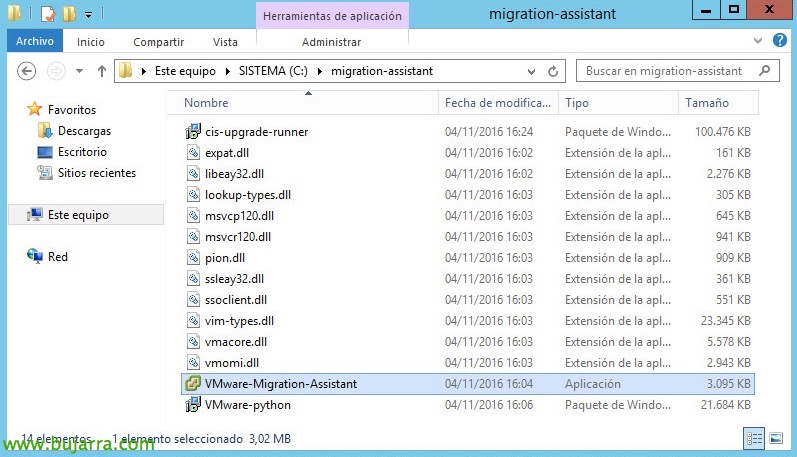
Pas mal, Commencé, como decíamos, premier, ejecutaremos el asistente de migración desde nuestra plataforma actual, Dans ce scénario, tengo un vCenter Server con PSC en el mismo equipo. Copiamos la carpeta “migration-assistant” de la ISO de vCenter al servidor con Windows, et nous exécutons “VMware-Migration-Assistant.exe”.
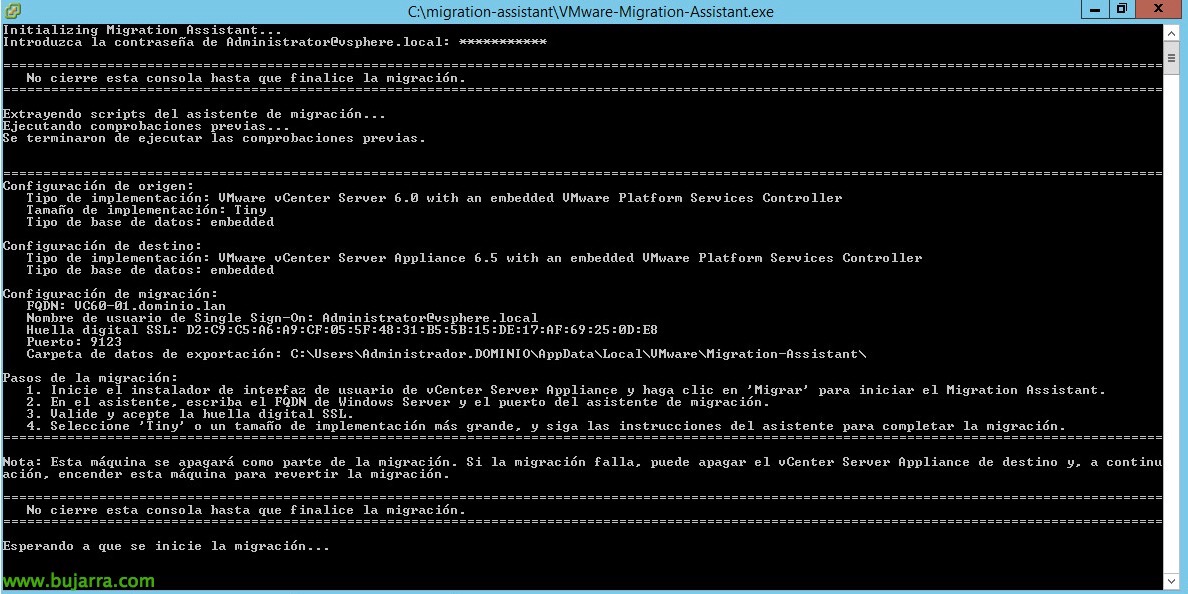
Nos pedirá los credenciales de Annonce***********@*****re.local para proceder, para posteriormente validar la configuración y verificar que podremos migrar, veremos que durante el proceso de migración en esta ventana sale información del status, por ahora esperará a que se conecte la instalación de vCSA 6.5, una vez migre toda la información, nos apagará este Windows Server.

Maintenant, desde otra máquina que no sea la que estamos migrando, podría ser cualquier otro Windows, Mac ou Linux, podremos comenzar a desplegar un vCenter Server Appliance 6.5 con la ISO de VMware. Este instalador nos permitirá hacer una instalación nueva de un vCSA, un Upgrade en caso de querer actualizar bajo Windows, una opción de restaurar desde backup la configuración, y la que nos atañe, la de Migrar.
Arrancaremos el instalador desde la ISO, dans “\vcsa-ui-installer\win32\installer.exe” en caso de Windows.
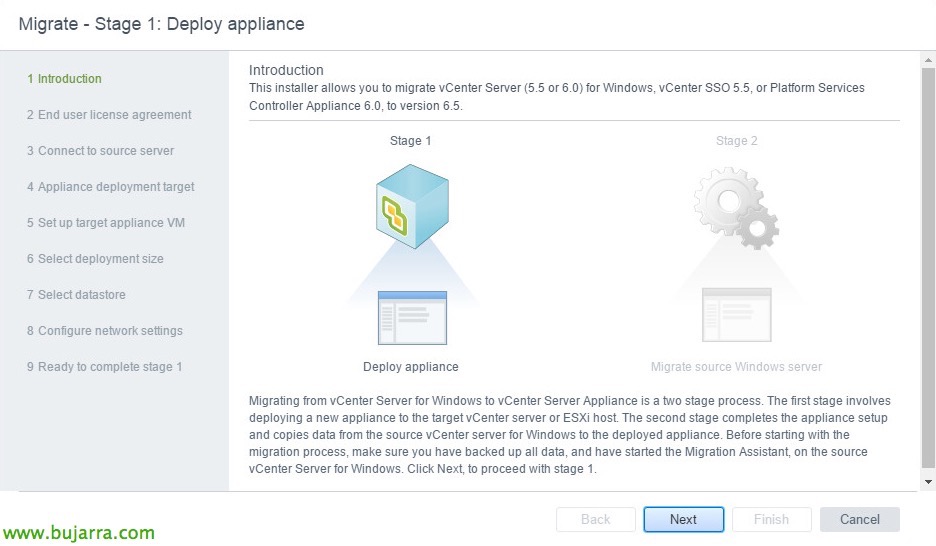
Nos abrirá un asistente de migración, donde ya nos indica que nos migrará un vCenter 5.5 ou 6.0, un vCenter SSO 5.5 o un PSC 6.0 vers la version 6.5, Cliquez sur “Prochain”,
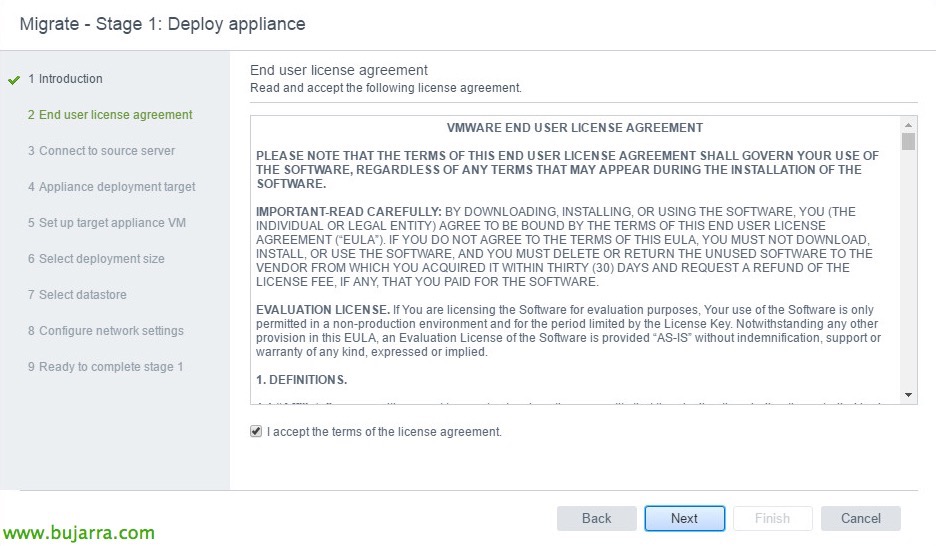
Aceptamos los términos del acuerdo & “Prochain”,
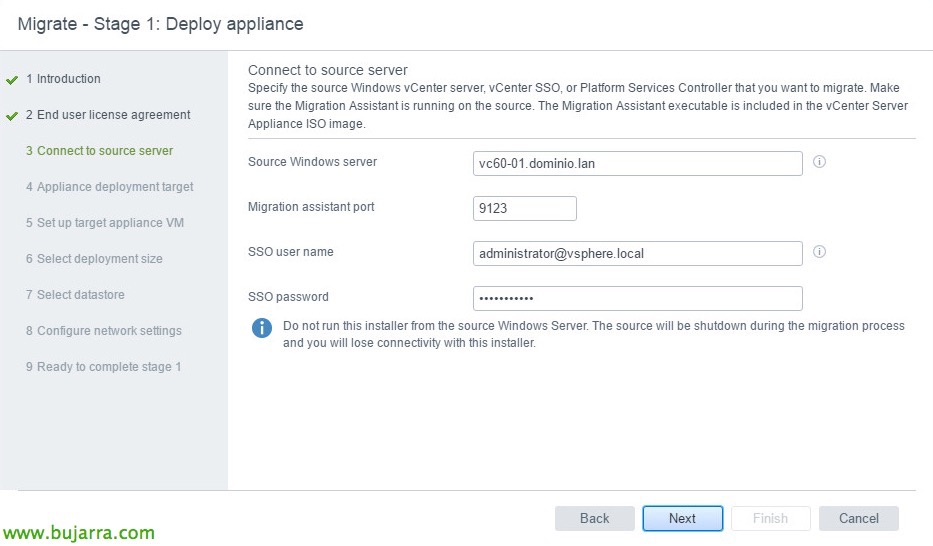
Debemos indicar el nombre del servidor origen, sea el vCenter, el vCenter SSO, o el PSC que queremos migrar. Previamente debemos tener arrancado el asistente de migración, hé! Introducimos el FQDN del servidor, el puerto predeterminado del asistente será el 9123, indicamos el usuario SSO con privilegios, normalement Annonce***********@*****re.local y su contraseña compleja, “Prochain”,
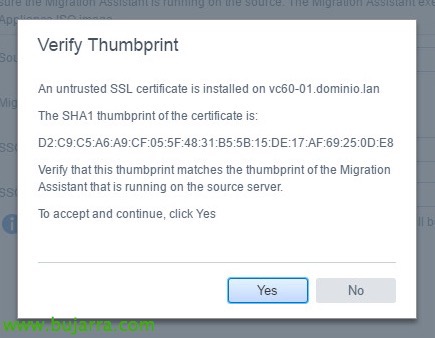
Cliquez sur “Oui” para confiar en el certificado,
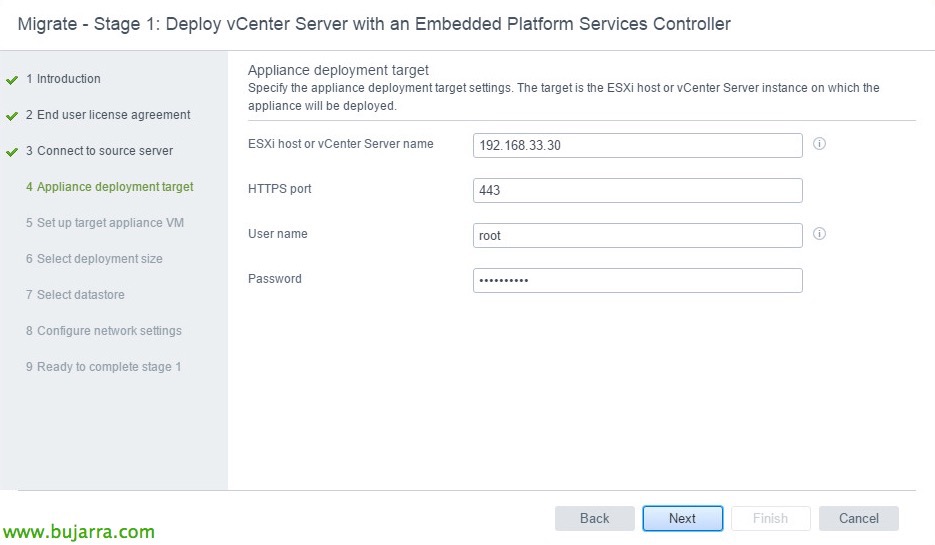
Indicamos la dirección IP o FQDN de un servidor ESXi o vCenter Server donde desplegaremos en nuevo appliance de vCenter que vamos a desplegar, indicamos el puerto, el usuario y la contraseña de acceso, “Prochain”,

Pulsamos otra vez en “Oui” para confiar en el certificado,

Indicamos el nombre de la nueva máquina que nos generará (au niveau de VMware, pas de l'OS), en plus du mot de passe pour l'utilisateur root.

Nous sélectionnons la taille pour le déploiement, nous choisissons celle qui correspond le mieux à nos besoins et continuons.

Nous sélectionnons le datastore où nous allons stocker l'appliance de vCenter Server, et nous choisirons également si nous voulons un disque thin ou thick.

Nous indiquons maintenant une adresse IP temporaire, elle sera utilisée pour démarrer l'appliance et commencer l'importation des données, ensuite cette adresse sera libérée, si nous avons le DHCP, cela suffira tant que nous avons une visibilité avec le vC actuel.

Nous confirmons que tout est correct et cliquons sur “Finir” pour commencer la migration!

Pas mal, Nous attendons la fin du processus, nous devrons déployer l'appliance avec les données temporaires, cela prendra quelques minutes,

Une fois le nouvel appliance déployé, nous pourrons continuer avec l'Étape 2 du processus de déploiement, Cliquez sur “Continuer”,

Cette étape nous permettra de migrer une instance de vCenter Server, Continuer “Prochain”,

L'assistant nous indique que le vCenter source était joint à un domaine Active Directory, nous devrons donc nous reconnecter, nous indiquons un utilisateur avec des privilèges pour nous reconnecter à l'AD.

Nous sélectionnons les données que nous voulons migrer, si uniquement la configuration, ou également les événements & les tâches, ou aussi les métriques de performance.

Nous sélectionnons si nous voulons rejoindre le Programme d'amélioration de l'expérience client, “Prochain”,

Nous confirmons les données, Si tout est correct, nous cliquerons sur terminer, De plus,, Nous indiquerons que nous avons effectué une sauvegarde du vCenter source et de sa base de données.

Il nous rappelle qu'il éteindra le vCenter source une fois que le réseau sera activé sur le vCenter de destination, “D’ACCORD”,

Nous attendons pendant qu'il nous copie les données…

Et après un certain temps, la migration sera terminée, tant pour la mise à niveau de version que pour le passage de Windows à Linux!
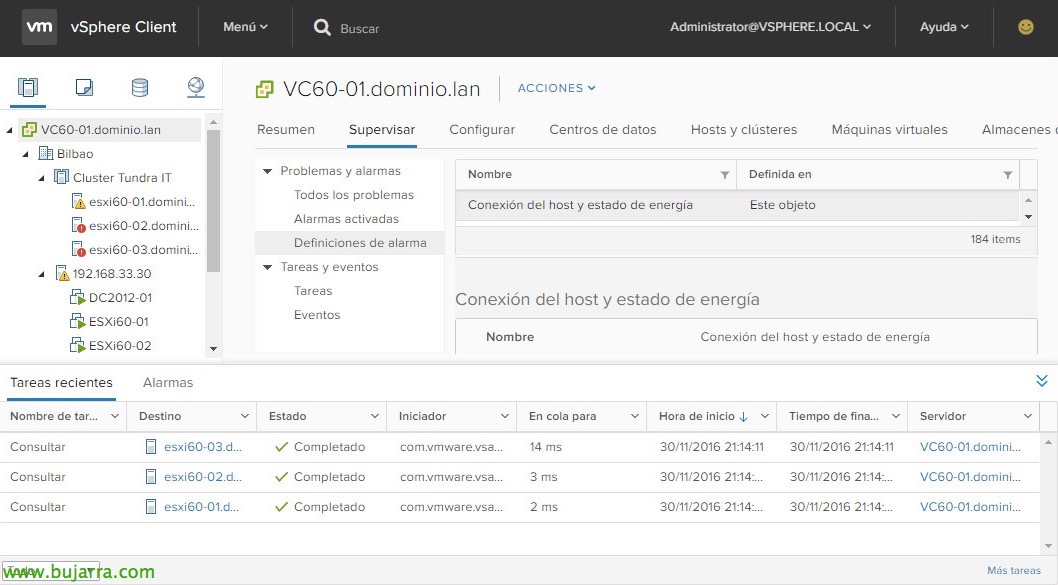
Podremos entrar en el nuevo entorno de vSphere Web Client, y ver que este entorno web ya nos empieza a gustar bastante más! Una vez hemos migrado satisfactoriamente el servidor vCenter, nos tocará migrar los host ESXi! J’espère que vous avez été intéressé!