Configuration d’un VPN ou d’un réseau privé virtuel sous Windows à l’aide du protocole PPTP

Avec ceci, Ce que nous réaliserons, c’est, depuis un emplacement physiquement séparé du LAN de notre entreprise, maison… nous connecter à celui-ci et voir tous les équipements du réseau. C'est une connexion gratuite que nous utiliserons une fois que nous serons déjà connectés à Internet. Il est nécessaire d'avoir ces ports ouverts et mappés vers le serveur de routage (VPN), Port 47 GRE (à défaut, TCP) et le 1723 TCP.

La première chose que nous ferons sera d'entrer dans les Outils d'administration et une fois là-bas, entrer dans la console de Routage et Accès à distance. Sur le serveur, avec le bouton droit, nous activerons et configurerons le service.

Un assistant apparaîtra et nous cliquons sur Suivant.

Nous sélectionnons l'option de configuration manuelle et continuons.

Nous sélectionnons seulement l'option Serveur VPN.

Nous confirmons et continuons

Nos indicará que va a iniciar el servicio y le damos a Sí.
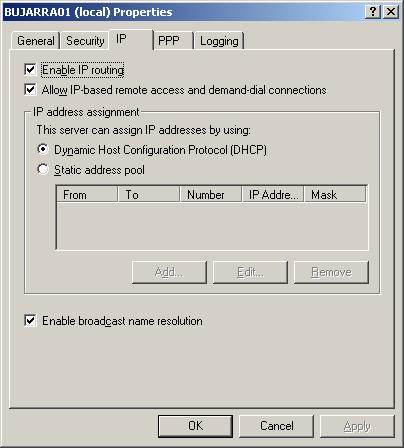
Una vez iniciado el servicio debemos entrar en las propiedades del servidor VPN y asignar un intervalo de direcciones IP para los clientes que se nos vayan a conectar. Si en la red tenemos un servidor DHCP este le asignará una direccion IP, en su defecto debemos indicar un rango válido.
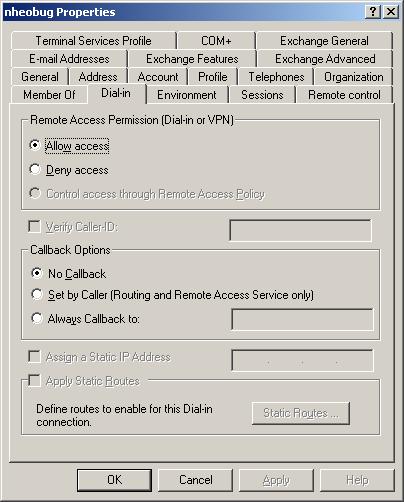
Ahora debemos ir a las Herramientas Administrativas y a la consola de Usuarios y equipos del DA. Allí, debemos seleccionar que usuarios queremos que tengan permisos para conectarse por VPN, para ello en las propiedades del usuario, en la pestaña de Marcado o Dial-In, tenemos que decirle que le de permisos al usuario.

El servidor VPN ya estaría configurado correctamente ahora quedaría crear la conexion cliente para los puestos desde nos queramos conectar. Para eso debemos crear una nueva conexion de red y nos saldrá este asistente.

Le indicamos la opción de conectarse a una red de mi lugar de trabajo.

Conexion de red privada virtual.

Nous donnons un nom à la connexion.

Esta pantalla nos indica que si previamente al marcado de la conexion VPN del cliente hay que marcar alguna otra conexión.
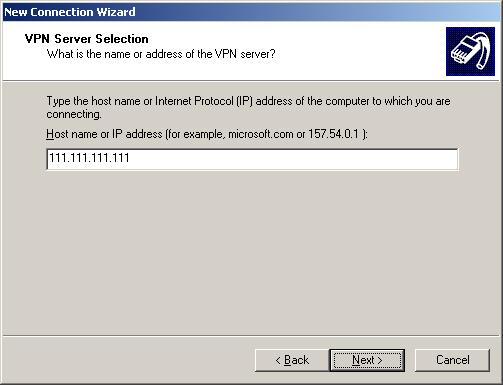
Este campo es para meter el nombre o la IP del servidor al qe nos queremos conectar.

Y está es ‘opcional’, simplemente nos indica si la conexion la usará algun otro usuario del equipo local.

Finalisé
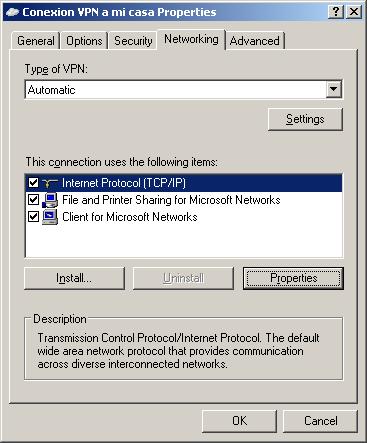
En las propiedades de la conexion que acabamos de crear tenemos que ir a la pestaña de Red y entrar en las propiedades del protocolo TCP/IP.

Pinchamos sobre ‘Avanzado…’

Quitaremos el check para que no salgamos a internet por sta conexión. Y probamos a conectarnos!!!