Intégration de Citrix NetScaler avec SCOM 2012 R2

Je vous laisse un morceau du document d’Oscar Mas, Nous espérons que vous êtes intéressé! L’une des choses les plus importantes dans tout système que nous mettons en œuvre, est la surveillance dudit système. Microsoft et Citrix, nous donner la possibilité de surveiller nos systèmes, à l’aide de l’outil System Center Operations Manager, mieux connu sous le nom de SCOM. Pour ceux d’entre nous qui sont vieux dans le métier, nous connaîtrons cet outil sous le nom de MOM (Gestionnaire des opérations Microsoft).
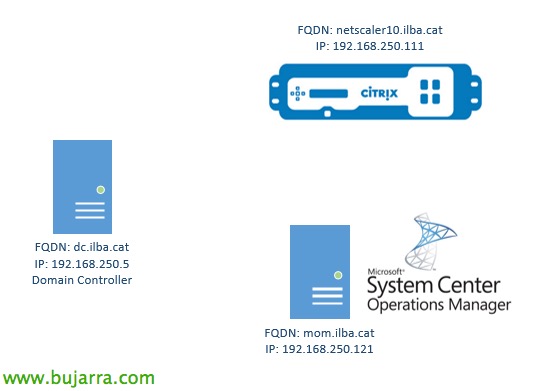
Le schéma logique serait le suivant.
Nous partons du principe que notre Citrix NetScaler est déjà installé et configuré ainsi que notre Microsoft System Center Operations Manager 2012 R2 (SCOM 2012 R2). Dans cet article, je n'expliquerai pas comment implémenter les deux systèmes, ce que nous allons faire est de configurer notre SCOM 2012 R2, pour pouvoir surveiller un NetScaler.
Étant donné qu'il s'agit d'un post très long, je l'ai divisé en sections, pour le rendre plus agréable.
- Préparatifs de notre système
- Installation du Management Pack
- Activation des règles
- Création du Management Pack
- Création des règles
- Configuration du NetScaler
- Création de compte
- Découverte de notre Netscaler
Préparatifs de notre système
Une des premières étapes à réaliser, est de vérifier que la résolution inverse de nos serveurs est correcte, ya que System Center Operations Manager 2012 R2 (SCOM 2012 R2) usa la inversa para mostrarnos el nombre que nos enseñará en las diferentes configuraciones.

Lo haremos fácilmente mediante nslookup contra las direcciones IP del NetScaler y del SCOM.
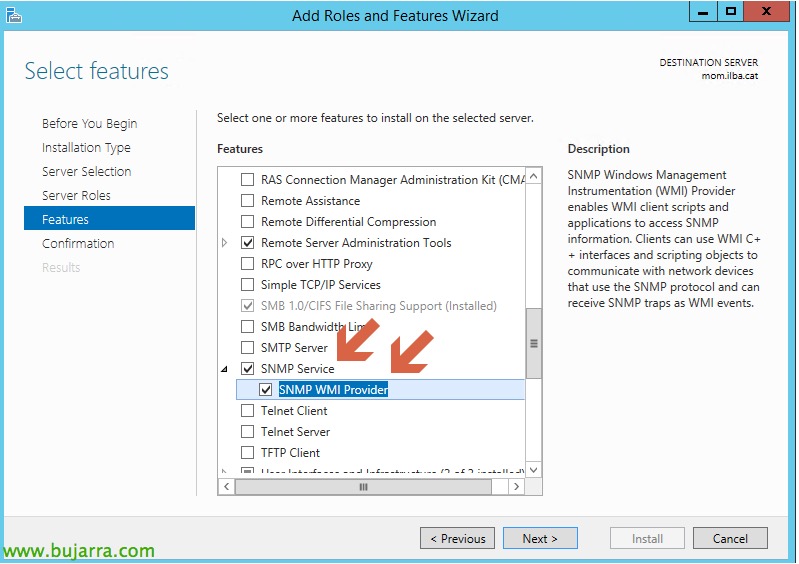
En nuestro servidor de System Center Operations Manager 2012 R2 (SCOM 2012 R2), añadiremos la “Feature” de SNMP, con el cual aceptaremos las tramas SNMP que posteriormente configuraremos en nuestro NetScaler.

En el servicio de SNMP, le indicaremos que aceptamos los paquetes de cualquier host. Al ser un lab, aceptamos cualquier paquete de SNMP, pero en producción es aconsejable solo dar acceso a los equipos que lo necesiten de nuestra red, los cuales vayamos a monitorizar.
Una vez configurado reiniciar los servicios de “SNMP Service”, afin que les changements soient appliqués dans notre système. Assurez-vous que le pare-feu de notre System Center Operations Manager 2012 R2 (SCOM 2012 R2) permet le trafic entrant SNMP.
Installation du Management Pack
Nous devons télécharger le Citrix NetScaler Operation Manager Pack depuis le site officiel de Citrix (nécessite une connexion).
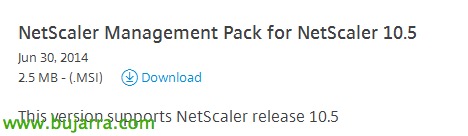
Le NetScaler Operation Manager Pack, nous fournit les moniteurs et les règles pour pouvoir les appliquer à notre système NetScaler.

Nous installerons le package 'NetScaler Management Pack for NetScaler 10.5' sur le serveur de System Center Operations Manager 2012 R2 (SCOM 2012 R2) et nous pourrons constater qu'il nous a laissé les modèles avec l'extension mp dans le chemin: C:\Program Files\Citrix\NetScaler\SystemCenter\mp”. Depuis l'option 'Administration', nous importerons le Management Pack, que nous avons installé de la manière suivante.
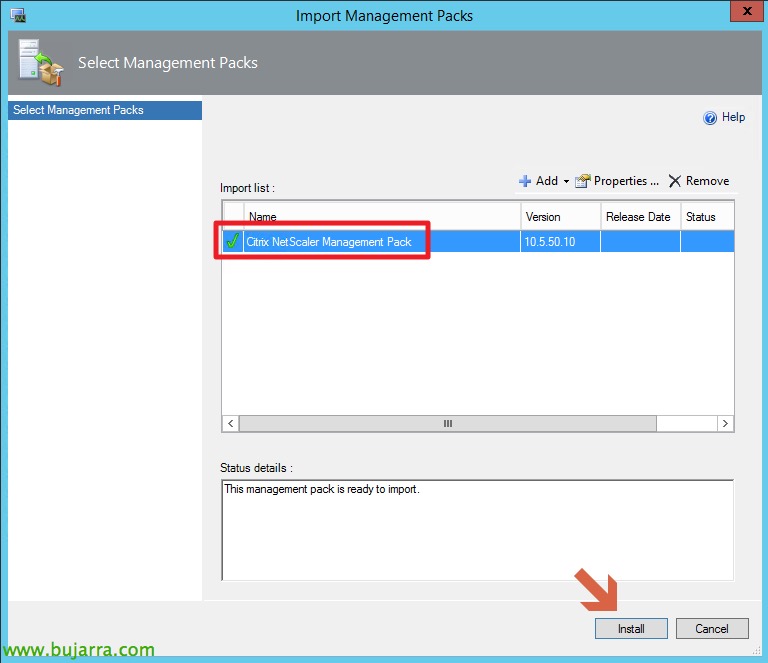
Cliquez sur “Installer”,

Verificaremos que se ha importado correctamente en nuestro sistema de System Center Operations Manager 2012 R2 (SCOM 2012 R2) desde la opción Management Pack del menú Administration.

Bajo la opción de monitoring podremos observar que nos ha creado un nuevo árbol y veremos que dentro de este árbol llamado “Device States”, hay dos subapartados:
- ActiveDevices: En este apartado nos encontraremos los sistemas Standalone y los dispositivos primarios de nuestros sistemas en High Availability (A)
- AllDevices: Nos encontraremos todos los sistemas, tantos Standalone con los lispositivos primarios y secundarios de nuestro sistema de High Availability (A)
Activation des règles
Por defecto las reglas que hemos instalado en nuestro System Center Operations Manager 2012 R2 (SCOM 2012 R2) vienen deshabilitadas.

Ce que nous allons faire est de les activer depuis l'option 'Authoring' et de là nous irons à 'Rules' puis à “Change Scope”.

Nous lui indiquerons de ne chercher que le mot 'citrix' et nous sélectionnerons toutes les cibles.
Création du Management Pack

Nous créerons un Management Pack.

En lui indiquant le nom et la version.
Création des règles
Dans cette section, ce que nous allons faire est de configurer les règles que notre System Center Operations Manager doit surveiller 2012 R2 (SCOM 2012 R2).

J'ai pris la règle qui nous indique que les services fonctionnent correctement (Server Current Services UP), mais il y en a beaucoup d'autres et beaucoup d'entre elles sont très intéressantes.
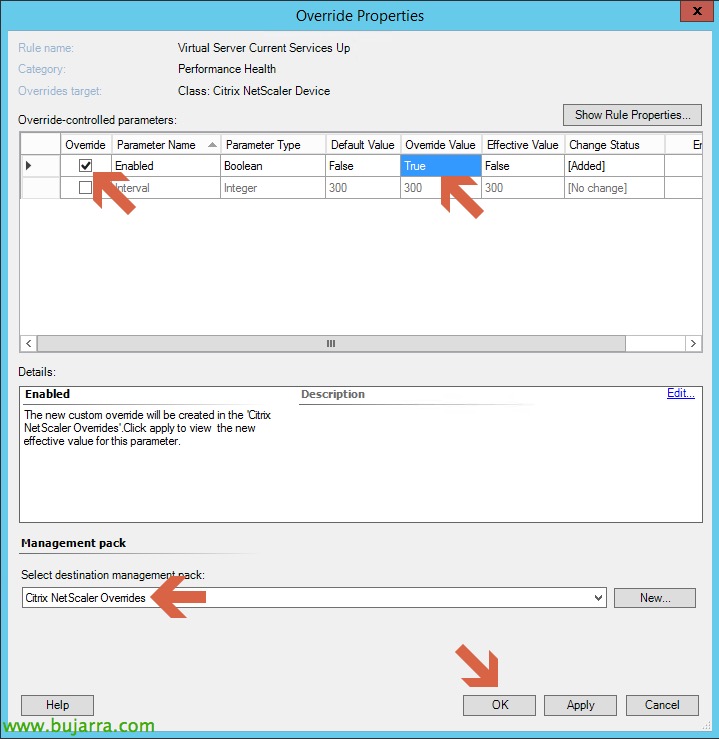
Nous lui indiquerons de remplacer la valeur et nous l'ajouterons à notre Management Pack.
Configuration du NetScaler
Dans cette section, nous effectuerons la configuration de notre NetScaler pour que le System Center Operations Manager 2012 R2 (SCOM 2012 R2) puisse recueillir les informations de notre NetScaler.

Nous créerons la communauté: NetScaler,
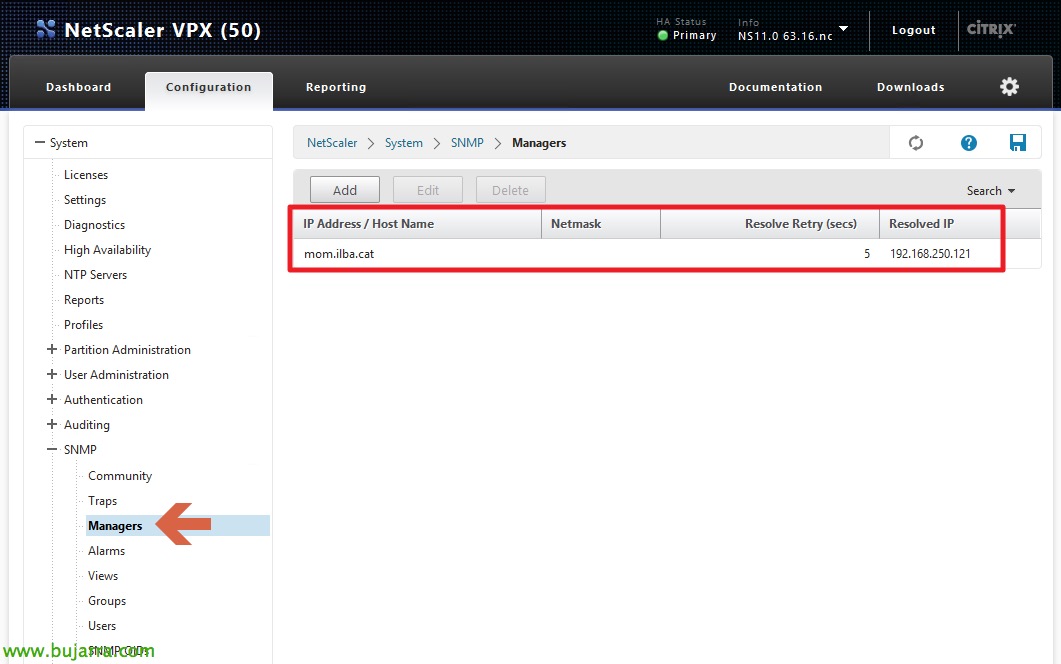
Et nous lui indiquerons notre serveur System Center Operations Manager 2012 R2 (SCOM 2012 R2).
Création du compte
Nous créerons le compte qui sera utilisé pour nous authentifier avec notre NetScaler.

Depuis “Administration” > “Comptes” > “Créer un compte Run As…”
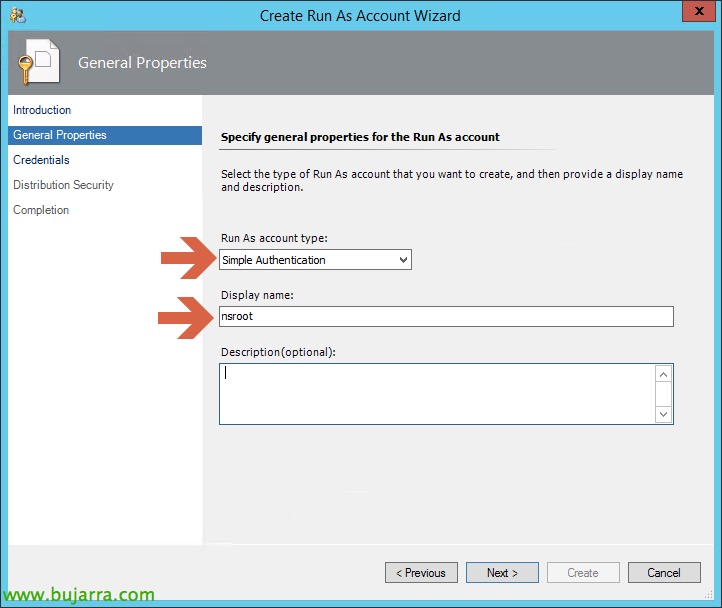
Indicamos un nombre descriptivo y el tipo de cuenta,
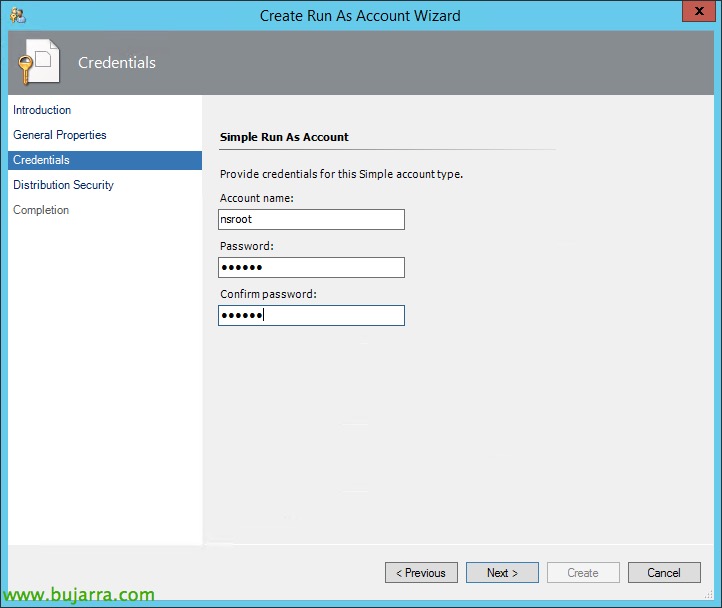
Le indicaremos las credenciales de acceso a nuestro NetScaler. Recordar que el usuario y password por defecto son nsroot.
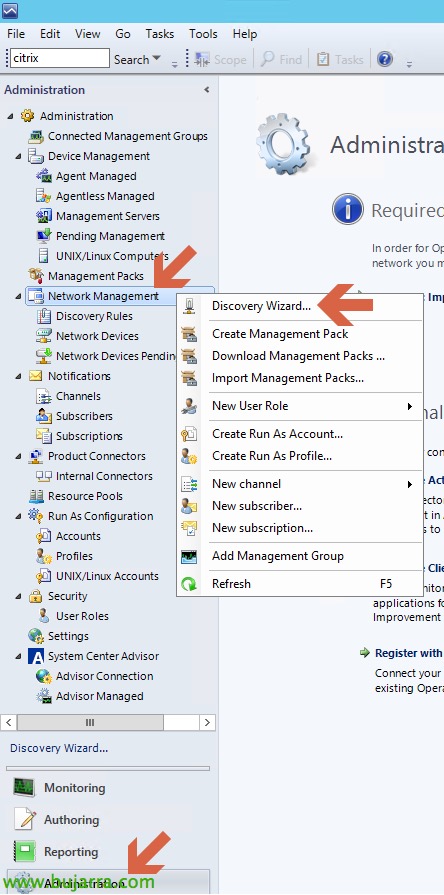
Descubrimiento de nuestro NetScaler
En este apartado realizaremos el descubrimiento de nuestro NetScaler.
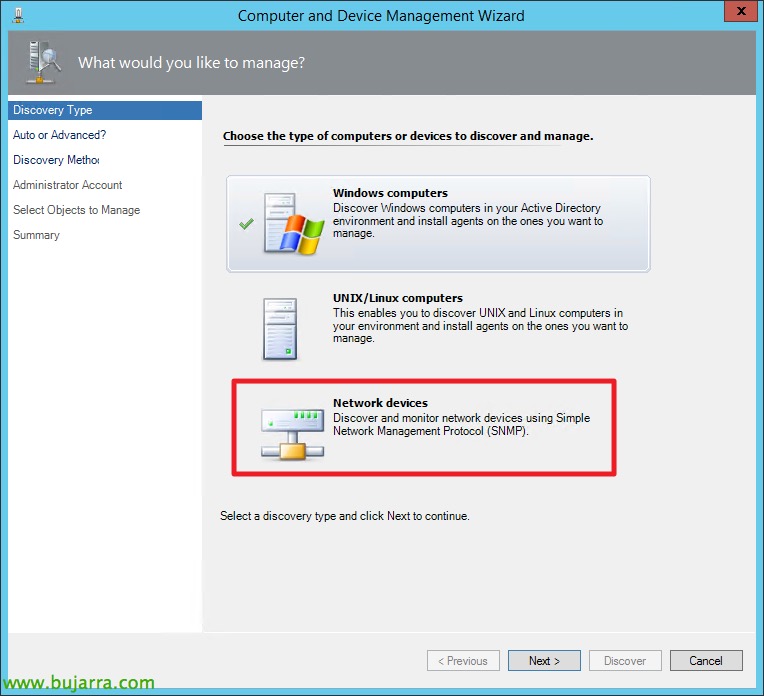
En el asistente de descubrimiento, le indicaremos que el dispositivo usa SNMP (Network Devices).

Crearemos la cuenta, para indicarle el nombre de la comunidad.
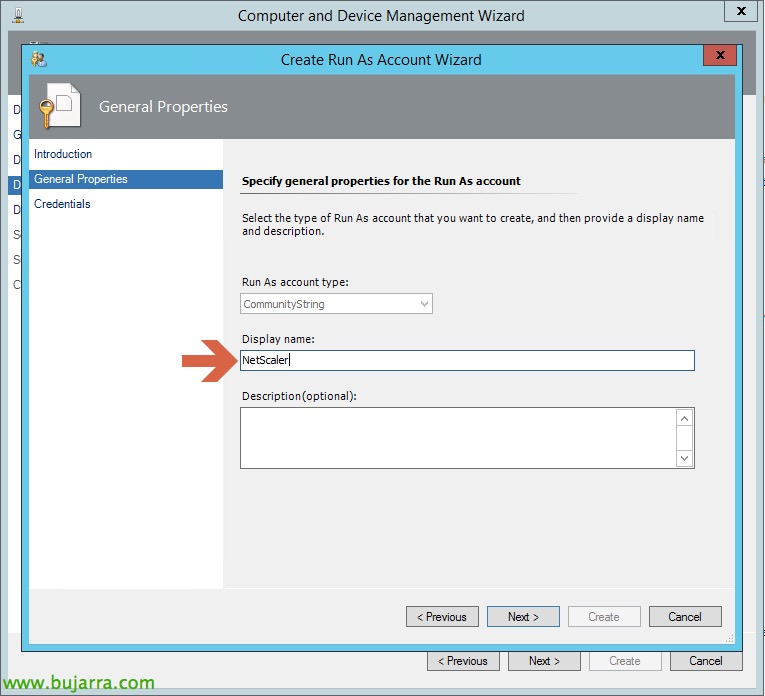
Nous vous donnons un nom descriptif,

Indicamos la comunidad SNMP anteriormente definida,

Et nous terminons l'assistant en ajoutant notre appliance NetScaler, en ajoutant son IP.

Une fois le Wizard terminé, il effectuera une découverte de notre NetScaler, à partir de laquelle nous pourrons observer diverses données de notre NetScaler comme montré dans la capture. Regardez le détail, qu'il a découvert que notre NetScaler est configuré en HA et que notre NetScaler secondaire a l'IP: 192.168.250.113.

Nous pourrons également observer que notre System Center Operations Manager 2012 R2 (SCOM 2012 R2) a déjà commencé à surveiller notre NetScaler!
J’espère que cela vous aidera.