ownCloud (Englisch) – Einrichten unserer Unternehmens-Dropbox

Eine der besten Lösungen, um unseren eigenen Dropbox-Dienst in unserer Organisation einzurichten, ist ownCloud, Wir haben Clients für Windows, Linux (Englisch), Mac, iPad (Englisch), Mit dem iPhone (Englisch, Android und einen Web-Client! Damit können die Benutzer ein Dateirepository haben, das sie sicher und kontrolliert mit Personen außerhalb der Organisation teilen können, zusätzlich können sie Kalender synchronisieren, Kontakte, Apps wie Fotobetrachter nutzen, Online-Musikwiedergabe und Hunderte von Anwendungen, die wir hinzufügen können (Mail-Betrachter…)
In diesem Dokument werden wir die Installation von ownCloud auf einem Ubuntu-Server betrachten 12.10 x64, Anschließend werden wir ownCloud in unser Active Directory integrieren, damit sich die Benutzer zentral authentifizieren können, außerdem werden wir einige Konfigurationsoptionen betrachten, Quoten, Möglichkeiten zum Teilen…
Tenemos aquí el manual de administrador completo: HTTP (Englisch)://doc.owncloud.org/server/4.5/admin_manual/
Installation: HTTP (Englisch)://doc.owncloud.org/server/4.5/admin_manual/installation.html

Aún que haya otra forma de instalarlo más automático, que sería agregandonos el repositorio de owncloud en nuestro sources.list, en este caso hice una instalación manual, que viene siendo lo mismo, primero tenemos que tener el S.O. actualizado y luego instalar las dependencias de ownCloud:
sudo apt-get update
sudo apt-get upgrade
sudo apt-get install apache2 php5 php5-gd php-xml-parser php5-intl php5-mysql smbclient curl libcurl3 php5-curl php5-sqlite php5-ldap
Posteriormente nos bajamos ownCloud, lo descomprimirmos y lo movemos a /var/www, así como establecemos los permisos correspondientes:
wget http://mirrors.owncloud.org/releases/owncloud-4.5.7.tar.bz2
tar -xvf owncloud-4.5.7.tar.bz2
sudo mv owncloud /var/www/
sudo chown -R www-data:www-data /var/www/owncloud
Más info de cómo hacerlo algo más automatizado con otras distribuciones de Linux: http://software.opensuse.org/download.html?project=isv:ownCloud:community&package=owncloud

Editamos en '/etc/apache2/sites-available’ y habilitaremos en el directorio '/var/www/’ el 'AllowOverride’ a 'All’ y reiniciamos apache.
vim /etc/apache2/sites-enabled/000-default.
AllowOverride a All
sudo service apache2 restart

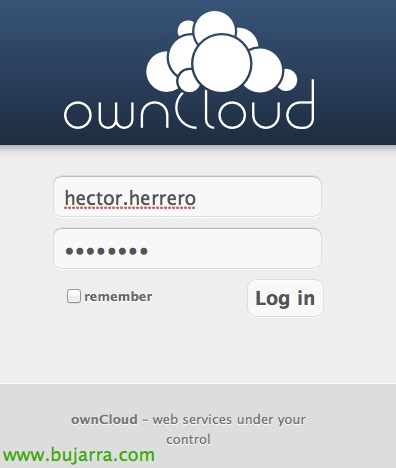
Nada y ya podremos acceder sin problemas a configurar ownCloud, abrimos un navegador a http://IP/owncloud para crear la cuenta de administrador que querramos, mit dem Passwort, an dem wir interessiert sind, y podremos especificar en este momento donde tendremos los datos de almacenamiento, antes de este punto puede que hayamos conectado a la máquina un disco con mayor capacidad para separar el S.O. de los datos, en cuanto lo tengamos montado le indicaremos aquí el path. Además de qué tipo de BD utilizaremos, en este caso una SQLite, si queremos una MySQL previamente lo tendremos que tener instalado. Und wir klicken auf “Die Installation abschließen”,

Y entraremos como administrador, esta es la vista inicial.

Lo primero será configurar si nos interesa el método de autenticación, en nuestro caso habilitaremos desde la 'tuerca’ de Settings, en 'Aplicaciones’ > 'LDAP user and group backend’ und klicken Sie auf “Aktivieren”,
Esta parte de aplicaciones es una de las más interesantes de ownCloud, ya que podremos integrar distintas opciones en el portal web, para que puedan tener acceso a su correo (con webmail tipo RoundCube), cliente de VNC para accesos remotos… y una infinidad de ellos que podremos encontrar en: http://apps.owncloud.com

Nicht schlecht, ahora en “Verwaltung” podremos configurar la parte de autenticación con LDAP, tendremos en cuenta en 'LDAP Basic':
– 'Servidor': IP o nombre del controlador de dominio.
– 'DN base': base de localización de los usuarios.
– 'DN usuario': Usuario con privilegios de consultar o modificar si fuese necesario en nuestro AD.
– 'Contraseña': Su contraseña.
– 'Filtro de inicio de sesión de usuario': sAMAccountName=%uid
– 'Lista de filtros de usuario': objectClass=person
– 'Filtro de grupo': objectClass=group
“Retten”,

Y en los parámetros avanzados:
– 'Puerto': Si no es el puerto LDAP predeterminado lo cambiaremos.
– 'Arbol base de usuario': Benutzer-OU-Ebene Container.
– Basisgruppenbaum: Benutzer-Gruppenebene Container.
– Wir markieren das Häkchen 'Groß-/Kleinschreibungsempfindlicher LDAP-Server' (Fenster)’
– 'Anzuzeigendes Benutzername-Feld': sAMAccountName.
– 'Anzuzeigendes Gruppenname-Feld': sAMAccountName.
“Retten”,

Und wenn wir zu ... gehen “Benutzer” um zu bestätigen, dass wir sie alle dort haben, können wir ihnen verschiedenen Gruppen zuweisen, oder ihnen entsprechend Quoten festlegen.

Wir versuchen, uns mit einem Active Directory-Benutzer anzumelden,

Beim Anmelden als Benutzer und dem Aufrufen von 'Persönlich'’ können wir auf allgemeine Informationen zugreifen, wo wir Download-Links für die Clients sehen, die Nutzung, die wir im Konto haben, wir sehen die URL-Pfade für den Zugriff auf unsere Inhalte über WebDAV, Strumpf, oder den Zugriff auf den Kalender für Synchronisationen… im Falle von lokalen URLs wie in meinem Fall und ohne https, es wäre im Grunde die Apache-Konfiguration, ein Zertifikat einzufügen und SSL zu aktivieren.

Und nichts, das wäre der allgemeine Überblick über den Ordner 'Dateien', wo wir sie manuell hochladen können, wir können sie dank der plattformübergreifenden oder mobilen Client-Anwendungen synchronisieren. Wir können die Dateien umbenennen, mit internen ownCloud-Benutzern oder externen Benutzern per Mail teilen, würden wir ihnen einen verschlüsselten öffentlichen Link zur Verfügung stellen und optional mit einem Passwort schützen. wir würden die Berechtigungen auswählen, die sie darauf haben sollen(s) Datei(s) und ob wir ein Ablaufdatum setzen möchten, damit wir nicht vergessen, Zugänge zu entfernen! Podremos también descargarlos directamente o ver un historial de versiones del contenido para una vuelta atrás si fuese necesario.

En el caso de la 'Música’ podremos reproducir online el contenido de audio que hayamos subido desde el navegador directamente, al igual que los videos (si es que hemos habilitado la app de videos!).

En el caso del 'Calendario’ sería lo mismo, podremos crear citas, importieren, exportieren, o sincronizar con las URLs que obtendremos desde sus ajustes.

Und nichts, unicamente nos quedaría descargar los clientes para los S.O. die wir benötigen.
– Link de descarga para clientes en desktops: http://owncloud.org/sync-clients/
– Link de descarga para clientes en dispositivos móviles: https://owncloud.com/overview/mobileapps

Y la configuración como vemos no tiene nada, será meter la URL (pública o privada) y la cuenta del usuario. En ese momento el usuario podrá comenzar a trabajar con ownCloud y subir la información que necesite!