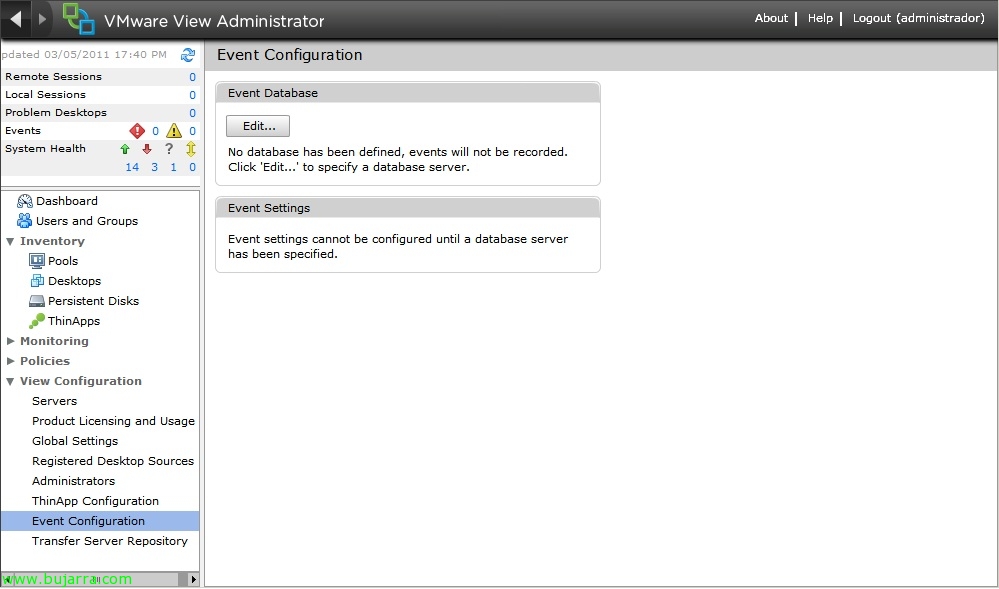
Utilisation de postes de travail hors ligne dans VMware View 4.6

Hoy veremos la como disponer sin conexión escritorios de VMware View 4.6, para ello necesitaremos un servidor VMware View 4.6 Connection Server con el rol de Transfer Server. Este servidor permitirá de forma simultánea hasta 20 transferencias de escritorio (podemos montar otro para más capacidad, alta disponibilidad o balanceo). Con esto conseguiremos permitir que nuestros usuarios trabajen sin conexión descargándose los escritorios (de composer) en su equipo portátil y cuando vuelvan a estar online suban de nuevo dicho escritorio al entorno VMware View.
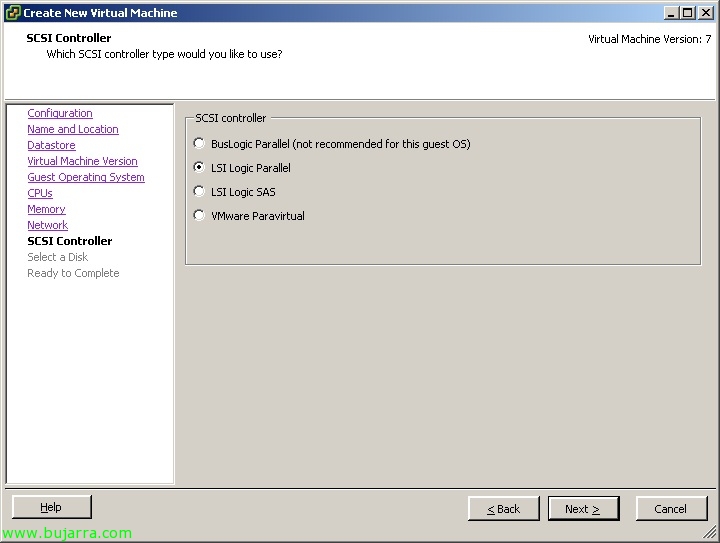
Esta máquina que necesitaremos deberá disponer de un controlador LSI Logic Parallel, así que se lo asignaremos antes de instalar el SO si es posible. No deberá pertenecer a dominio, vous devrez avoir une adresse IP fixe et pouvoir accéder au datastore où se trouve la machine primaire de Composer, ainsi que l'hôte ESX où elle s'exécute; doit être géré par le même VMware vCenter. Nous pourrons l'installer sous Windows 2003 SP2 St/Ent x86 (2Go de RAM) o Fenêtres 2003 R2 SP2 St/Ent x86 (2Go de RAM) o Fenêtres 2008 R2 St/Ent x64 (4Go de RAM). Nous aurons besoin qu'il dispose d'un disque dur suffisant pour stocker les machines que nous allons mettre hors ligne.
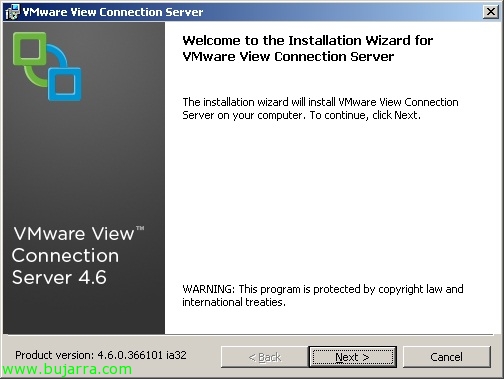
Cela dit, nous pourrons commencer l'installation du serveur Transfer Server depuis l'installateur de VMware View Connection Server,
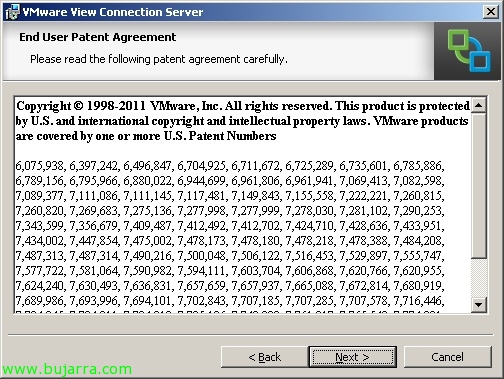
Nous acceptons l’accord de brevet, “Prochain”,
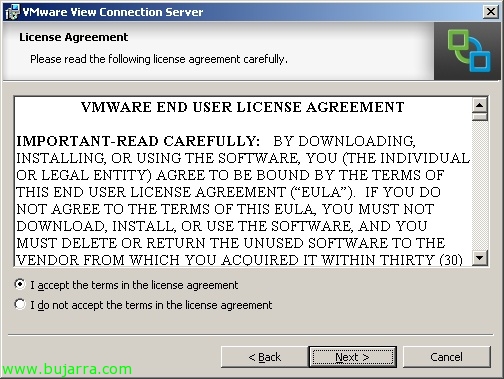
Nous acceptons le contrat de licence, “Prochain”,

Chemin par défaut %ProgramFiles%VMwareVMware ViewServer, “Prochain”,

Nous sélectionnons View Transfer Server, “Prochain”,
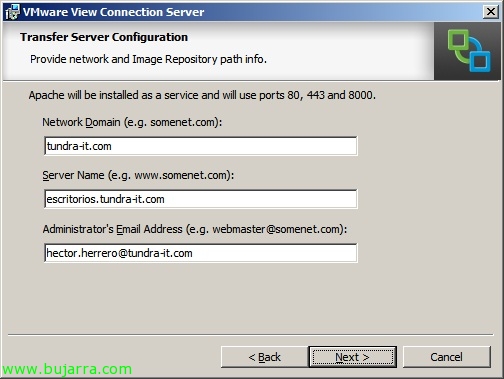
D’accord, nous indiquons les informations pour Apache, nom du domaine du réseau, le nombre que aura le serveur et l'e-mail de l'admin, “Prochain”,
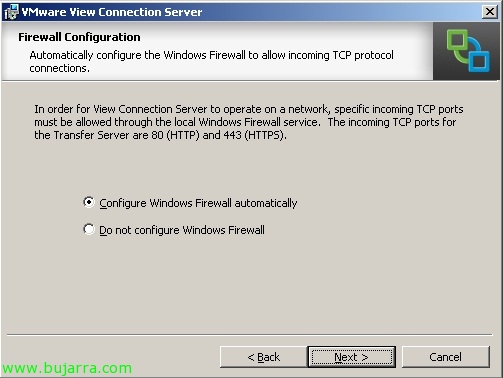
Nous devrons ouvrir les ports 80tcp et 443tcp pour permettre des connexions externes, “Prochain”,
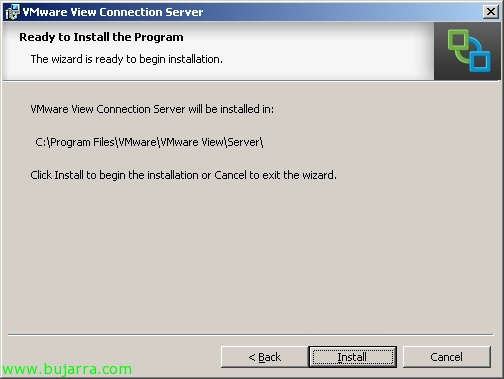
Prêt, Pressé “Installer” pour commencer l’installation,

…
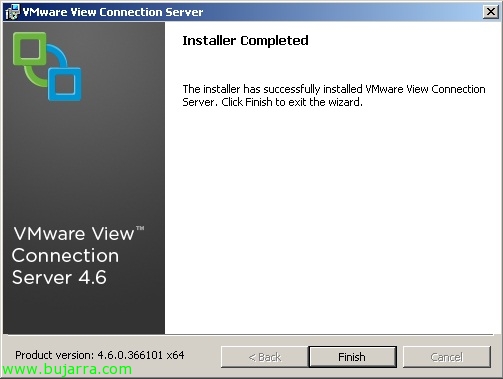
D’accord, “Finir”, à le configurer!

Tout d'abord, nous assurerons la connectivité pour que nos utilisateurs puissent télécharger leurs bureaux en toute sécurité, puisque ce service pourra être offert à la fois à l'intérieur de notre réseau (La chose la plus normale) comme depuis l'extérieur. Alors VMware View Administrator allons-y “Configuration de View” > “Serveurs” dans chaque View Connection Server “Éditer…”

Sur le “Mode Local” au moins nous devrons activer “Utiliser une connexion tunnel sécurisée pour les opérations en Mode Local”, “Utiliser SSL pour les opérations en Mode Local” et “Utiliser SSL lors de la création de bureaux en Mode Local”. “D’ACCORD”,
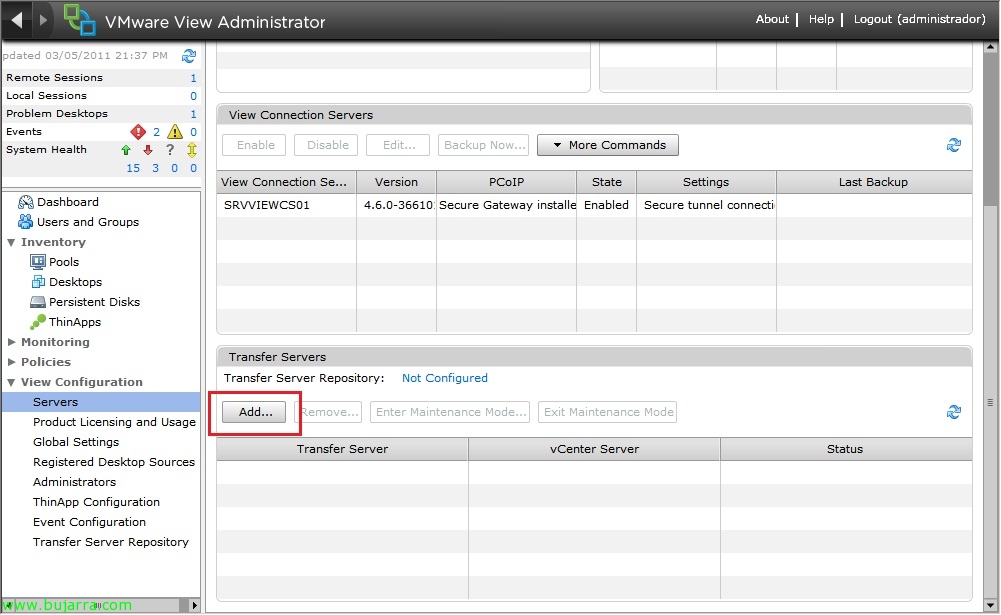
Maintenant, nous devrons ajouter le serveur Transfer Server à la console de gestion, “Configuration de View” > “Serveurs” > “Transfer Servers” > “Ajouter…”,
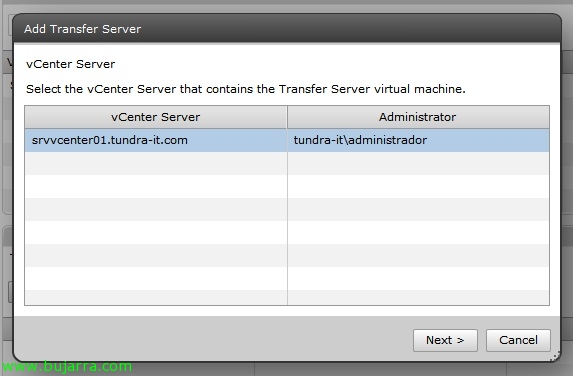
Seleccionamos el servidor VMware vCenter que tiene alojado al Transfer Server, “Prochain”,
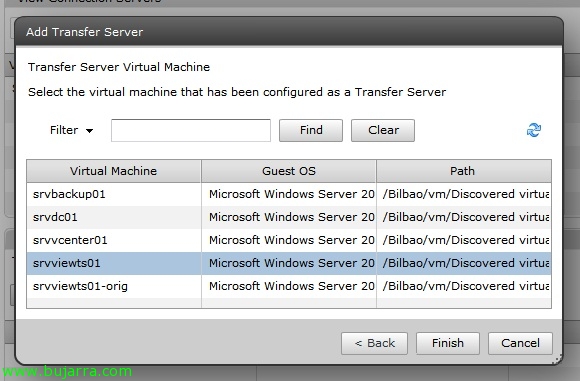
Seleccionamos el servidor Transfer Server & “Finir”,
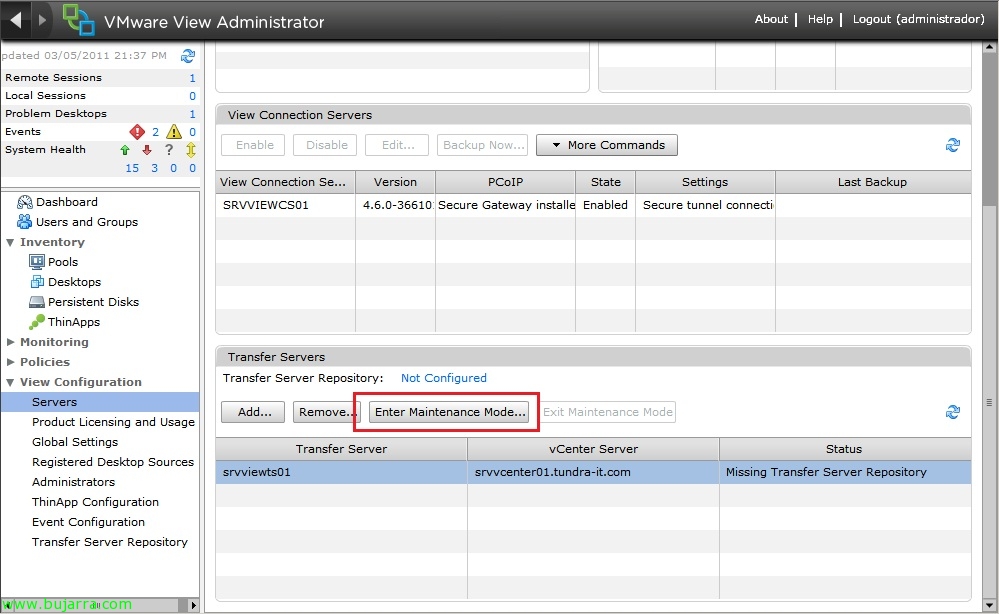
Pas mal, ahora deberemos configurar un repositorio que será donde almacenemos en el servidor Transfer Server los escritorios sin conexión, para ello deberemos primero habilitar el modo mantenimiento en el servidor Transfer Server indicado, Nous le sélectionnons > “Entrer en mode maintenance…”
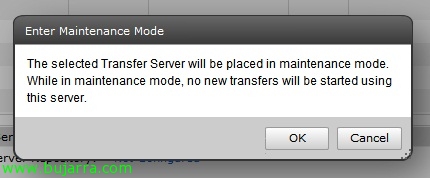
Damos por hecho que al entrar en modo mantenimiento este servidor no podrá ofrecer escritorios offline, “D’ACCORD”
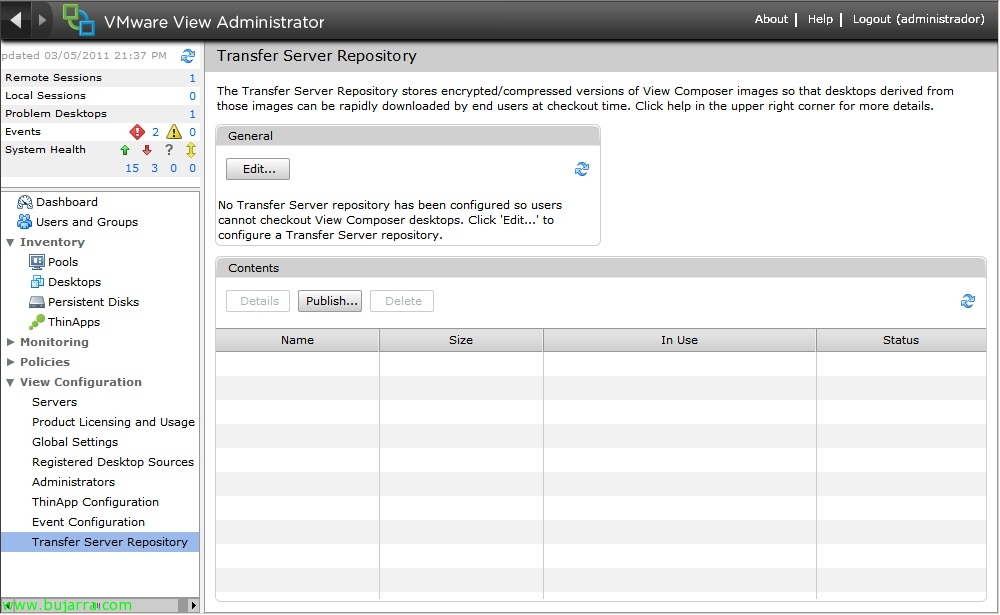
Nous allons “Configuration de View” > “Transfer Server Repository” > “Éditer…”
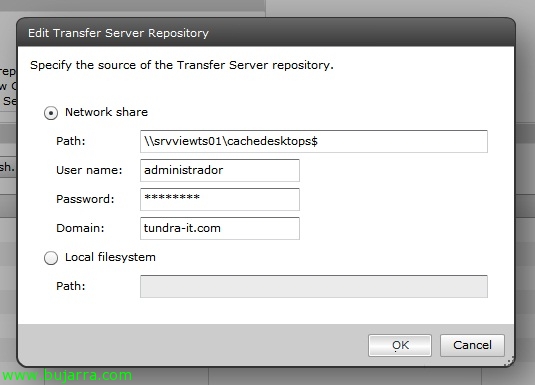
Aquí indicaremos donde se almacenarán las imágenes de los escritorios sin conexión, podremos especificar una ruta UNC o una ruta local (que será de algún disco local en el Transfer Server). “D’ACCORD”,
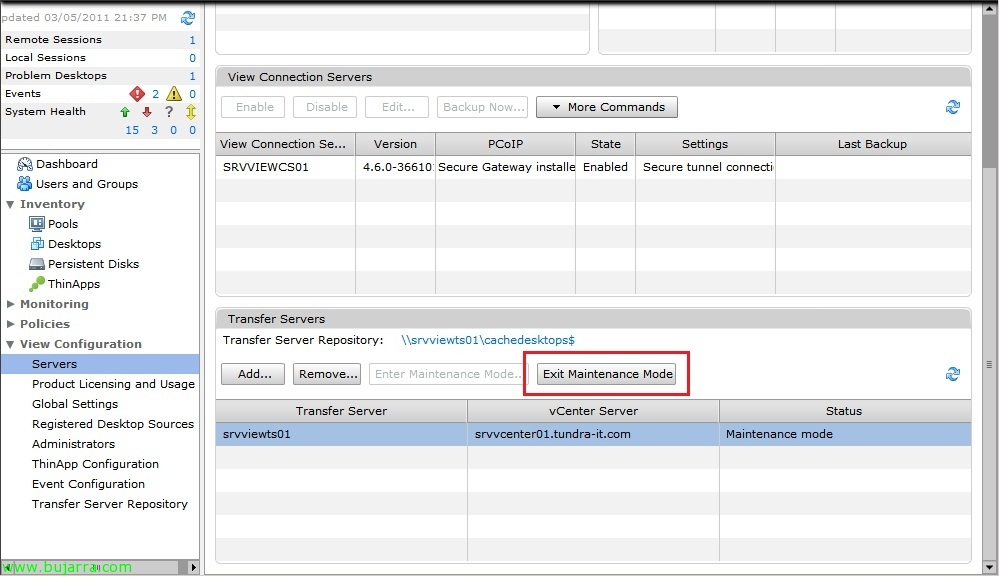
Une fois créée, nous pourrons quitter le mode maintenance sur les serveurs que nous avons configurés.
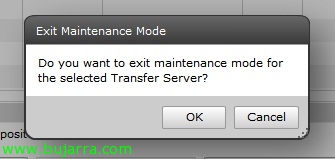
“D’ACCORD”,

Nous devrons maintenant indiquer les machines que nous voulons permettre à nos utilisateurs de télécharger pour les disposer hors connexion, “Configuration de View” > “Transfer Server Repository” > “Publier…”,

Nous indiquons le bureau virtuel déployé avec Composer et lui assignons une description & “D’ACCORD”. Avec cela, VMware View est configuré 4.6 pour déployer des bureaux hors connexion.
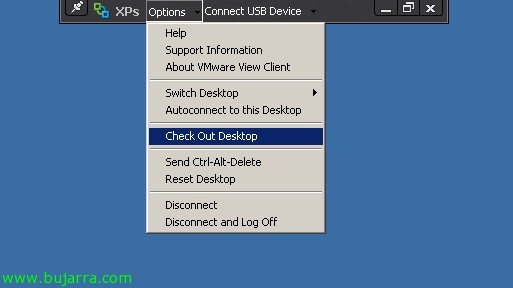
Nous aurons maintenant besoin d’avoir installé le client hors connexion de VMware View 4.6 (VMware View Client en mode local). Lorsque nous l’aurons installé, nous pourrons disposer d’un bureau hors connexion (à condition que nous ayons publié/autorisé). Nous pourrons le faire une fois connectés au bureau ou avant de nous connecter depuis l’option “Check Out Desktop”.
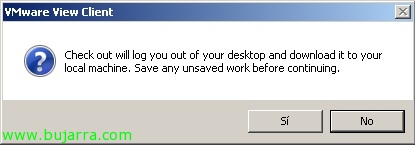
En el caso de tener iniciada la sesión en el escritorio virtual deberemos confirmar que tenemos nuestros trabajos guardados “Oui”,
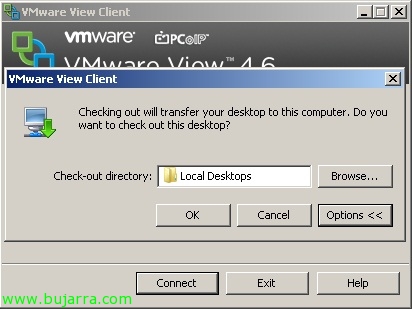
Si es la primera vez nos preguntará donde queremos almacenar esta ‘cache’, por defecto en %UserProfile%AppDataLocalVMwareVDMLocal Desktops, “D’ACCORD”,

A la hora de descargar el escritorio comprobaremos que nos bajará sólo la información utilizada…
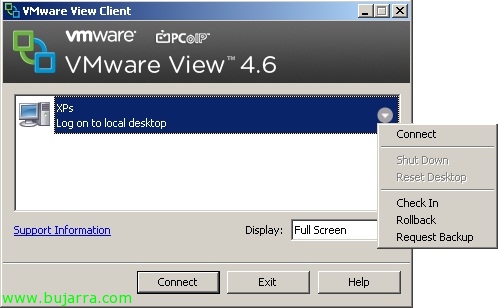
Y una vez descargado el equipo ya en local nos informará que podremos loguearnos ya de forma local en él. Una vez lo hayamos utilizado y trabajado con él siempre podremos volver a subir los cambios para sincronizarnos con el escritorio de nuestro CPD con “Check In”. Avec “Rollback” nous pourrons revenir à la version que nous avions dans le CPD et nous ne sauvegarderons pas les modifications effectuées sur le bureau local. Dans le cas où nous voulons continuer à travailler localement sur notre bureau mais que nous voulons effectuer une sauvegarde du bureau et le synchroniser avec celui du CPD, nous indiquerons “Demander une sauvegarde”

La première fois que nous entrerons, nous recevrons un message indiquant que nous exécutons le bureau localement et que, étant la première fois, l'ordinateur détectera un nouveau matériel et devra être redémarré par la suite.
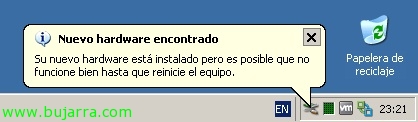
…
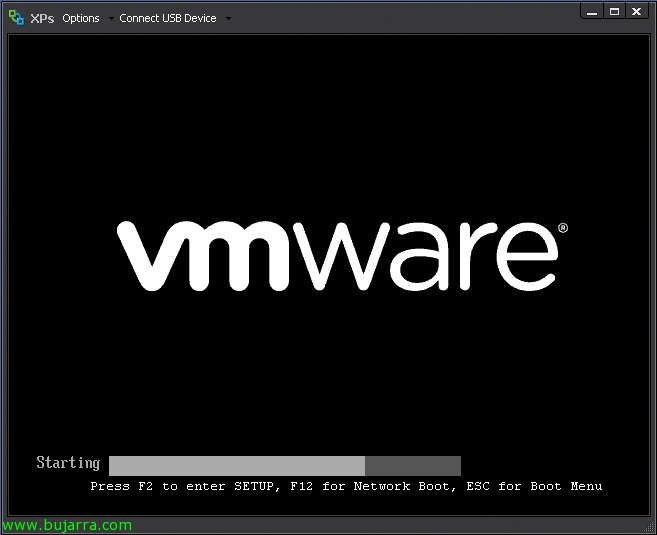
Après ce qui a été dit, l'ordinateur démarrera maintenant sur notre machine sans connectivité,

Cuando hayamos finalizado de trabajar con nuestro escritorio o lleguemos a la oficina al sincronizar los datos con el escritorio virtual del CPD veremos que sólo sube la información modificada!