
Verwendung der IDEAL-Administration

In diesem Verfahren werden wir die Installation und Nutzung dieses Werkzeugs sehen, das eine große Hilfe für Systemadministratoren ist, die Windows verwenden, da es die Werkzeuge enthält, die am häufigsten zur Hand gebraucht werden, vereinfachter. Die offizielle Website dieses Produkts ist www.pointdev.com wo wir eine Demo herunterladen können 30 Tage.
Es dient dazu, die Domänen, die wir haben, zu zentralisieren, die Konsole nach unseren Wünschen anzupassen, um alle PCs/Benutzer organisiert zu haben, und wir können die Aufgaben durchführen, die wir auf ihnen benötigen, oder direkt jede geplante Migration von Domäne/Active Directory, die wir durchführen möchten, Es hilft uns, Dateien zu migrieren, Drucker… Wir können Remote-Kontrollen auf den PCs durchführen, Remote-Installation von Software, inventariado/monotorización de los puestos que tengamos y su estado; e incluso trabajar con Exchange. Claro que todo esto se puede hacer de forma normal, pero esta es una forma cómoda pero pagando.

Lo primero es hacernos con la demo de 30 días o el producto final, y ejecutar la instalación. Es un asistente típico de Windows facil, “Nächster”,

Aceptamos el acuerdo de licencia pulsando en “Ja”,

Ponemos un nombre y una compañía, “Nächster”,

Seleccionamos el path de instalación para la consola de administración remota…

Comprobamos que todo lo que hemos puesto es correcto y pulsamos “Nächster” um mit der Installation zu beginnen.

… Warten Sie einige Sekunden…

Ya tenemos la consola instalada, Anklicken “Beenden”,

Nos habrá creado una serie de accesos directos, Anklicken “IDEAL Administration”,

Nos preguntará si queremos instalar “IA Analysing” para registrar sesiones y auditar el uso de los archivos que se abran en la red, wenn es uns interessiert, installieren wir es.

Según abrimos la consola ya veremos el dominio al que pertenecemos, Auge, en este caso yo en mi PC estoy logeado como administrador de dominio, si no lo estoy debería de iniciar sesión con un usuario con permisos de toquetear, Denn wenn nicht,, no podré hacer nada. Este es un vistazo rápido de la pantalla principal.

Si entramos en uno de los servidores veremos todas las posibilidades que tenemos en él, si es un servidor normal sin ser controlador de dominio, podremos crear grupos en él, Benutzer, compartir carpetas, editar el registro, administrar los servicios, los dispositivos, Berechtigungen, configuración de impresoras, planificación de tareas, ver que procesos están en uso y matarlos; qué software/programas tiene instalados, su configuración de red, ver las sesiones en uso, ejecutarle algún archivo, sehen, wer verbunden ist, WMI-Eigenschaften, Systeminformationen, verschiedene Eigenschaften, Fernsteuerung mit TightVNC durchführen und das Ereignisanzeige-Tool sehen.

Hier haben wir eine Zusammenfassung eines Servers, wir werden alles, was zuvor besprochen wurde, sehen, aber mit mehr Details.

Außerdem, wenn wir mit der rechten Maustaste klicken, werden uns mehr Verbindungsmöglichkeiten angezeigt, Auf dem Bild sehen wir welche.

Wir können die Konsole ein wenig anpassen, wenn wir auf ... klicken “Datei” > “Konfiguration”

Wenn wir uns durch die verschiedenen Registerkarten bewegen, sehen wir unterschiedliche Konfigurationen, die wir in der Konsole vornehmen können, um sie mehr nach unserem Geschmack anzupassen.

Am “Domänen”, Wir haben verschiedene Möglichkeiten, wir können nach einer Domäne suchen, die nicht in der Liste erscheint, einen Remote-PC einer Domäne hinzufügen, Vertrauensstellungen herstellen oder erzwingen, dass die Server synchronisiert werden.

Además el IDEAL Administration tiene una consola para gestionar el Directorio Activo, seit “Aktives Verzeichnis” > “Ejecutar IDEAL Directory”,

Indicamos el nombre de dominio a gestionar y aceptamos,

Vemos una consola para administrar el dominio, desde aquí lo gestionaremos totalmente, y podremos realizar migraciones, distribución de software, Politik…

Volviendo a la otra consola, am “Migración” podemos ejecutar el asistente para migrar nuestro directorio activo de una versión a otra, Podemos migrar usuarios, unidades organizativas, Ausrüstung, Gruppen, permisos acl, Drucker… de un servidor a otro o de un AD a otro.

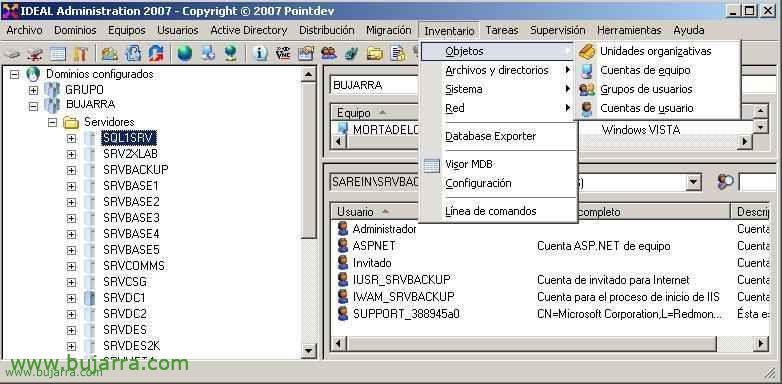
Am “Inventar” podremos realizar inventarios de todos los objetos que nos interesen de nuestra red, todas las Unidades Organizativas, PCs, Benutzer, Gruppen, S.O…
Está consola es bastante cómoda para realizar tareas que podemos usar diaríamente, podemos usar está que es de pago pero comodísima o las mmc de siempre.
www.bujarra.com – Héctor Herrero – Nh*****@*****ra.com – v 1.0









