Verwendung von VMware Converter

En este procedimiento se explica cómo virtualizar un servidor fisico o un PC en una maquina virtual para poder trabajar con imagenes VMWare. Yo lo suelo utilizar cuando tengo que trabajar sobre un servidor fisico durante un tiempo amplio y no tener que parar a los usuarios finales, oder falls ein Server ausfällt, eine exakte Replik zu haben und sie bei Bedarf hochzufahren. Es wird detailliert beschrieben, wie man den VMWare Converter installiert und eine exakte Kopie eines Computers erstellt (es könnte auch von einem Computer im LAN gemacht werden) und das Beste ist, dass es im laufenden Betrieb gemacht werden kann, ohne dass man jemanden stoppen muss. Später, die virtuelle Maschine werden wir mit VMWare Workstation starten (HIER su procedimiento).

Lo primero es hacerse con el VMWare Converter, que es gratuito y descargable de su web oficial (www.vmware.com), lo descargamos y lo instalamos donde queramos, yo voy a hacer una virtualización de mi portátil, así que por ejemplo me lo instalo en el portátil (aun que no es necesario en él). Nos saldrá un asistente, Wir geben “Nächster”,

Aceptamos la licencia y pulsamos a “Nächster”,

Seleccionamos el path donde nos lo instalará, por defecto ese, Fortsetzen, “Nächster”,

Instalación típica, “Nächster”,

“Installieren”

…

“Beenden” y que nos abra el programa.

Okay, schon, este es el programa, ahora es tan simple como virtualizar la maquina en sí, hierfür, tenemos que pulsar en “Import Machine”. Y cómo bien pone podemos virtualizar una máquina fisica, o una de Microsoft Virtual PC/Server, o con el SystemRecovery de Symantec, o directamente con el Ghost, nos virtualizaría esa imagen…

Okay, Das Wichtigste zuerst, elegir el ORIGEN, para ello damos a “Folgende”,
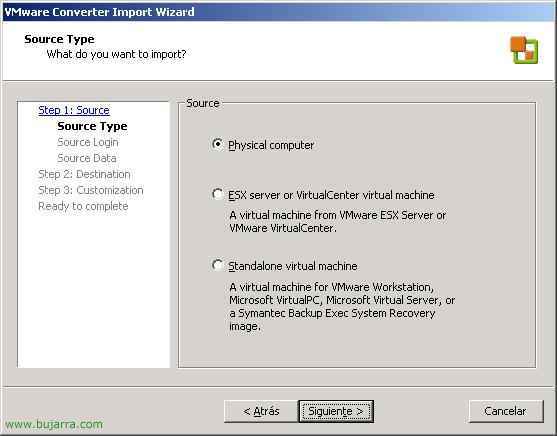
El tipo de origen cual será, en mi caso un equipo fisico, para ello seleccionamos la primera opción “Physical computer”, Anklicken “Folgende”,

Podemos virtualizar un equipo remoto si ponemos arriba su IP o su nombre con los credenciales que indiquemos abajo, yo cómo haré una virtualización de este mismo, del local no me hace falta, Markieren “This local machine” und “Folgende”,

Seleccionamos de que discos/particiones queremos hacer la copia, In meinem Fall, sólo tengo un volumen (C:) así que lo marco, lo interesante es siempre marcar todo, Nein? Anklicken “Folgende”,

Ahora nos pedirá donde guardar esta imagen VMWare, Anklicken “Folgende”,

A que tipo de imagen VMWare lo vamos a convertir, en mi caso la gratis que utilizaré la versión Workstation, si tenemos un servidor ESX sería lo idoneo para trabajar finalmente con ello, peeeero no es mi caso. “Folgende”,

Okay, Ich werde es auf eine USB-Festplatte exportieren, die den Buchstaben E hat: oder es kann direkt eine andere Partition oder ein Netzlaufwerk sein, oder UNC-Pfad… wir wählen die Version von VMWare aus, wir geben der virtuellen Maschine einen Namen, um sie zu unterscheiden, und “Folgende”.

Bezüglich der Festplattengröße, können wir sagen, dass sie automatisch wachsen soll (ratsam) oder wir können ihr eine feste Kapazität zuweisen; und außerdem, falls es uns interessiert, anstatt eine riesige VMWare-Datei zu erstellen (abhängig von der physischen Größe, Betriebssystem, ihre Daten…) können wir sie in 2GB-Dateien aufteilen. “Folgende”

Es erkennt, wie viele Netzwerkverbindungen wir haben, Eins, wir können weitere hinzufügen (oben angegeben, Normal 1 oder 2). Wir sagen, dass wenn die virtuelle Maschine startet, sie verbunden sein wird (“Connect at Power On” > “Ja”), “Folgende”
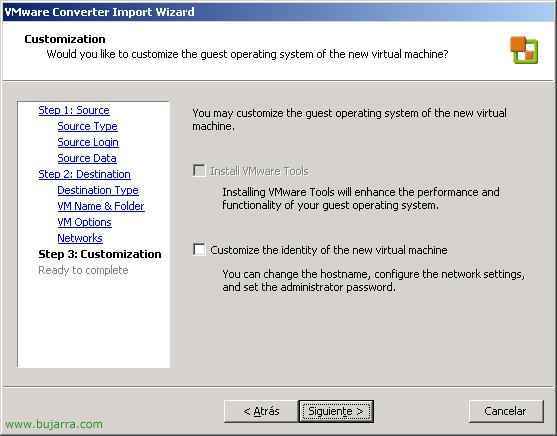
Wenn wir dieses Kästchen markieren, werden die Konfigurationen des Geräts bereits geändert, Es wäre nicht genau dasselbe, da es uns erlaubt, den Namen zu ändern, die SID, die Netzwerkkonfiguration, die Admin- oder Root-Passwörter… Also ist es normal, es NICHT anzukreuzen, “Folgende”,

Comprobamos que todo está bien y “Ende”

Jetzt, Man wartet einfach, bis die Virtualisierung abgeschlossen ist, In meinem Fall ist es bei 14%, Es wird abhängig von der Gesamtgröße dauern…

Sobald abgeschlossen (wenn in “Status” stellen Sie “Abgeschlossen”) können wir sie an einen anderen Ort bringen und starten, Wir werden überprüfen, dass sie genau gleich ist.

Wir sehen, dass uns eine 10-GB-Festplatte erstellt wurde, die die Daten enthält, die meine Festplatte meines Laptops/PCs/Servers belegt, Jetzt verschieben wir einfach das Verzeichnis dorthin, wo es uns interessiert, und wir werden es starten.

Dies ist meine virtuelle Maschine meines physischen Laptops, alles ist gleich, Falls es ein Server wäre, funktioniert es genauso, Natürlich, Es ratsam, es auf einem Server/PC mit genügend RAM zu installieren, abhängig davon, wie viel diese virtuelle Maschine verbrauchen wird.