Veritas BackupExec 9.1

Veritas Backup Exec es uno de los softwares más comunes y perfectos para realizar las copias de seguridad de empresas. Metiendo datos en cintas, bliotecas de datos, en otros servidores de backup. Realiza copias de todos los datos que le indiquemos, de MS SQL, MS Exchange, Lotus, NetWare SMS, de servidores remotos mediante los agentes, de puestos… se le establece una programación y basta comprobar si se realizan mediante una consola que trae.
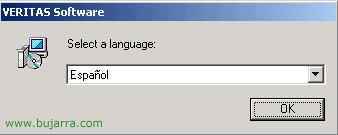
Um mit der Installation zu beginnen, Wir legen die CD ein, es hat Autostart und die Sprache wird angezeigt, in der wir es installieren möchten. “Okay”.

Auswählen “Backup Exec Installation”,

Wir geben “Backup Exec Installation starten”,

“Folgende”,

Wir akzeptieren den Vertrag und fahren fort,

Aquí tenemos dos opciones, abhängig von den Produkten, die wir erworben haben, wenn wir Backup Exec einfach auf diesem Server installieren und lokale Sicherungen erstellen wollen, wählen wir “Lokale Installation”. Aber wenn wir irgendeinen “Remote-Agenten” installieren wollen, um Backups eines entfernten Servers in unserem Netzwerk durchführen zu können, Auswählen “Remote-Installation”.

Wir fügen die Seriennummern der Produkte hinzu, die wir gekauft haben, in meinem Beispiel werde ich lokale Datensicherungen und eines meiner lokal vorhandenen MS Exchange-Server sichern. Wenn wir Remote-Agenten haben, würden diese auch hier hinzugefügt, “Folgende”,

Wir schauen, was wir installieren möchten, Standardmäßig ist alles in Ordnung, “Folgende”,

Wir geben einen Benutzer ein, der Domänenadministrator ist, um die Backup Exec-Dienste zu starten,

Perfekt, Annehmen,

Wir markieren die erste Option, Es ist interessant, dass die Veritas-Software ihre eigenen Treiber für unsere Bandspeicher verwendet,

Wir überprüfen, dass alles in Ordnung ist und klicken auf Installation starten,

Das dauert mehrere Minuten…

Wir schließen ab und müssen den Server neu starten,

Nach dem Neustart öffnen wir die Konsole, von der aus, Beim ersten Start erscheint ein Assistent, Danach dient uns diese Konsole zum Erstellen von Sicherungsaufgaben, Aufgaben zur Datenwiederherstellung und einfach um zu überprüfen, ob unsere Kopieraufgaben ausgeführt werden oder nicht.

Wie ich zuvor gesagt habe, Beim ersten Öffnen von Veritas Backup Exec erscheint uns ein Assistent, “Folgende”,

“Folgende”,

Marcamos la primera opción para editar un grupo de soporte, o sea para poder realizar las copias en nuestro grupo de cintas. En el ejemplo que voy a poner simplemente voy a programar una copia de seguridad de mi sistema y mis datos que se realizará todos los días a las 23h y cada día voy a meter una cinta diferente, Pero cuando se me acaben las cintas, que tengo pues las volvere a meter. Lo típico, Haben 5 cintas y me duran para los días laborales de una semana, así que la siguiente semana vuelvo a usar las mismas cintas, la de los lunes… Was das ist, “Folgende”,

“Folgende”,

Creamos el grupo,

Todos estos valores podemoes dejarlos cómo están por defecto,

“Folgende”,

“Folgende”,

Finalizamos…

Seleccionamos la segunda opción aunque para my ejemplo daría exactamente igual.

En mi caso no pongo ninguna protección a las cinas, cuando las vaya a meter pues los datos que hayan dentro de machacarán con unos más recientes, así que no pongo protección y le digo que no me avise. “Ende”,

Este asistente nos detectará el hardware sobre el que vamos a hacer las copias de seguridad, si tenemos alguna biblioteca robotica, unidad de cinta… en el servidor donde hice este procedimiento no había ninguna así que es un poco ridiculo, pero es cómo habría que hacerse, “Folgende”

Aquí debería de detectarnos nuestras unidades de cinta, o las bibliotecas robóticas, yo no tengo ninguna conectada :(, pero si efectivamente la tenemos conectada y no nos sale aquí, tenemos un problema, yo por la experiencia os puedo contar que se soluciona metiendo un adaptador SCSI nuevo en una tarjeta PCI y conectar ahi la biblioteca, pq en el adaptador SCSI de los discos duros del servidor no le vale, pero eso son problemas que he tenido alguna vez. “Folgende”,

Si efectivamente no tenemos ninguna unidad de cintas y lo que vamos a hacer es el backup en un disco duro o una partición sería aquí, la agregaríamos.

“Folgende”,

“Ende”,

Un asistente que simplemente es para usar unos credenciales de acceso a los datos a realizar backup, metemos el usuario que tenga más privilegios en donde vayamos a hacer los backups, cualquiera que pertenezca al grupo “Kopieroperatoren”, o cualquiera de “Domain-Administratoren”, “Folgende”

Agregamos y continuamos,

Pues yo para no comerme la cabeza uso el administrador de dominio! “Folgende”,

“Folgende”,

Importante la segunda opción, Para que ningún usuario se siente delante del servidor y acceda a datos que no debe mediante Backup Exec, es que algunos se saben todos los trucos! “Folgende”

“Folgende”

“Ende”

Endlich, se han acabado los asisntente, ahora lo que tenemos que hacer es programar una tarea de respaldo o de copia, para ello nos colocamos en la pestaña de “Configuración de Tareas” Und ich habe einen Stein in der Izquierda en “Nueva Tarea”,

Es wird nicht mehr gesehen, Es ist alles in Erinnerung geblieben, Es ist alles in Ordnung der Insel (Respaldo), Ich bin auch in meinem Stil mit dem Gefühl, dass ich den Soldaten von meinem Soldaten finde (C:), Der Rest von Sistemaa y Servicio; Der Staub, wenn ich Kontakte zum Austausch von MS Exchange habe, de el cual he metido la clave para que me permita realizar copias de seguridad de los buzones que me interesen… Bueno lo interesante es ir rellenando todas las opciones del menú de la izquierda y finalmente le asignaremos una “Planificación” para que se ejecute los días que nos interesa, una vez acabado todo le damos a “Senden”.

Una vez programada la tarea veremos en la pestaña “Monitor de tareas”, Die Programmierung, cuando será la próxima vez que se ejecutará la tarea de respaldo, veremos los estados de las últimas tareas, si han finalizado bien o mal, si hay alguna tarea en ejecución…
Si nos interesa recuperar algún dato es tan simple cómo ir a la pestaña “Dispositivos” y sobre nuestra unidad de copia dar con el botón derecho a “Inventariar” para que Backup Exec se de cuenta de la cinta que tiene, una vez hecho eso, en el mismo sitio botón botón derecho y “Catalogar”, para que Backup Exec vea el contenido que tiene la cinta y nos lo muestre y así ya podamos “Wiederherstellen” los datos que nos interesenen a donde nos interese.
Empfohlene Beiträge


Beitrag hat kein Beitragsbild