VMware Mirage – Partie 1 – Installation et configuration de base

En mai de cette année, VMware a acquis la société Wanova, à VMware World Showcase Mirage, Un logiciel qui nous aidera à centraliser et à simplifier la gestion des images de bureau, à la fois physique et virtuel. Pouvoir disposer d’images Windows avec des applications d’entreprise et les déployer chez les clients de manière simple, ainsi que toute mise à jour des images.

Avec VMware Mirage, nous aurons tous les ordinateurs centralisés, stockés dans un volume du serveur Mirage, ces ordinateurs appelés CVD (Centralized Virtual Desktop) auront une sauvegarde de leurs données et tant les utilisateurs que nous, les administrateurs, pourrons récupérer des fichiers ou directement l'image & l'appliquer sur un autre ordinateur (physique ou virtuel) en cas de vols, de pertes… Il est parfaitement conçu pour fonctionner sur WAN car il effectue une déduplication au niveau du transfert ainsi qu'au moment du stockage de n'importe quel CVD dans le volume.
De plus, il peut être utilisé parfaitement pour effectuer des migrations de bureaux complets ou d'ordinateurs individuels, ainsi que lorsque nous voulons passer de Windows XP à Windows 7!

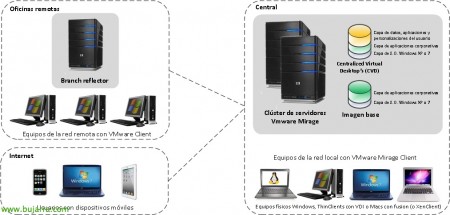
En la imagen tenemos un ejemplo de convivencia de VMware Mirage con VMware View o VMware Fusion (para los macs). En caso de tener un entorno Citrix XenClient, también sería una buena alternativa para una gestión completa.
Componentes de VMware Mirage:
1 – VMware Mirage Management Server: Se utiliza para gestionar al Mirage Server, se accede desde la consola de administración, desde CLI o con scripts de automatización. Almacena su información en una BD de SQL.
2 – VMware Mirage Server: El Mirage Server es el corazón del sistema, es el encargado de conocer el estado de todos los clientes y tenerlos actualizados, así como de llevar a cargo las operaciones que le llegan por la consola de administración. Soporta hasta 1500 escritorios por servidor.
3 – VMware Mirage Management Console: Ceci sera la console qui nous servira à gérer les serveurs de Mirage, où nous pourrons créer des tâches, surveiller le système, créer des rapports…
4 – Applications Web VMware Mirage: Ce sera le portail web que nous pourrons utiliser pour que les utilisateurs récupèrent leurs fichiers.
5 – Client VMware Mirage: Ceci sera le logiciel que nous installerons sur les ordinateurs que nous souhaitons centraliser, virtuels ou physiques.
Il sera nécessaire d'avoir préalablement installé le Framework .NET 3.5 avant d'installer tout composant de VMware Mirage.
– CVD ou Desktop Virtuel Centralisé: Ce sont les machines gérées par les utilisateurs, que nous centraliserons pour en faire des sauvegardes, appliquer des images…
– Machine de référence ou reference machine: Ce sera la machine prise comme image (SOUS + Applications) que nous appliquerons aux CVD.
Composants d'un CVD:
– Image de base: L'image appliquée par l'administrateur sera composée d'un système d'exploitation et d'applications d'entreprise.
– Profil des pilotes: Il s'agira d'un ensemble de pilotes qui seront appliqués aux différents modèles d'appareils.
– Applications installées par l'utilisateur: Applications que l'utilisateur installe librement.
– Données et configurations de l'utilisateur: Son profil.
Installation de VMware Mirage Management Server,

La première chose sera d'installer Mirage Management Server,
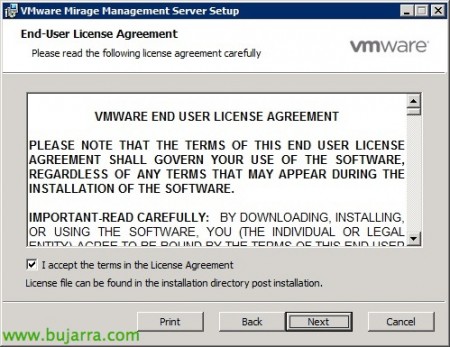
Nous acceptons la licence,

Nous devrons lui spécifier un serveur SQL 2008 R2 et une instance où nous créerons préalablement la base de données MirageDB. En plus d'indiquer le répertoire de configuration, nous utiliserons des chemins UNC en cas de cluster.
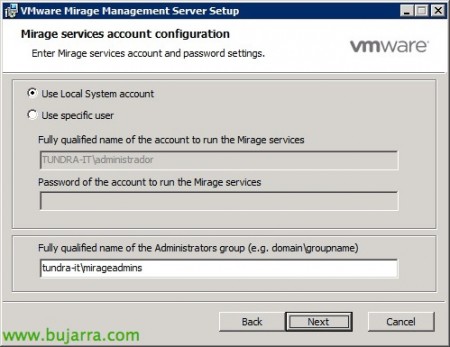
Compte pour le démarrage des services & nous créerons un groupe d'administrateurs Mirage dans l'Active Directory, nous le faisons administrateur de la machine et le mettons au format 'groupedommaine'’

“Installer” pour commencer l’installation,

…

“Finir”,
Installation de VMware Mirage Server,

Ce qui suit, ce sera installer Mirage Server,

Nous acceptons l’accord,

Nous sélectionnons le même serveur et instance SQL, de plus, nous créerons un répertoire pour le cache de tous les CVD (Centralized Virtual Desktop), dans mon cas 100 Go suffiront.

Nous indiquons le compte pour démarrer les services de Mirage Server,

“Installer” pour commencer l’installation,

…

“Finir”,

Nous devrons redémarrer le serveur pour continuer les installations,
Installation de VMware Mirage Management Console,

Nous installerons la console de gestion pour nous connecter aux Management Server et administrer les Mirage Server,

Nous acceptons le contrat de licence,

“Installer” pour commencer à installer la console,

…

“Finir”,
Installation des applications Web VMware Mirage,

Si nous voulons permettre un accès via le web aux documents que nous avons ou que les utilisateurs ont via le web, nous devrons installer Mirage Web Applications sur un ordinateur.

Nous indiquerons l'adresse du serveur sur lequel Mirage Management Server est installé,

Choisir “Accès Web” & “Accès Admin Web” & Pressé “Prochain” pour commencer votre installation,

…

“Finir”, nous avons déjà l'installation complète au niveau des composants serveur.
Installation du client VMware Mirage,
Cette partie, bien entendu, ne sera réalisée que sur les ordinateurs clients que nous voulons centraliser pour gérer leurs images, hacer backup de ellos o bien para utilizarlos como equipos de referencia y

Tenemos dos tipos de instalación, tipo GUI en asistente o tendremos también la posibilidad de instalarlo de forma masiva mediante GPO, “Prochain” para instalarlo con el asistente.

Nous acceptons le contrat de licence,

Debemos especificar el servidor Mirage Server al que asociaremos este equipo y el tipo de conexión si queremos que sea segura (por defecto en el servidor vendría deshabitada),

“Installer” pour commencer votre installation,

…

Et “Finir”,

La otra posibilidad sería instalarlo con parámetros para realizar instalaciones automatizadas, lo ejecutaríamos como: ‘MirageClient.xXX.50588.msi SERVERIP=SERVIDOR_MIRAGE:PUERTO USESSLTRANSPORT=true /quiet’.

Y tendríamos el cliente de VMware Mirage instalado en el equipo a falta de asignarlo como CVD o equipo de referencia. Las asignaciones las realizaremos desde la consola de administración, aún que habrá una configuración que podremos habilitar para que los propios usuarios registren sus equipos si interesase.
Configuración básica de VMware Mirage,
En esta parte final veremos cómo conectarnos al servidor de gestión y configurar ciertos parámetros a nivel global y a nivel de servidor.

Premières choses, Nous ouvrons la console “VMware Mirage Management Console”, desde el árbol deberemos agregar un Management Server en “Add System…”

Indicamos el servidor de gestión & “D’ACCORD”,

Lo primero de todo será licenciar la instalación, À cette fin, à partir de “Configuration du système” > “Paramètres”. En la pestaña ‘General’ agregaremos la licencia desde “Définir la licence…”, la prochaine étape sera de configurer un compte dans l'Active Directory avec la permission de créer/supprimer des comptes d'ordinateur, modifier leurs propriétés ou réinitialiser leur mot de passe. En plus de configurer des valeurs générales de fréquences des snapshots des CVD ou des alertes d'espace des volumes.

Dans l'onglet ‘CVD Auto Creation’ nous permettrons aux utilisateurs d'enregistrer automatiquement les ordinateurs et de les créer en tant que CVD. Nous pourrons mettre un texte leur indiquant les instructions,

Dans ‘File Portal’ nous ajouterons un raccourci vers le portail de fichiers depuis le client Mirage Client, nous ajouterons l'URL au format: 'https://MIRAGE_WEB_APPLICATION/Explorer’.

Dans l'onglet ‘USMT’ deberemos agregar el directorio de USMT 4.0 (Outil de migration de l’état de l’utilisateur) para permitir una migración del perfil de los usuarios, esto será un requisito cuando queramos migrar de Windows XP a Windows 7 nuestros usuarios. El directorio USMT lo encontraremos en un equipo con AIK (Automated Installation Kit) Installé, lo podremos bajar de ici y sería en ‘%ProgramFiles%Windows AIKToolsUSMT’.
De toute façon, si no tenéis instalado AIK, os dejo este ZIP con el directorio solicitado. La contraseña del ZIP es: www.bujarra.com

Prêt!

A nivel de servidor sería recomendable habilitarle conexión segura habilitando ‘SSL’.