Protection des données vSphere

L’une des nouvelles fonctionnalités de vSphere 5.1 a été l’introduction de vSphere Data Protection (depuis l’arrêt de vSphere Data Recovery), un nouveau logiciel de sauvegarde et de restauration de machines virtuelles pour notre infrastructure virtuelle vSphere 5.1. Comme VMware Data Recovery utilise VADP (API vSphere pour la protection des données) avec TCC (Suivi des blocs modifiés), mais il utilise également la déduplication variable au niveau des blocs d’EMC Avamar pour optimiser les copies et les restaurations. Fournissez une déduplication conjointe à toutes les tâches de l’appliance et aux machines virtuelles. Il est entièrement intégré à vSphere Web Client et offre la possibilité de récupérer des fichiers aux utilisateurs finaux.
Exigences:
– Serveur VMware vCenter 5.1
– VMware ESX/ESXi 4.0, 4.0Je, 4.1Je, 5.0Je, 5.1
– Résolution DNS correcte
– Licence vSphere 5.1 Essentials Plus ou supérieur

La première étape sera de déployer l'appliance de vSphere Data Protection (VDP) à partir du site Web de VMware, nous aurons trois options différentes selon la capacité de notre sauvegarde:
– 0.5Tuberculose: Il a 4 fichiers VMDK et nous aurons besoin de 850 Gb d'espace disponible.
– 1Tuberculose: Il a 7 fichiers VMDK et nous aurons besoin de 1,57 Gb d'espace disponible.
– 2Tuberculose: Il a 13 fichiers VMDK et nous aurons besoin de 3,02 Gb d'espace disponible.

Nous configurerons le réseau lors de l'importation de l'OVF & nous l'importons!

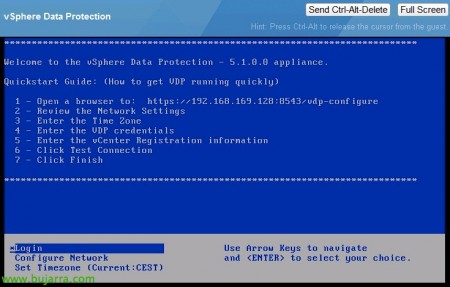
Nous nous connectons via la console & une fois démarré, nous ouvrons l'URL dans un navigateur,
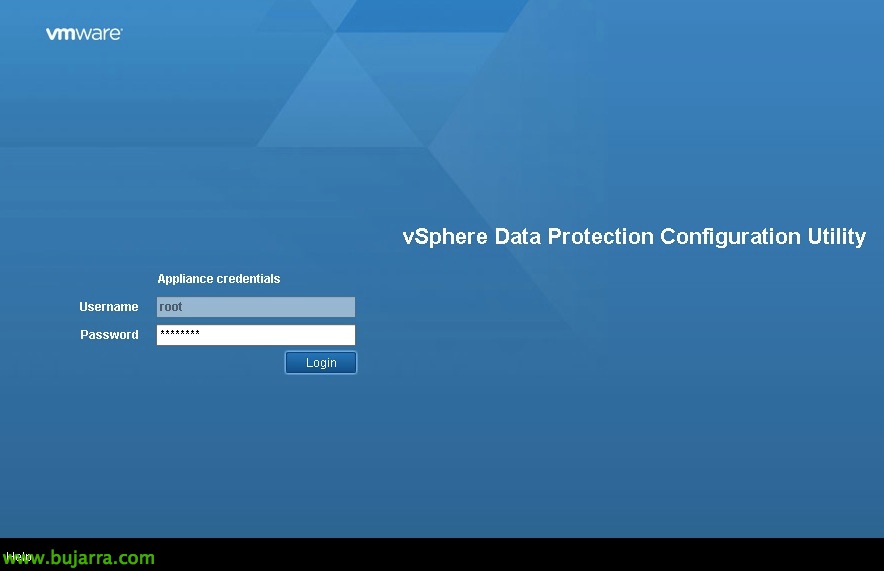
Nous ouvrons 'https'://vSPHERE_DATA_PROTECTION:8543/vpd-configure', Nous validons avec les informations d’identification par défaut, utilisateur: racine, contraseña: changeme

L'assistant de configuration de vSphere Data Protection apparaîtra, “Prochain”,

Nous confirmons les paramètres réseau,
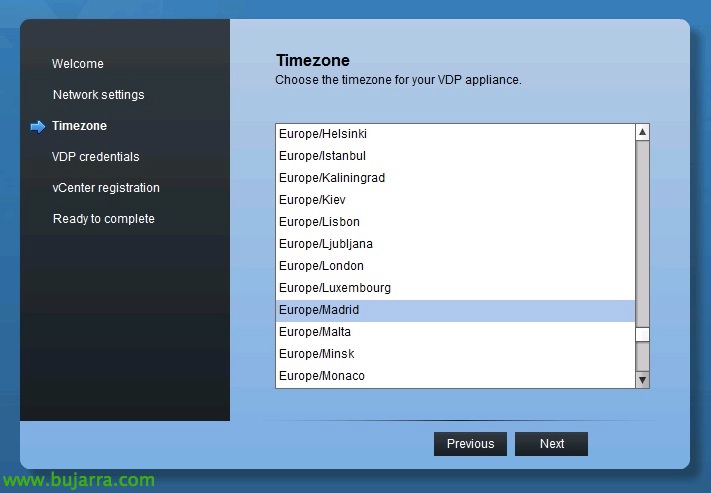
Nous sélectionnons le fuseau horaire,
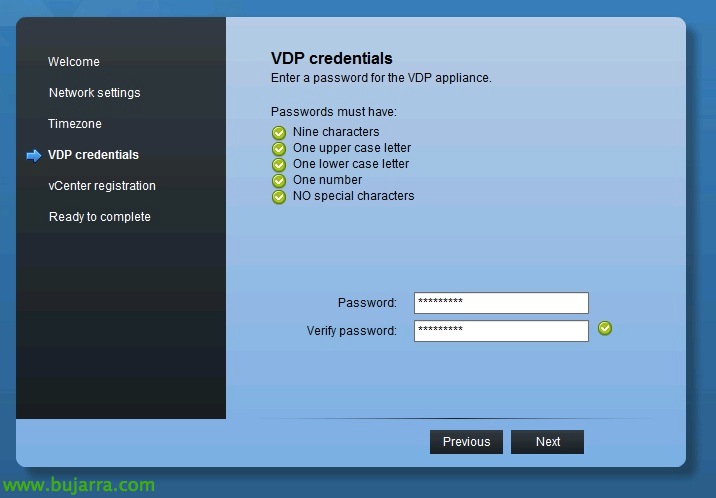
Nous devrons créer un mot de passe de 9 caractères pour l'utilisateur root en plus d'être complexe,
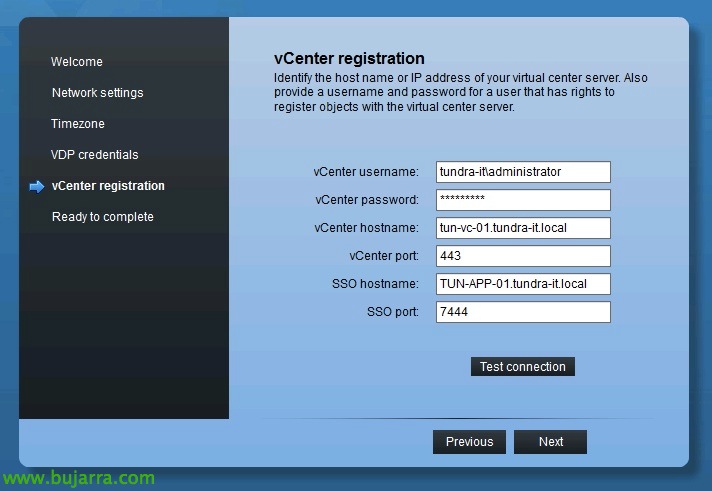
Nous indiquons les données nécessaires pour enregistrer VDP dans notre infrastructure virtuelle, en indiquant les données de notre serveur vCenter et SSO, nous validons la connexion depuis “Tester la connexion”,

“D’ACCORD”,

Et “Finir”,

“D’ACCORD” nous devrons redémarrer l'appliance pour charger la configuration,

Une fois démarré, nous confirmons que nous avons tous les services démarrés. D'ici nous pourrons également faire un rollback de l'état de l'appliance, pouvant revenir à un état précédent en cas de problème; en plus de pouvoir le mettre à niveau depuis ici.

Depuis vSphere Web Client, nous irons à 'vSphere Data Protection','’ et nous nous connectons à notre appliance VDP avec “Relier”. Nous pourrons nous connecter jusqu'à 10 VDP par vCenter.

Prêt, esta será su consola de gestión, lo primero podremos ya configurar una copia de seguridad desde “Create Backup Job”,

En en asistente primeramente seleccionaremos las MV’s a respaldar,

Seleccionaremos la programación de esta copia, la frecuencia de cuando queremos que se ejecute,

Seleccionaremos la política de retención de las copias de las MVs,

Nous donnons un nom à la tâche,

Nous confirmons que tout est correct & “Finir”,

“D’ACCORD”,
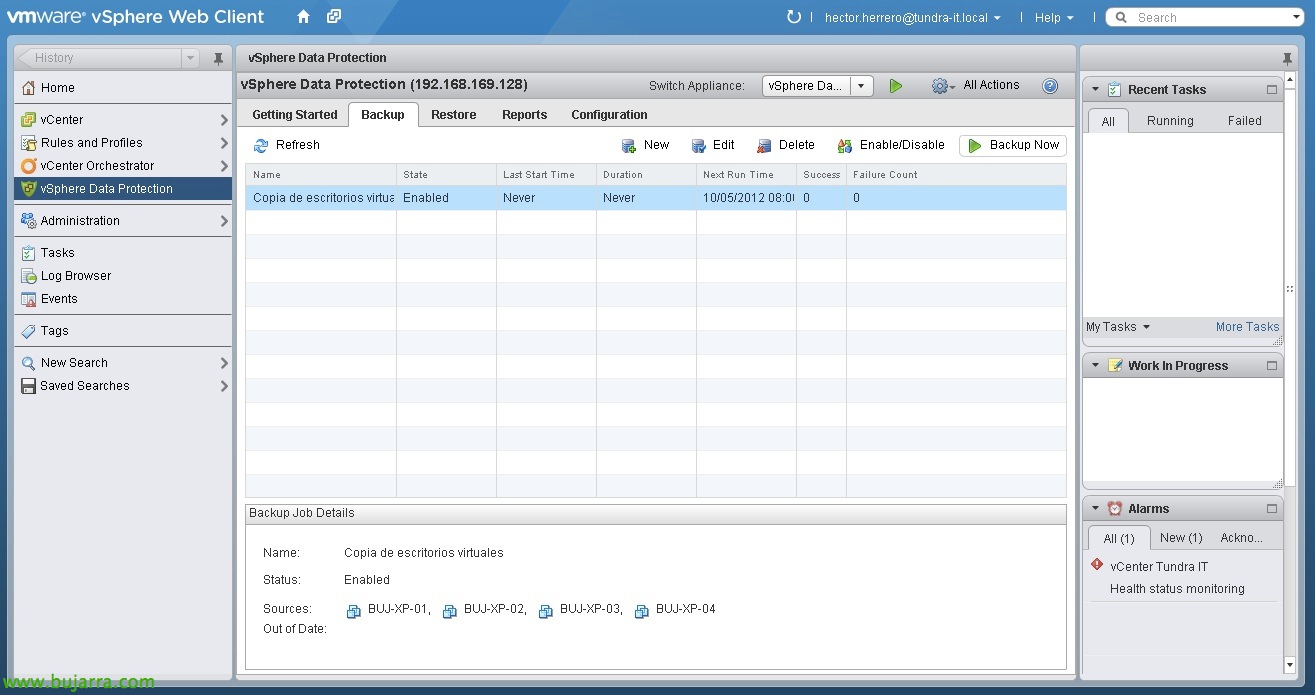
En la pestaña ‘Backup’ saldrán nuestras tareas y su estado, podremos forzar la copia desde “Sauvegarder maintenant”,

“D’ACCORD”,

Y esperamos mientras se hace 🙂

De la “Configuration”, nous pourrons définir les fenêtres de temps pour les copies ou pour la maintenance afin de les éviter.
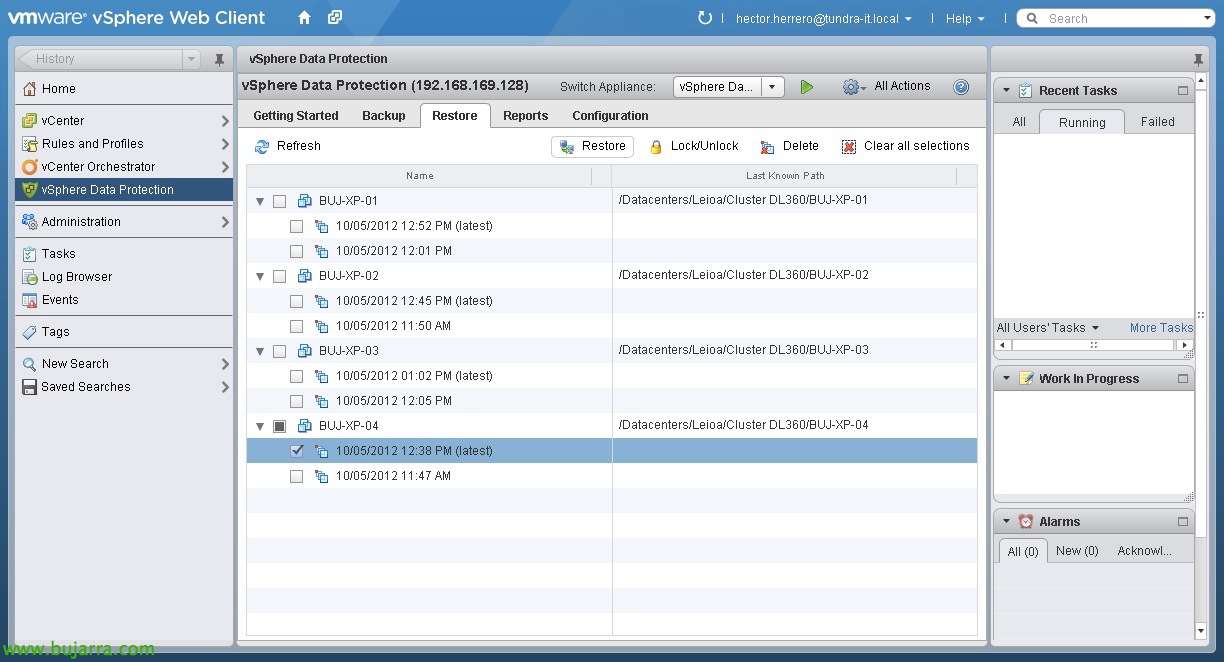
Pour restaurer une machine virtuelle à partir d'une sauvegarde, sur le “Restaurer”, Nous le sélectionnons & “Restaurer”,

Nous sélectionnons la version que nous voulons récupérer,

Nous choisirons où la récupérer, en écrasant la MV d'origine dans notre infrastructure ou en créant une nouvelle,

Prêt! “Finir”,

“D’ACCORD”,
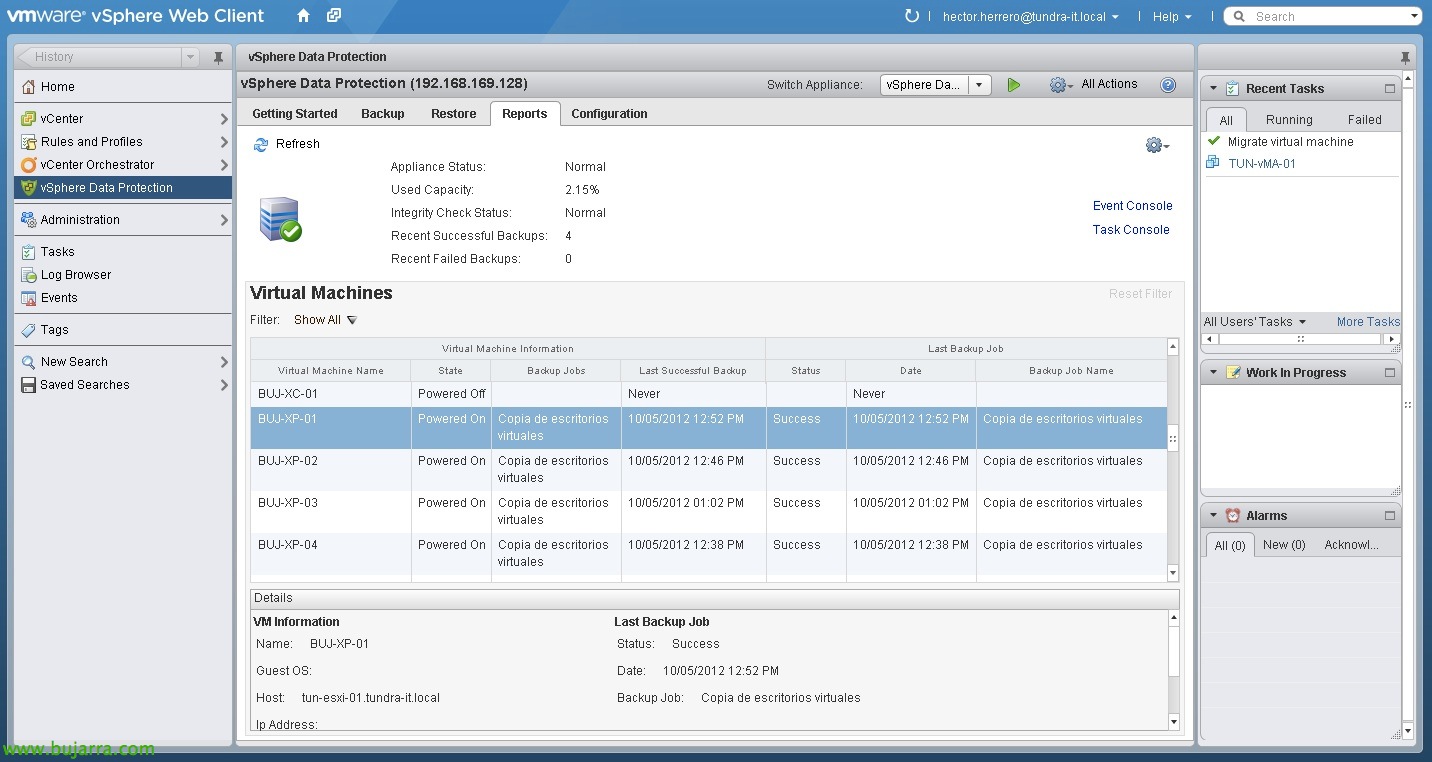
Sur le “Rapports” nous verrons l'état des copies ou des tâches effectuées,

Lorsque nous aurons fait une copie, nous pourrons voir l'espace utilisé et l'espace dédupliqué!!

Une autre des fonctionnalités qui est, Il y a la possibilité qu'un utilisateur se connecte au portail web de vSphere Data Protection Restore Client pour récupérer des fichiers qui auraient pu être supprimés, ou bien nous le ferons les administrateurs, selon le choix 😉
À noter que le FLR (File Level Recovery) ne sera pas disponible en cas de: disques non formatés, disques dynamiques sous Windows, partitions combinées entre plusieurs disques, disques GPT, ext4, FAT16, FAT32, partitions étendues, partitions chiffrées ou compressées.

Lors de la validation sur le portail, tous les points de restauration de la machine apparaîtront, nous choisirons la version qui nous intéresse le plus.

Et nous explorons jusqu'au fichier ou répertoire que nous souhaitons récupérer & Pressé “Restaurer les fichiers sélectionnés…”

Nous sélectionnons la destination de la récupération & “Restaurer”,

“Oui”,

“D’ACCORD”
Avec cela, nous aurons une manière simple d'avoir une sauvegarde complète de notre infrastructure, où nous définirons une fenêtre de sauvegarde, nous sélectionnerons les machines que nous souhaitons sauvegarder pour ensuite les récupérer complètement ou au niveau des fichiers.