VMware Mirage – Partie 2 – Centralisation des postes de travail

Puits, une fois que nous aurons déployé l'environnement VMware Mirage dans notre infrastructure en suivant les étapes de Document précédent, Il est temps de commencer. Dans ce document, nous allons voir comment centraliser les ordinateurs de bureau, Comment accéder à vos sauvegardes & Restaurer un fichier et enfin comment appliquer des images d’entreprise sur des bureaux centralisés & Mettre à jour leur couche applicative.
Centralisation des postes de travail,

Une fois que les ordinateurs ont le client VMware Mirage installé, il faudra les centraliser pour les gérer depuis la console et les convertir en CVD (Centralized Virtual Desktop), pour cela nous pouvons effectuer le processus manuellement en l'exécutant via un assistant simple fourni par la console. Courir “Centraliser les points de terminaison”.

Nous devons sélectionner les ordinateurs en attente d'enregistrement que nous souhaitons ajouter à notre collection de CVD & “Prochain”,

Nous leur attribuerons une politique de téléchargement, nous devrons générer ou au moins modifier celui existant depuis la console d'administration pour adapter les paramètres à nos besoins, fréquences de mise à jour, rétention, etc…

De plus, l'idéal, sera également de créer préalablement les collections, qui seront des dépôts pour nos CVD et les organiser. Donc une fois la Collection créée, nous assignerons les CVD à l'une ou l'autre!

Nous confirmons le résumé et si tout est OK, Cliquez sur “Finir”.

Et nous vérifierons sur le bureau comment commencer à télécharger un instantané de son état actuel sur le serveur Mirage!

Dans le CVD, nous aurons de nouveaux points de menu qui aideront les utilisateurs à récupérer rapidement des fichiers, directorios o volver a estados anteriores de los mismos. Botón derecho en un archivo > “Mirage Restore”,

Y seleccionaremos la versión que queremos de éste basándonos en la fecha & “Restaurer…” para restaurar dicha versión.

Lo mismo sobre una carpeta donde podrá mostrarnos todo lo que fué eliminado de esta para ser recuperado.

Nos creará también un icono en la barra de tareas desde el que podremos ver el estado del CVD (Version, dirección del servidor, estado de la conexión, última vez que se sincronizó y su estado actual), en Tools podremos generar una serie de reports y logs, y en ‘Snooze’ podremos dormir el cliente de Mirage para que no sincronice, au cas où nous serions hors ligne ou que cela ne nous intéresse pas; de plus, nous pourrons forcer une synchronisation du bureau avec “Synchroniser maintenant…”. Et enfin, si nous activons dans la configuration du système du serveur de Mirage 'File Portal', nous aurons un raccourci d'ici vers le portail web de Mirage.

Nous nous authentifions en entrant dans le File Portal de Mirage,

Et nous vérifierons dans Mes Fichiers tous les fichiers dont nous avons une sauvegarde, au cas où nous aurions besoin d'accéder à ceux-ci depuis un équipement distant!

Si nous ne voulons pas centraliser les équipements manuellement et voulons permettre aux utilisateurs de le faire, nous avons déjà vu comment dans le document précédent, en la configuración del servidor Mirage podríamos habilitar ‘CVD Auto Creation’ para que los usuarios lo puedan realizar.
Creando una imagen corporativa,
Pas mal, lo siguiente será crear las plantillas de los equipos corporativos que nos interese desplegar a estos CVD, como será una imagen de un Windows XP/7 actualizado a último nivel de parche y con las aplicaciones corporativas instaladas.

Para ello nos podremos apoyar en el asistente “Capture Layer”,

Podremos seleccionar uno de nuestras máquinas centralizadas como base o crear una a partir de una máquina sin centralizar, está será la opción que escoja ya que tengo por ahí una MV para usar como referencia & “Create a new reference CVD”,

Selecciono la máquina que me interesa utilizar como base, en este caso es un Windows XP actualizado con todos los parches de Microsoft Update, con sus aplicaciones base corporativas actualizadas, AV… “Prochain”,

Podremos ver información de la máquina, a parte del software y versiones que tiene instalado… confirmamos que es la máquina correcta, “Prochain”,

Le asociaremos una política de actualizaciones, “Prochain”,

Marque “Don’t use a Base Layer” para generar una imagen totalmente limpia a partir de este escritorio, “Prochain”,

Ahora sí que crearemos una capa base con la imagen de este escritorio, en el caso de este documento, será un Windows XP corporativo que aplicaré a todos mis CVD, para ello le ponemos un nombre significativo, une description et une version. “Prochain”,

“Prochain”,

Cliquez sur “Finir” pour créer le modèle depuis ce bureau,

Nous pourrons vérifier comment l'image est téléchargée depuis ce XP vers le serveur Mirage afin de pouvoir l'appliquer ensuite aux CVD.
Attribuer des images d'entreprise à nos CVD,
Une fois que nous avons généré le modèle depuis une machine maîtresse, nous pourrons l'appliquer à nos bureaux centralisés, pouvant effectuer le déploiement de ce modèle de manière individuelle ou en masse sur les CVD.

Pour cela nous pourrons utiliser un autre assistant appelé “Assign Layer”,

Nous sélectionnerons l'image de base à appliquer, dans ce cas la nouvellement créée, nous confirmons la version & description, “Prochain”,
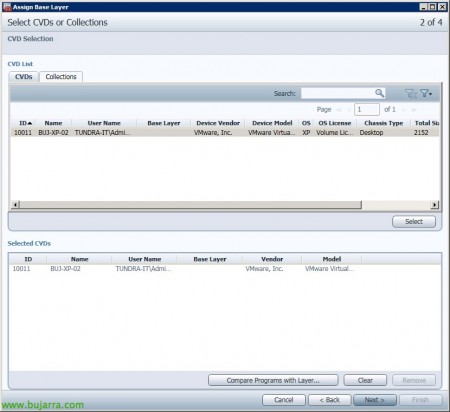
Seleccionamos los CVD’s o colecciones a quienes les aplicaremos la imagen base, podremos desde el botón “Compare Programs with Layer…” ver las diferencias entre la imagen base y el escritorio centralizado, donde veremos qué software le añadirá.

Listado de las acciones que realizará al aplicarle la imagen sobre este CVD en cuestión.

On continue avec l’assistant, unicamente lo aplicaré a un CVD, “Prochain”,

Nous confirmons avec “Finir” para aplicarle al CVD esta imagen corporativa.

… quedaría esperar cómo actualiza dicho escritorio basándose en la plantilla corporativa…

Una vez haya acabado de sincronizarse pedirá reiniciarse,

Y una vez reiniciada veremos cómo ya tiene los parches del S.O., el software o las personalizaciones que hayamos hecho en esta máquina! a parte de centralizada ya tenemos desplegado el software necesario para nuestra organización. Subséquemment, podremos actualizar el software en la máquina plantilla o instalarle nuevo software, crearemos una nueva versión correlativa de la imagen y la aplicaremos sobre quien nos interese de nuevo!!!