
Installation et configuration du Serveur de connexion VMware View 4

Dans ce document, nous allons voir l’installation de votre nouveau broker et serveur de connexion, Serveur de connexion VMware View, Il s’agira du serveur en charge de la gestion des connexions et des postes de travail virtuels ou physiques. Dans ce document, nous allons voir l’installation du premier Serveur de connexion, bien que plus tard, nous puissions avoir plus de serveurs pour avoir un environnement à haute disponibilité ou isoler un serveur Connectio dans la DMZ pour sécuriser les connexions externes.
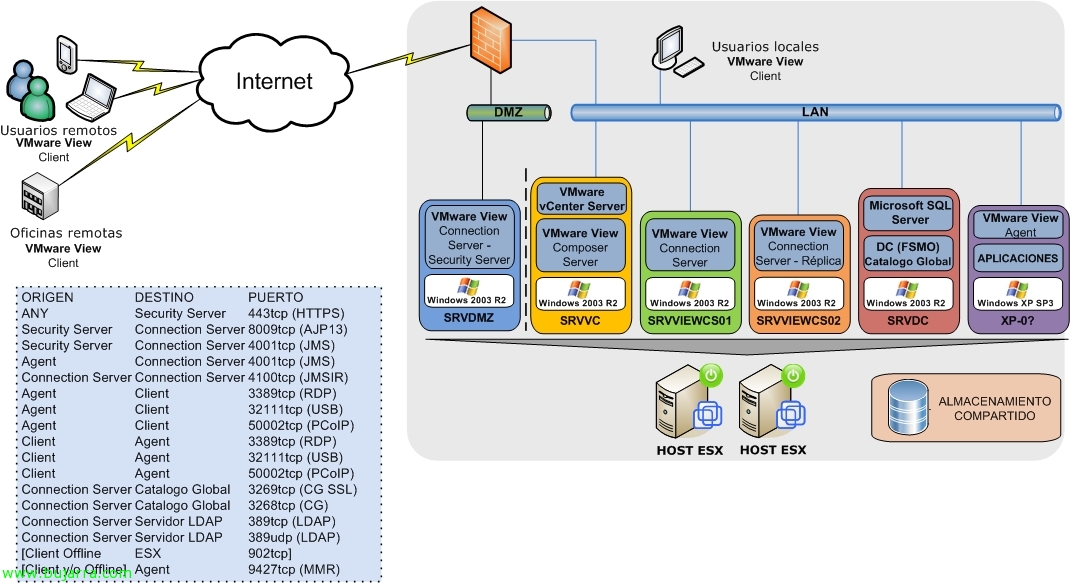
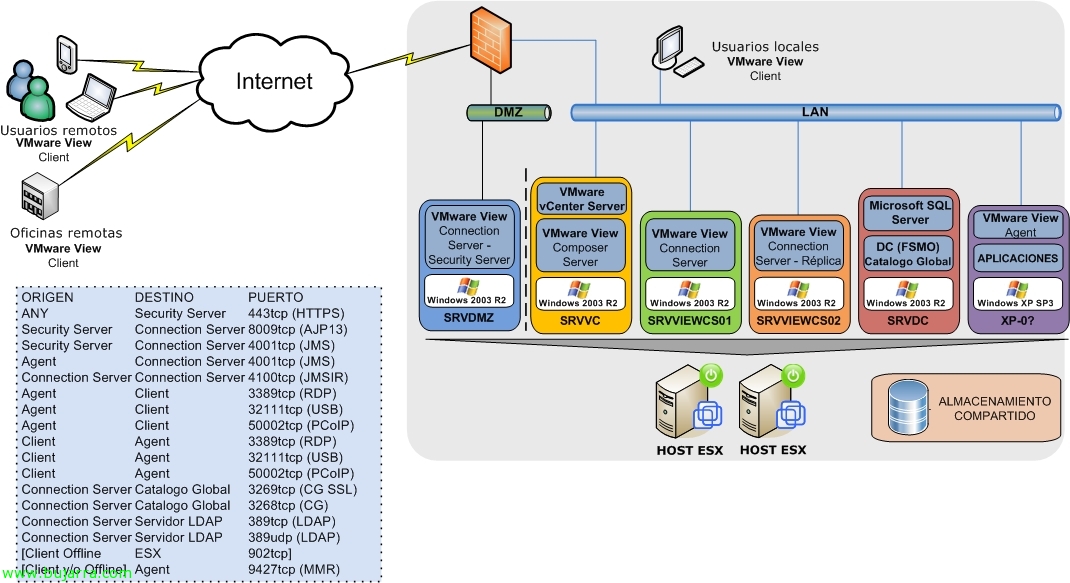
Ceci est le schéma des composants de VMware View séparés.
Exigences de VMware View Connection Server,
– Pentium IV 2.0 Processeur GHz ou supérieur (CPU double recommandé)
– 2 RAM GB ou supérieur (3 GB recommandé)
– Une ou plusieurs 10/100 NIC Mbps (1000 Mbps/1Gbps recommandé)
Systèmes d’exploitation pris en charge:
– Serveur Windows 2003 R2 Standard Edition SP2
– Serveur Windows 2003 Standard Edition SP2
– Serveur Windows 2003 R2 Enterprise Edition SP2
– Serveur Windows 2003 R2 Enterprise Edition SP2
Nota: VMware View Connection Server n'est pas supporté dans un environnement Terminal Server. Ainsi que d'être membre d'un Annuaire Actif (Windows 2000 o Fenêtres 2003).
Installation de VMware View Connection Server,

Nous téléchargeons VMware View depuis Site officiel de VMware, nous pourrons bénéficier d'une période d'essai de 60 jours si nous n'avons pas de licence valide. Nous exécutons l'installation, simple car il s'agit d'un assistant, “Prochain”,
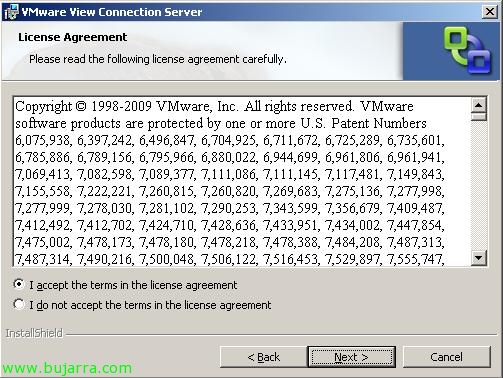
Nous acceptons le contrat de licence “J’accepte les termes du contrat de licence” & “Prochain”,
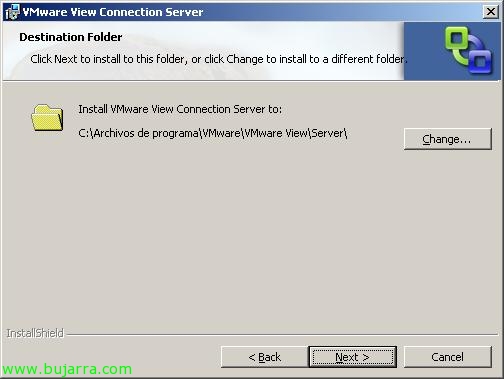
Sélectionnez le chemin d’installation, Faire défaut “%ProgramFiles%VMwareVMware ViewServer”, “Prochain”,
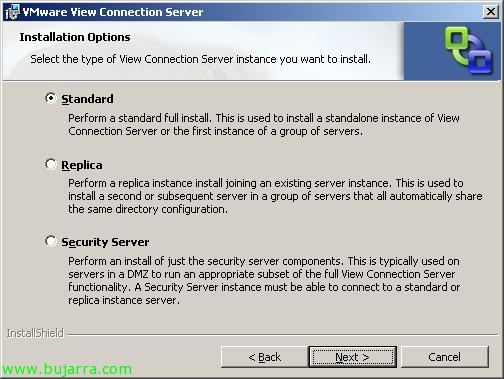
Étant donné que c'est mon premier serveur Connection Server, nous spécifierons l'option “Standard”, posteriormente agregaremos otro servidor al grupo o instalaremos otro para asegurar las conexiones externas. “Prochain”,
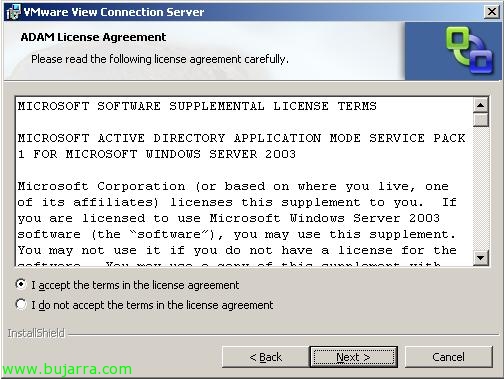
Aceptamos la licencia de ADAM (Microsoft Active Directory Application Mode), “J’accepte les termes du contrat de licence” & “Prochain”,
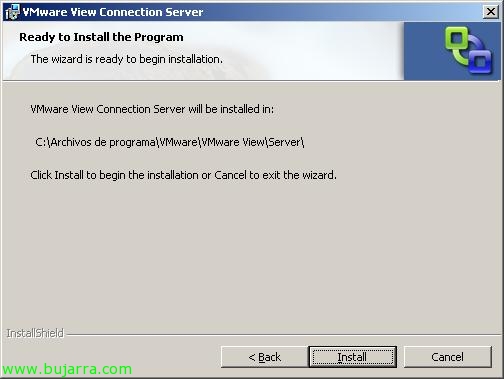
Puits, Pressé “Installer” para comenzar inmediatamente con la instalación,
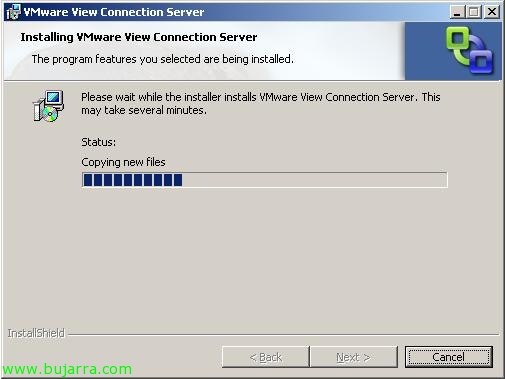
…
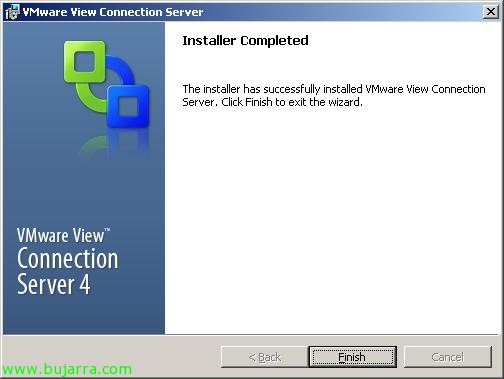
Tras varios minutos ya dispondremos de VMware View Connection Server Instalado. “Finir”,
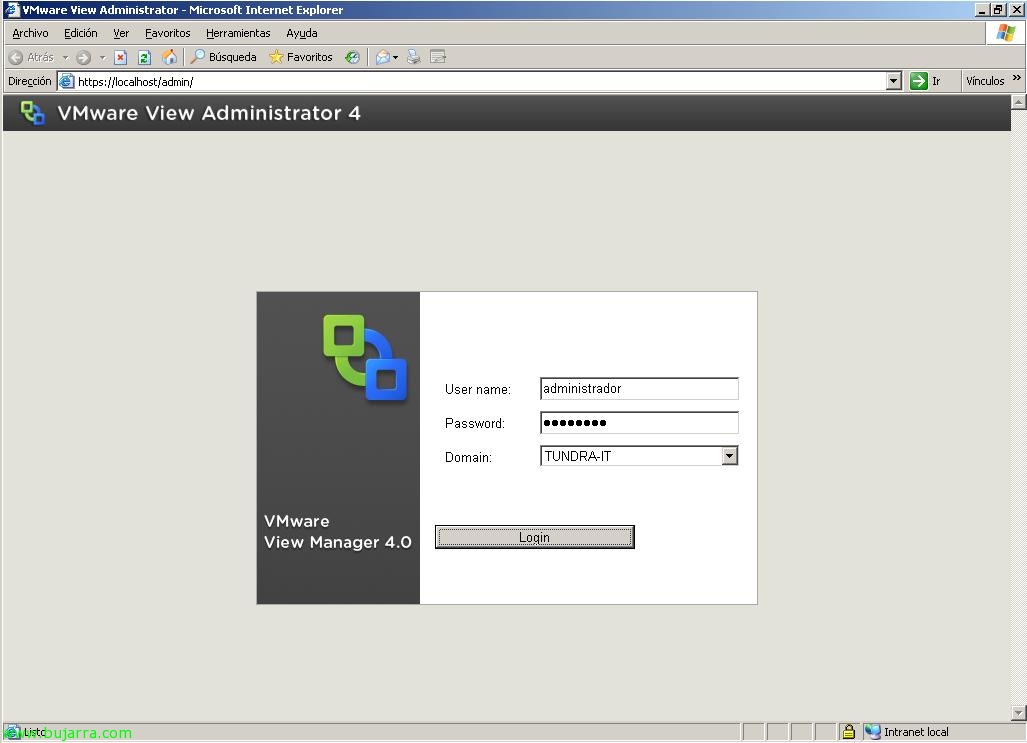
Abrimos la consola de gestión, un navegador a https://VMwareViewConnectionServer/admin, nos logueamos con el administrador.
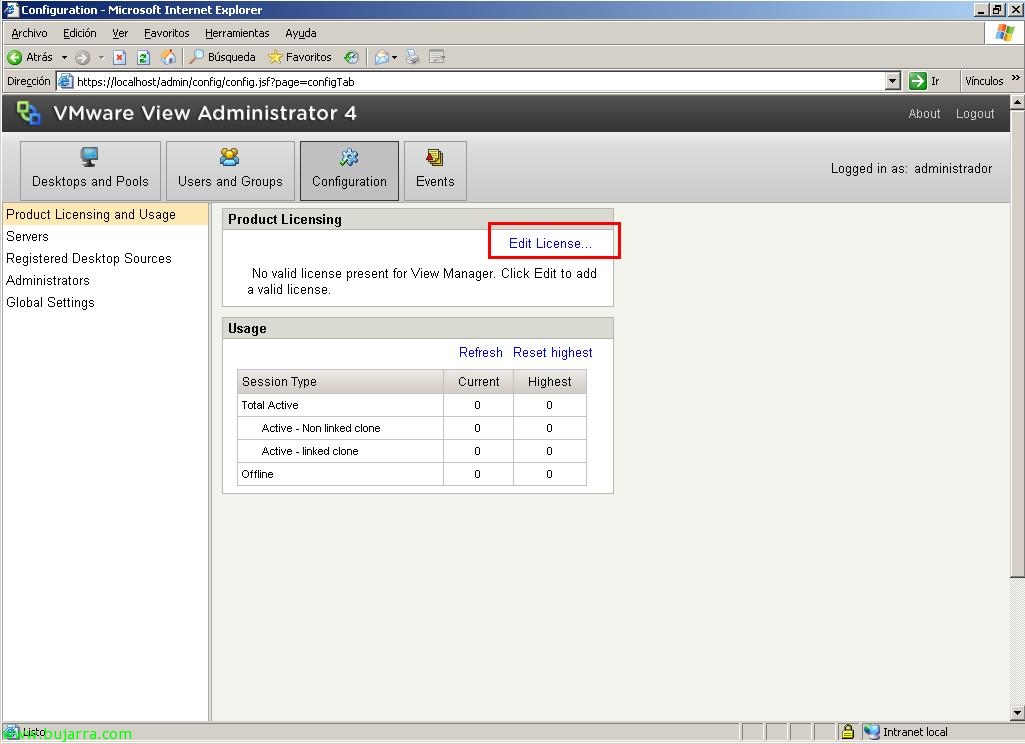
Y configuramos dos opciones cómo mínimo para poder usar VMware View 4, la licencia y el servidor de VMware vCenter. Para configurar la licencia, Nous allons “Configuration” > “Licence et utilisation du produit”; Cliquez sur “Modifier la licence…” para introducir la licencia de uso, sea válida o de demo.
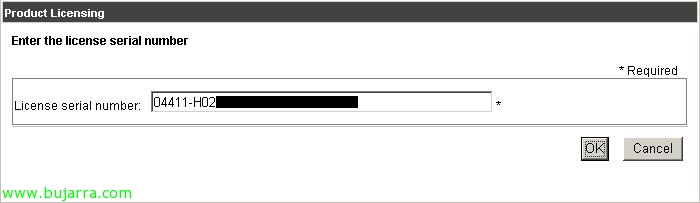
“D’ACCORD”,
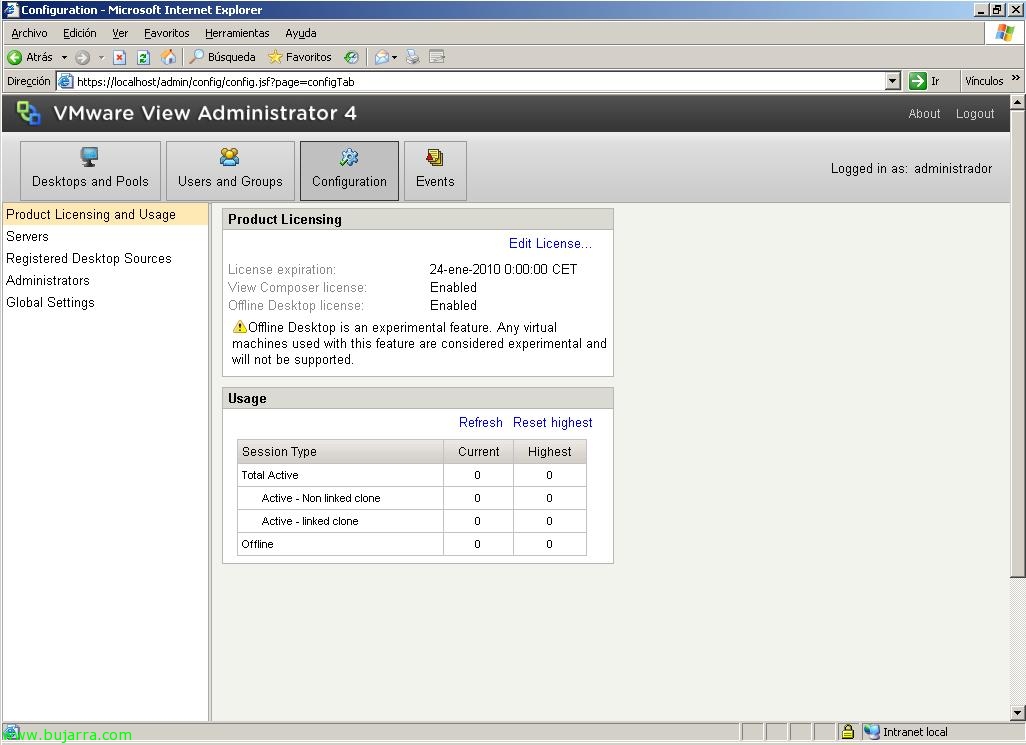
Cette licence nous indique pour quoi elle est valide, si nous disposons de Composer ou de bureaux hors ligne. À partir d'ici, nous pourrons également voir l'utilisation actuelle, le nombre de sessions actives avec des bureaux normaux, basés sur une image ou hors ligne.
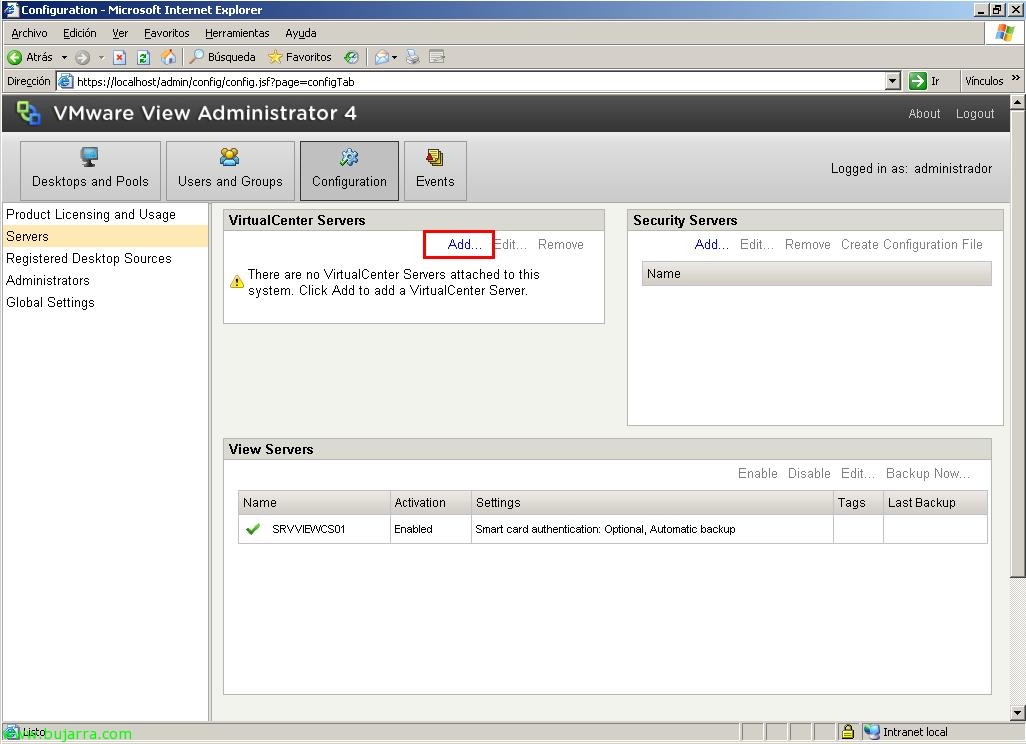
Nous devrons également configurer le serveur VMware vCenter, pour cela, Nous allons “Serveurs” et dans VirtualCenter Servers, cliquer sur “Ajouter…”,

Entrez le nom complet du serveur, identifiants avec des autorisations administratives et nous indiquons un nom, ainsi que de permettre une connexion sécurisée à celui-ci à l’aide de la 443 (Se connecter à l’aide de SSL). Pour l’instant, nous n’aborderons pas la possibilité d’utiliser VMware View Composer, puisque nous aborderons cela dans un prochain document. Nous pourrons configurer le nombre maximum de provisionnements simultanés ainsi que le nombre maximum d'allumages simultanés. “D’ACCORD”.
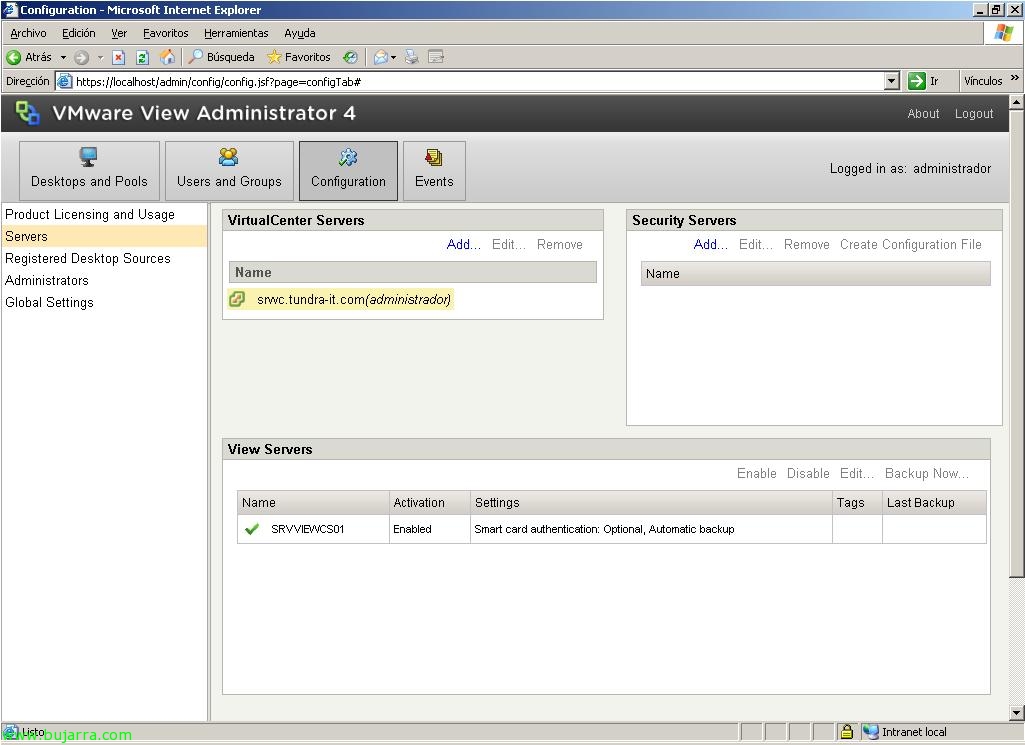
Prêt. C'est ici que nous enregistrerons ultérieurement le serveur qui se trouve dans la DMZ (Serveur de sécurité) ou gérer les serveurs VMware View Connection Servers,
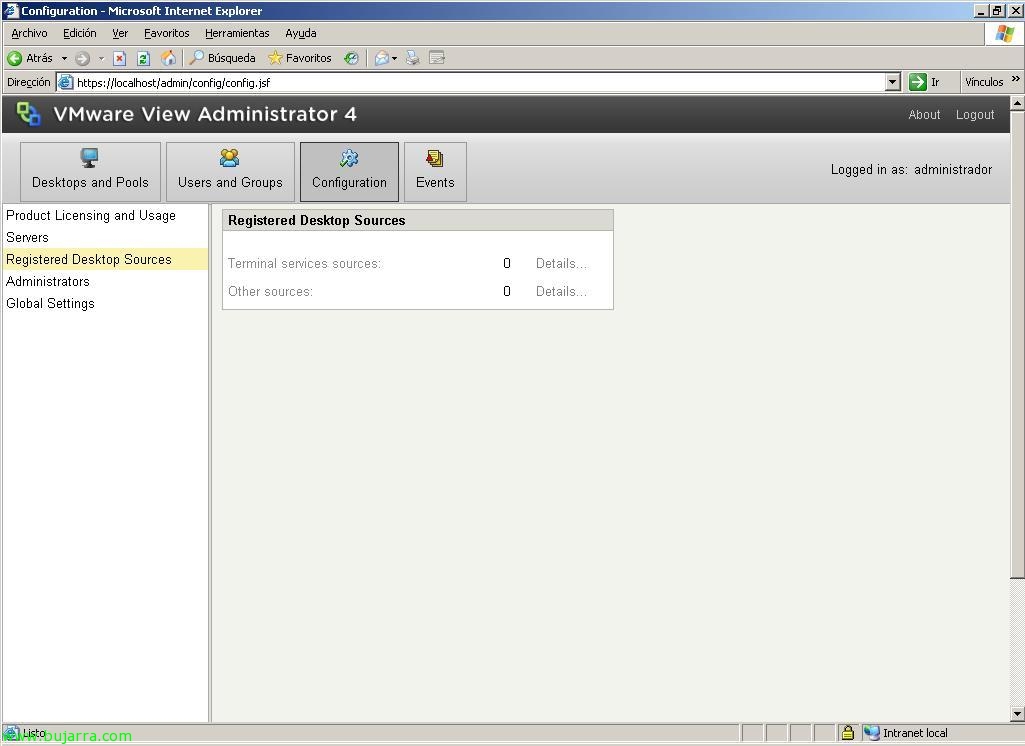
Dans “Configuration” > “Sources de bureau enregistrées” nous pourrons voir le total des bureaux disponibles et s'ils sont des Services Terminal.
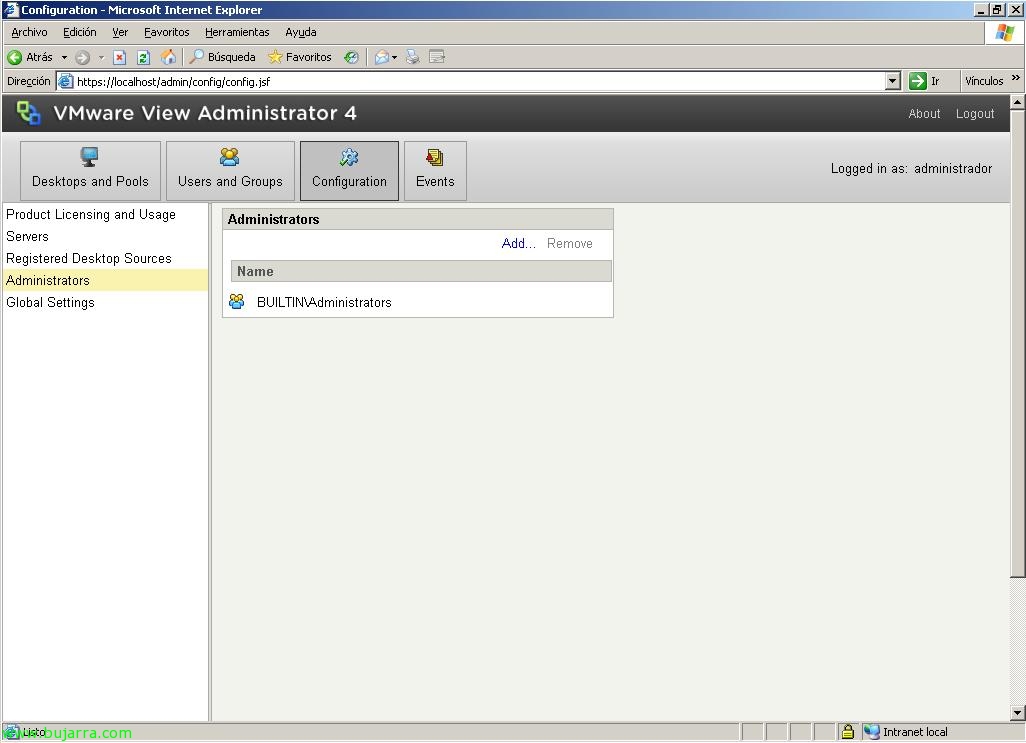
Dans “Configuration” > “Administrateurs” nous verrons les administrateurs de VMware View 4.
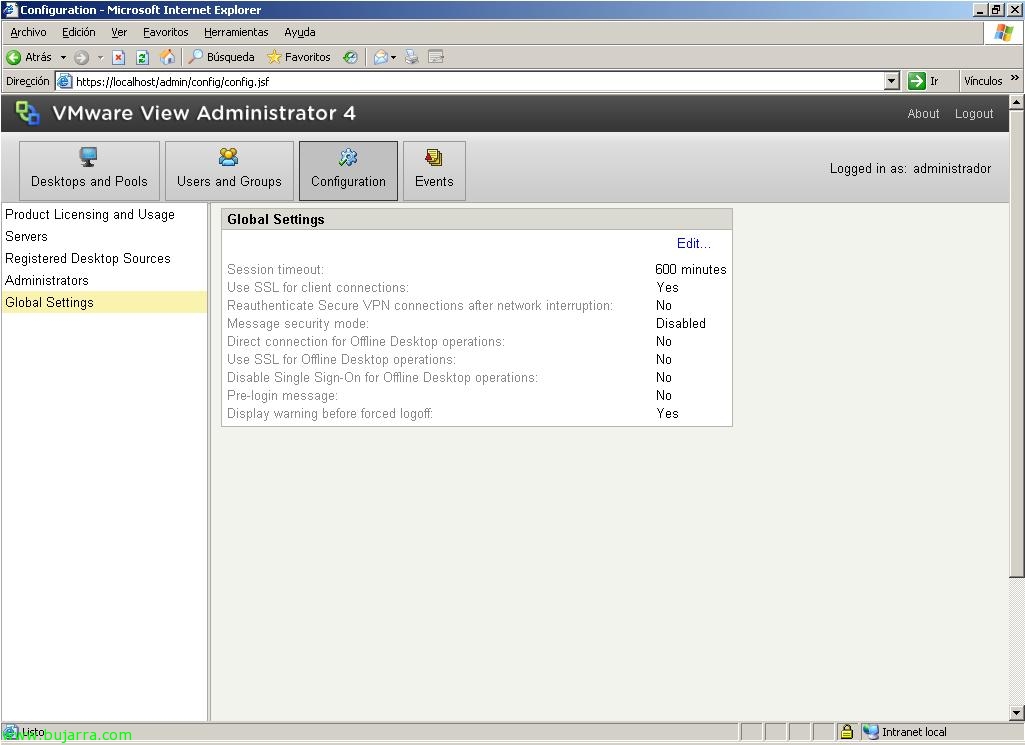
Dans “Configuration” > “Paramètres globaux” configurer si nous avons besoin d'utiliser SSL pour les connexions clients (Utiliser SSL pour les connexions clients), Délais d’expiration (Délai d’expiration de la session), si les utilisateurs doivent se réauthentifier après une interruption de la VPN (Réauthentifier les connexions VPN sécurisées après une interruption réseau), Mode de sécurité des messages, chiffre les messages JMS (Service de messages Java) parmi les composants VMware View. Avec “Message avant connexion” affichera un message avant/après l'authentification. Lorsque les utilisateurs doivent être déconnectés de force et que nous voulons qu’ils aient un message, cela sera configuré dans “Afficher un avertissement avant la déconnexion forcée”.
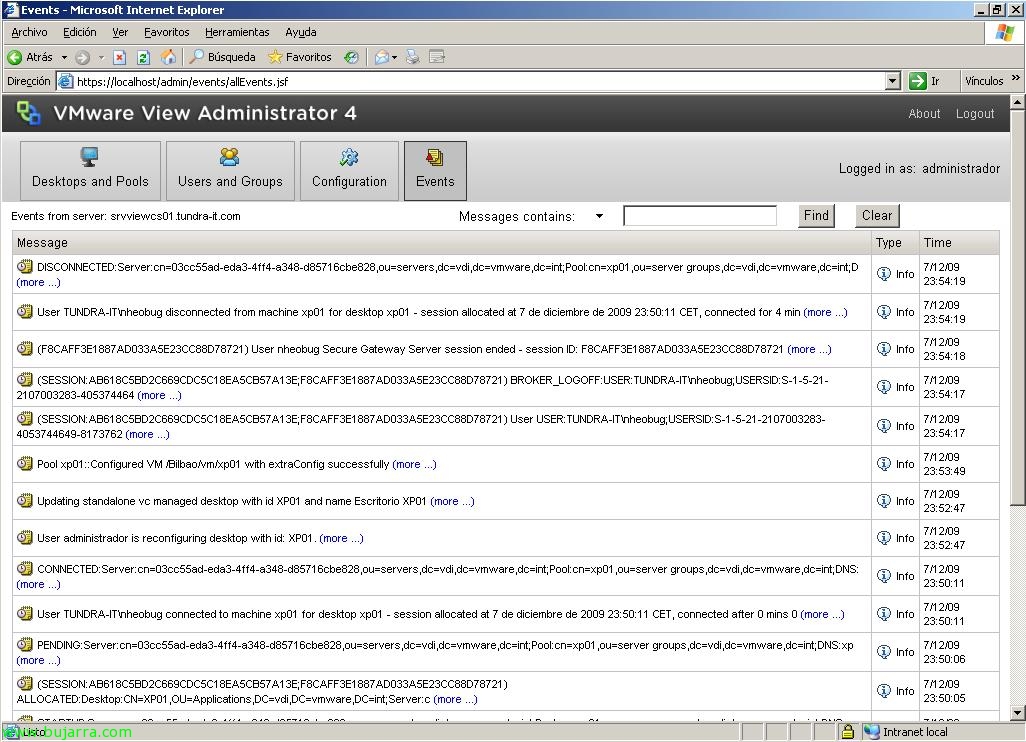
Dans la partie de “Épreuves” Eh bien, c’est tout, nous aurons les événements du système VMware View, tout ce qui se passe.
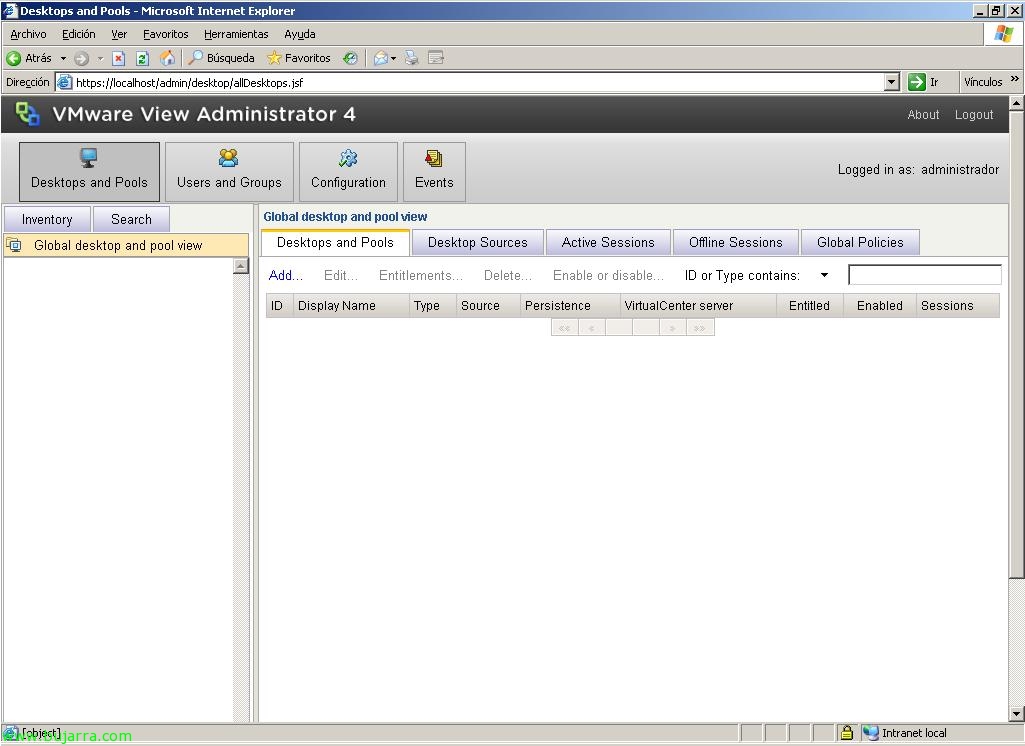
Dans “Postes de travail et pools” ce sera là où nous enregistrerons les bureaux, tant pour les créer, que pour ajouter des sources, voir les sessions actives des utilisateurs, sessions hors ligne, ou configuration de certaines politiques.
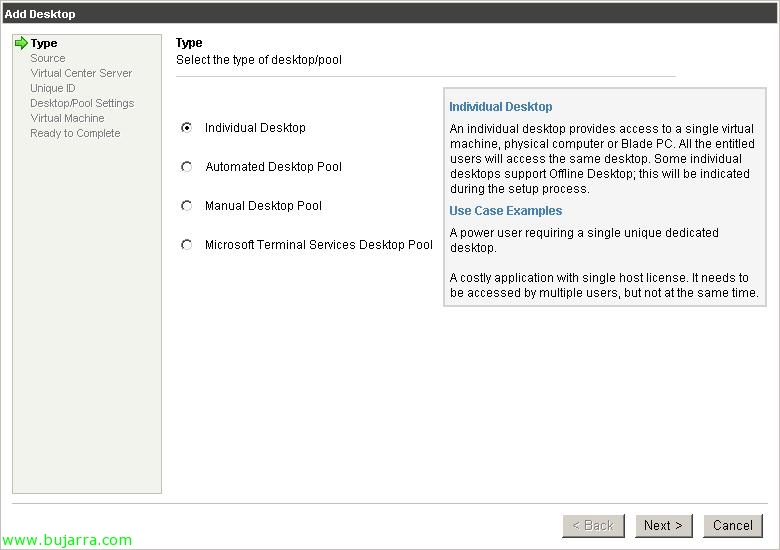
Au moment de créer un nouveau bureau, nous aurons ces possibilités:
– Bureau individuel: Nous créerons un seul bureau.
– Pool de postes de travail automatisé: Nous créerons un pool de bureaux (plusieurs) de manière automatisée à partir d'une image pour les utilisateurs, pouvant être persistants ou non persistants. VMware Full Clone et VMware Linked Clones sont pris en charge.
– Pool de postes de travail manuel: Sans approvisionnement automatique, pouvant être persistants ou non persistants.
– Pool de postes de travail Microsoft Terminal Services: Publication de bureaux de serveurs Terminal Server de Microsoft.
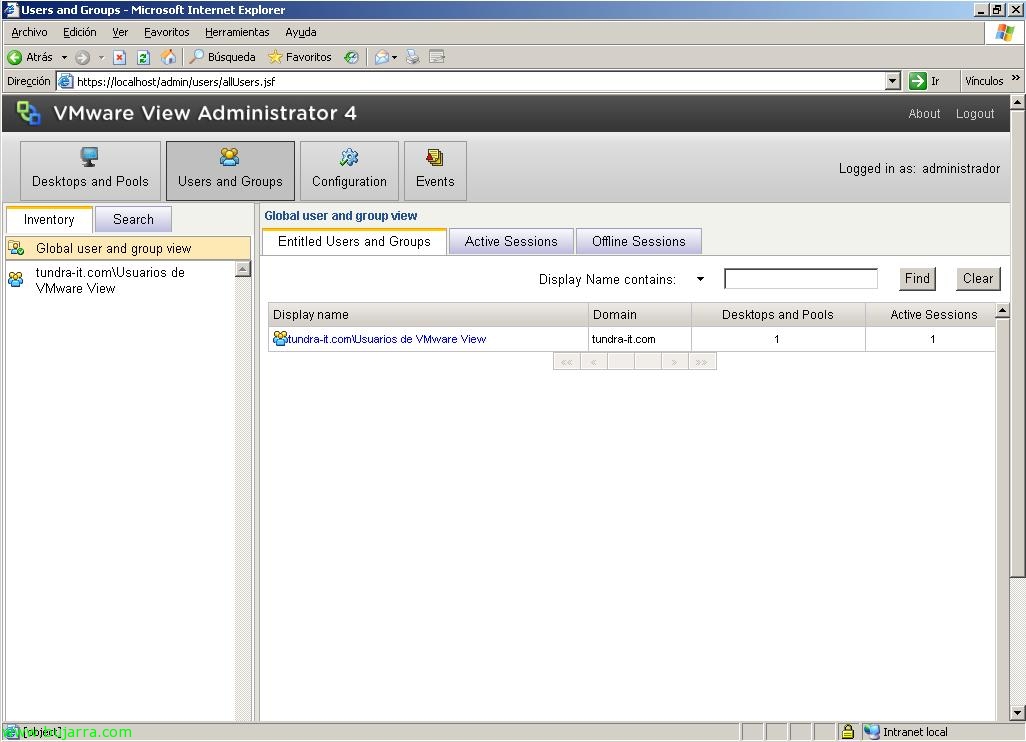
Et enfin, dans “Utilisateurs et groupes” nous verrons les groupes qui ont accès aux bureaux préalablement définis, ainsi que s'ils sont actuellement connectés.









