
Installation et configuration du serveur de sécurité du serveur de connexion VMware View 4

Si nous voulons donner un accès externe à notre organisation de manière totalement sécurisée, il est nécessaire d’installer le Security Server de VMware View, ce serveur encapsulera tout le trafic via SSL depuis le poste client jusqu’au bureau, en utilisant RDP, Bien sûr. PCoIP ne fonctionnera pas via Internet, car il faudrait mapper le 50002tcp de chaque bureau; idéal pour un WAN ou une connexion VPN, mais pas pour se connecter via Internet. Donc, en tenant cela pour acquis, nous montrons quelle est l’installation et la configuration du serveur de la zone DMZ. Ce serveur NE doit pas appartenir à un domaine.
Desde internet se debe acceder a este servidor sólo mediante el 443tcp. Y de este servidor se debe acceder a los Connection Server mediante los puertos: 8009TCP (AJAP13 – Apache JServ Protocol version 1.3), 4001TCP (JMS – Service de messages Java),

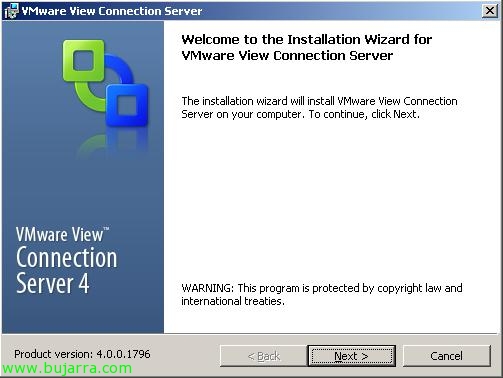
Comenzamos con el asistente de instalación de VMware View Connection Server, “Prochain” Commencer,

Nous acceptons le contrat de licence, “J’accepte les termes du contrat de licence” & “Prochain”,

Sélectionnez le chemin d’installation, par défaut sera: “%ProgramFiles%VMwareVMware ViewServer”, “Prochain”,

Tenemos que seleccionar “Serveur de sécurité” y con esto indicamos que es el servidor de la zona DMZ. “Prochain”,

Introducimos el nombre de un servidor VMWare View Connection Server, o un alias que tengamos en el DNS que apunte a los Connection Server de nuestra organización. “Prochain”,

…

“Finir” para configurar la conexión.

Nous ouvrons la console de gestion de VMware View, Passons à la partie de “Configuration” et dans “Serveurs de sécurité” Cliquez sur “Ajouter…”,

Nous saisissons le nom du serveur VMware View Security Server (seulement le nom) et l'adresse externe à laquelle se connecteront les clients (format https://serveur:port). “D’ACCORD”,

Choisir “Créer le fichier de configuration”, pour générer un fichier de configuration dont le Security Server aura besoin.
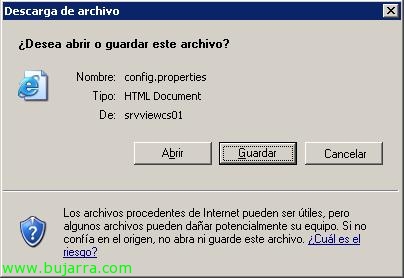
“Sauvegarder”,

Nous l'appelons config.properties et il doit être placé dans “%ProgramFiles%VMwareVMware ViewServersslgatewayconf” du Security Server.

Une fois prêt, nous redémarrons le service “VMware View Security Server” et nos clients pourront se connecter de manière sécurisée via HTTPS.









