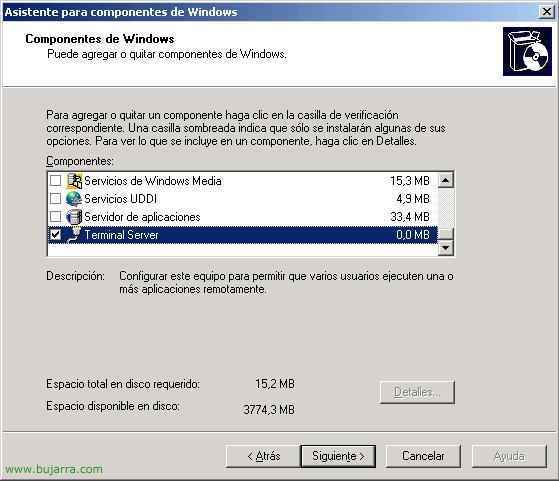
Installazione automatica di Presentation Server 4.x

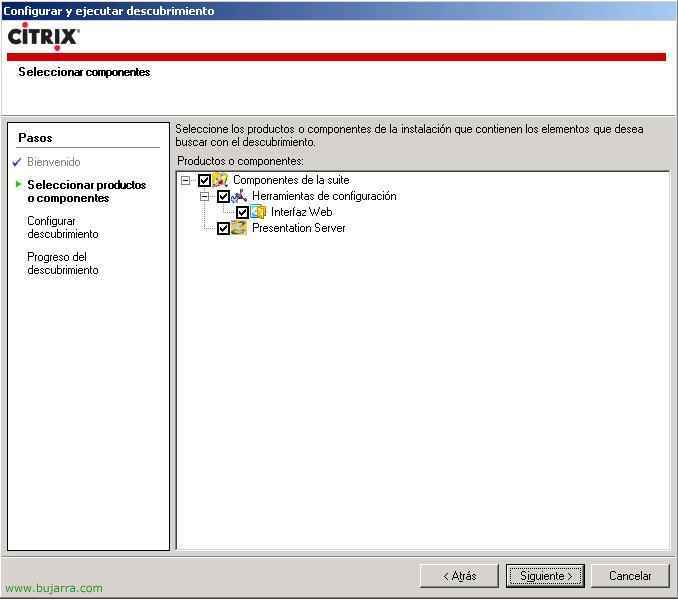
Per eseguire un'installazione automatica di Citrix Presentation Server 4.x o di XenApp, è necessario creare un file di risposte ed eseguire l'installer di Citrix, è abbastanza semplice e possiamo usarlo per automatizzare le installazioni di Citrix ed evitare di doverle installare con un CD.

Assicurare l'interfaccia web con SSL

Parte de lo más importante es asegurar la interfaz web, ya que si los usuarios van a accedere a ella desde internet, es importante saber que el protocolo HTTP (80 TCP) no es nada sicuro para el tráfico de contraseñas, y cualquiera puede sacarnos las contraseñas, lo que haremos será asegurar el interface web mediante SSL, la capa segura, con el protocolo HTTPS (443 TCP). Para ello necesitamos un certificado de servidor, podemos conseguirlo con alguna entidad de certificados de internet (a pagamento) altrimenti, nos instalamos una entidad de certificados (Corrente alternata) en la red, no hace falta que esté en ningún servidor con Citrix. Comunque, si vamos a usar Web Interface a través de Internet es recomendable hacerlo mediante un CAG o un CSG.

Pubblicando applicazioni su Citrix Presentation Server 4.0

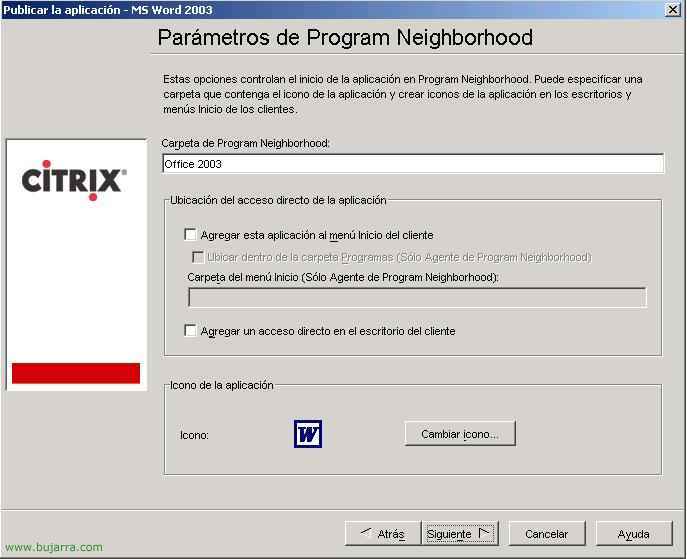
Una vez configurado todo lo anterior ahora vamos a publicar las apps a las que queremos que los clientes se connecten, lógicamente primero debemos instalarlas en el servidor Presentation Server, Nel mio esempio, haremos que los clientes puedan accedere ad applicazioni de Microsoft Office 2003, primero pues, me instalaré el Office 2003 completo para que no pida el CD y lo actualizaré, ahora vamos a publicar las applicazioni que me interesen que accedan los usuarios

Nascondere le unità locali nei server Citrix

In questa procedura si spiega come nascondere le unità locali di un server Citrix in modo che gli utenti, quando lavorano con le applicazioni pubblicate, non possano memorizzare nulla nei dischi del server. Si tratta semplicemente di modificare un modello di politiche che poi applicheremo mediante una politica agli utenti che ci interessano affinché non vedano le unità del server. Questa politica NON può essere applicata solo sul server, ma si tratta di una politica utente, quindi deve essere applicato su un'unità operativa degli utenti. è normale che il server Citrix abbia delle lettere assegnate che non siano C e D, il normale sarebbe M, N… e così rispettivamente, allora, ci troveremo di fronte a un problema nell'applicare la politica perché non compaiono le nostre unità disco. In questo documento viene spiegato come personalizzare questa politica con le nostre unità disco

Licenciar un servidor o comunidad Citrix Presentation Server

Esto sólo se debe hacer una vez, en uno de los servidores, lo haremos servidor de licencias. Necesitamos meter un fichero .lic en el servidor, para ello nos debemos registrar en la web de www.citrix.com y crearnos una cuenta (si es que no la tenemos creada) en MyCitrix. creamos una cuenta para poter descargar la licenza y parches de servidor.

Configurazione dei pacchetti tramite Citrix Installation Manager

Cuando tenemos más de un Presentation Server, nos encontramos con un problema, a la hora de tener que instalar las aplicaciones, tenemos que instalarlas todas y configurarlas uguale, tantas veces servidores tengamos. Y todas hay que configurarlas de la misma manera posible, lo mejor es crear paquetes de instalación mediantes “Installation Manager” da Citrix, Questo è, generar paquetes MSI, MSP o WFS. Podemos crearlos con el “Packager” que trae Citrix o con qualsiasi altro software (per esempio con WinInstall de Veritas – QUI). Se crearían estos paquetes ya con las configuraciones realizadas y semplicemente sarebbe colocarlos a los servidores que nos interessan.

Installazione dei seguenti server Presentation Server

Siempre que vayamos a tener una instalación de más de un servidor tenemos que seguir este procedimiento, no debemos de hacer una instalación completa, con sólo un componente (Server di presentazione) valdría y habría que unirse a la Comunidad, con esto la instalación de un secondo servidor bastaría, después sí que habría que configurar más aspectos como el balanceo de carga o las propias aplicaciones.

Creare un sito web in Web Interface e connetterci ad esso

Un modo comodo perché gli utenti possano connettersi a noi, o almeno da internet per non dover fare grandi configurazioni o spiegazioni a loro, è abilitare un sito web affinché si colleghino alle applicazioni. In questa procedura si spiega come abilitare questo sito e la modalità di accesso come se fossimo un utente finale.

Configurazioni da effettuare su un server aggiuntivo

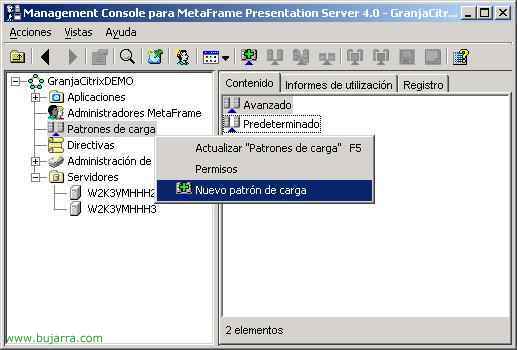
Queste configurazioni devono essere fatte obbligatoriamente ogni volta che abbiamo più di un server nella comunità. Semplicemente si tratta di configurare un bilanciamento del carico per gestire le applicazioni e le prestazioni sui server, affinché non si riempia un server di utenti mentre un altro è disponibile, possiamo creare diversi schemi di carico per fare il bilanciamento degli utenti. Nel mio esempio creerò un bilanciamento del carico per un massimo di dieci utenti per server. Successivamente, aggiungendo il secondo server nella comunità, dovrò configurare le applicazioni pubblicate che devono essere eseguite su server diversi, Cioè, che se Word è pubblicato su un server 1, dovrà essere pubblicato anche sull'altro server 2 para que los usuarios se connecten indifferentmente a uno u otro servidor. Y al final configuraremos un perfil móvil a todos los usuarios que se connecten a los servidores Metaframe. Imaginaros que personalizan una aplicación publicada (Word) Sì […]