Carte, redirection de port ou NAT dans FortiGate

Pas mal, C’est très simple et direct, C’est donc une chose fondamentale. Ce que je veux, c’est qu’ils se connectent à partir d’Internet à mon réseau interne, vers mon serveur FTP (21 TCP), C’est, que celui qui se connecte à mon adresse IP publique entre dans mon serveur FTP uniquement par le port 21.

Gestión de LOG's en un Fortigate

Le pare-feu fortigate a la possibilité d’enregistrer vos LOG et ainsi de pouvoir voir ce qui se passe dans notre réseau, Nous pouvons voir les tentatives d’attaque que nous avons, Ce que font nos utilisateurs… ces journaux peuvent être stockés de différentes manières, l’un par le biais d’un autre produit Fortigate appelé FortiAnalyzer; un autre à sa propre mémoire interne (Lorsqu’il redémarre, il est supprimé, C’est de la RAM); à une clé USB appelée FortiKey et la plus intéressante dans mon cas et gratuite à un serveur de LOG appelé Syslog.

Connecteur Active Directory pour Fortigate: FSAE – Extension d’authentification Fortinet Server

Si nous voulons intégrer le pare-feu à notre Active Directory (Active Directory – ANNONCE), Nous n’avons donc pas toujours besoin d’utiliser des utilisateurs locaux, Si ce n’est pas le cas, profitez de ceux que la base de données des contrôleurs de domaine a, nous allons utiliser un outil appelé FSAE. Cette procédure explique, Comment installer le FSAE, Comment configurer les contrôleurs de domaine et le pare-feu, Ensuite, nous créerons une politique et ils navigueront simplement sur Internet (ou la règle qui nous intéresse) Utilisateurs Active Directory.

Mise à jour du firmware vers un Fortigate

La chose la plus importante est d'avoir le pare-feu avec le firmware le plus à jour possible, si c'est une installation nouvelle et simple, nous n'aurons pas de problèmes, la complexité survient lorsque nous avons plusieurs pare-feu distribués et qu'ils établissent des VPN entre eux, car par exemple un VPN avec un pare-feu avec un firmware 2.8 et un avec le 3.0 Ça ne marcherait pas, ils devraient avoir la même version. Il existe deux façons de mettre à jour le firmware, un par web où nous indiquons simplement quel est le fichier du firmware à mettre à jour et il met à jour en conservant les configurations; ou un autre qui serait via câble de console, un serveur TFTP qui fournit l'image du firmware par réseau.. J’explique les deux façons:

Connexion par console et configurations de base dans un Fortigate

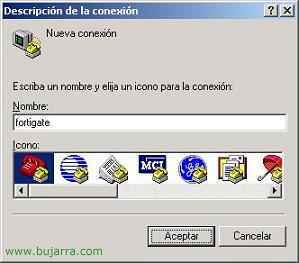
La première chose à faire après avoir déballé le FW est de lui attribuer une IP fixe pour l'interface INTERNE afin de pouvoir l'administrer via le web, ce qui est plus pratique que par commandes.. Donc, soit nous changeons l’IP de notre PC, soit nous la changeons pour le FW. L'IP qui est par défaut sur le FW est la 192.168.1.99, Le mieux est de ne pas connecter le FW au réseau avant de lui attribuer une IP fixe, car cela pourrait entraîner un conflit d'IP., De plus, le service DHCP est activé par défaut pour l'interface INTERNE.. Donc, nous connectons le câble de console au FW et à l'ordinateur. , nous ouvrons sur notre PC le “HyperTerminal” depuis “Commencement” > “Les programmes” > “Accessoires” > “Communications” > “HyperTerminal” et créer une nouvelle connexion.

Équilibrage de la connectivité dans Fortigate

Si nous voulons configurer le pare-feu lorsqu’une connexion Internet tombe en panne, elle s’éteint automatiquement avec un autre et les utilisateurs “presque” ne vous en rendez pas compte vous devez suivre les étapes de cette procédure. Il est applicable à n’importe quel Fortigate, Logiquement, ce qu’il faut avoir, c’est deux connexions de fournisseurs différents dans l’organisation, par exemple, nous pouvons avoir Timofonica sur le WAN1 et Güanadú sur le WAN2, en cas de perte de connexion Timofonica (quelque chose d’assez fréquent) que le lien que nous avons avec Güanadú soit levé.