Actualizando el Directorio Activo a Windows Server 2012

En este documento veremos cómo actualizar la infraestructura de nuestro Directorio Activo a la última versión, Windows-Server 2012, este proceso es mucho más sencillo que en versiones anteriores ya que el proceso de promoción nos preparará el D.A. e instalará requisitos necesarios,
El nivel funcional del bosque de nuestro D.A. será al menos ‘Windows Server 2003″ um fortzufahren, sonst, lo elevaremos!
Se podría realizar una actualización del propio DC si su S.O. es Windows Server 2008 o Windows Server 2008 Nr. R2, si tenemos unos DC’s con la edición Standard o Enterprise, los podremos subir a Standard o Datacenter.
Previa a cualquier migración, tendremos que confirmar que nuestro Directorio Activo es coherente, la replicación entre todos los controladores de dominio es correcta y estaría bien hacer una pequeña limpieza de los metadatos.
– DCDIAG. Ejecutando “dcdiag.exe > LOG_DATEI” para obtener los diagnosticos de cada controlador de dominio. Además analiza el estado de uno o todos los controladores de dominio en un bosque e informa de cualquier problema para facilitar la resolución del mismo.
– REPADMIN. Ejecutando “repadmin.exe /showreps > LOG_DATEI” comprobaremos que las réplicas entre sitios y entre controladores de dominio es correcta.
– GPOTOOL. Ejecutando “gpotool.exe > LOG_DATEI” comprobaremos el estado de cada directiva que tengamos en nuestro Directorio Activo, podemos tener fallos en la replicación y tener la misma GPO en diferentes sitios con diferentes configuraciones.
Tenemos aquí una guía algo vieja pero igual de últil donde se explica cómo realizar ciertos tests o auditorías de nuestro DA o que también nos aclarará conceptos sobre ciertos términos.

Como comentamos antes, la preparación del Directorio Activo será opcional, ya que a la hora de promocionar nuestro primer controlador de dominio Windows 2012 Alle notwendigen Tests werden durchgeführt, wobei alle Anforderungen erfüllt werden, und er wird es für uns vorbereiten, aber wir können es ausführen, wenn wir unserem DA optionale Parameter übergeben möchten.
Das Erste, was wir tun werden, ist, das Active Directory vorzubereiten, um Domänencontroller mit Windows Server bereitstellen zu können 2012, Wir werden dies mit dem Tool ADPREP tun, das jetzt nur noch für Systeme verfügbar ist 64 Bit. Wir führen ‘adprep.exe /forestprep’ aus’
um das AD-Schema von jedem Mitgliedsserver der Domäne aus vorzubereiten.

‘adprep.exe /domainprep /gpprep’’ um jede Domäne vorzubereiten, Wir müssen Mitglieder sein von: Scheme Admins, Enterprise Admins oder Domain Admins.

Und optional ‘adprep.exe /rodcprep’ ‘ falls wir in unserem Active Directory schreibgeschützte Domänencontroller haben möchten. Es reicht, Domain Admins zu sein, um dies auszuführen.

Einfach, um den neuen DC in Windows Server zu promoten 2012, Wir müssen ihm die ADDS-Rolle über den Server-Manager hinzufügen > “Rollen und Features hinzufügen”,

In Serverrollen, Auswählen “Active Directory-Domänendienste”,

Wir installieren die Rolle, die einen Neustart des Servers nach der Konfiguration der Promotion dieses Computers erfordert,

…

Anklicken “Diesen Server zu einem Domänencontroller befördern”,

In diesem Fall, da wir unsere Domäne migrieren werden 2003 (2008 oder 2008 Nr. R2) An 2012, Auswählen “Einen Domänencontroller zu einer bestehenden Domäne hinzufügen”,

Wir werden diesen Computer als DNS-Server und globalen Katalogserver festlegen, zusätzlich ein Passwort festlegen, falls erforderlich, im Wiederherstellungsmodus der Verzeichnisdienste,

Podemos especificar que replicaremos desde un DC en concreto así como importar la configuración del AD de forma manual con un archivo marcando ‘Instalar desde medios’.

Carpetas predeterminadas para la base de datos, archivos de registro o la carpeta SYSVOL,

Confirmarmos en el asistente que es todo correcto,
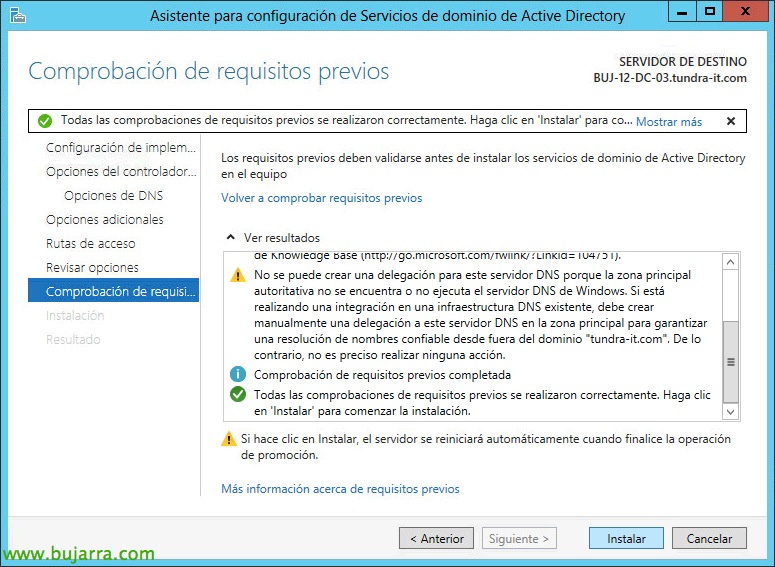
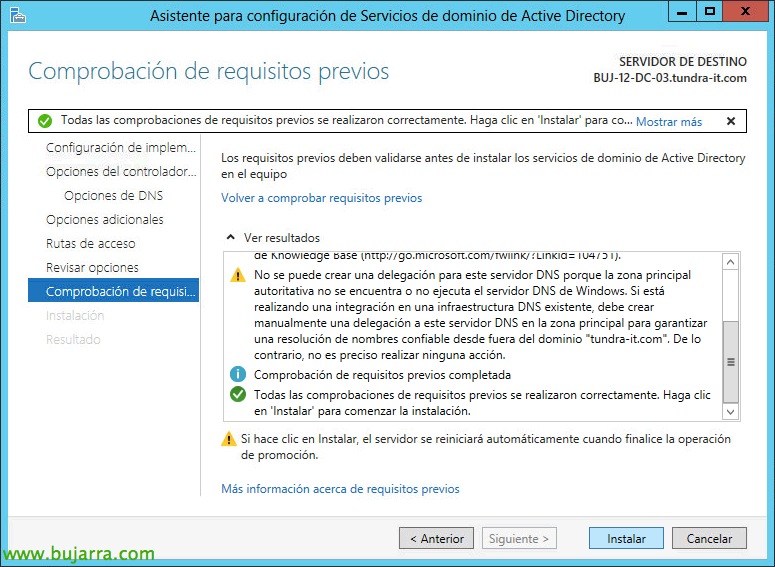
El asistente de promoción nos mostrará si cumplimos los requisitos previos, y se nos promocionará este servidor 2012 como parte de nuestros controladores de dominio. El equipo se reiniciará y ya estará listo para traer el resto de servicios que corra en algún servidor que querramos despromocionar posteriormente.

Para mover los FSMO ráplidamente a nuestro controlador de dominio 2012, podremos hacerlo por línea de comandos con ‘ntdsutil’, Ausgeführte:
ntdsutil: roles
fsmo maintenance: connections
server connections: connect to server NOMBRE_DC_SERVER_2012
server connections: q
fsmo maintenance: transfer naming master
fsmo maintenance: transfer infrastructure master
fsmo maintenance: transfer PDC
fsmo maintenance: transfer RID master
fsmo maintenance: transfer schema master

A parte de los FSMO, habría que repasar nuestro DNS para confirmar que tenemos las zonas DNS de nuestra organización, configuraciones a tener en cuenta:
– Zonentransfers: Zonentransfers müssen auf dem neuen Server konfiguriert werden. Über die DNS-Konsole eines beliebigen Servers, en las propiedades de la zona nos vamos a la pestaña “Transferencias de zona”, habilitaremos la opción “Permitir transferencias de zona” y “Sólo a los servidores nombrados en la ficha Servidores de nombres”. Nos vamos a la pestaña “Servidores de nombres” y agregamos si no estuviese el servidor DNS destino.
– Änderungen an den Client-Rechnern: Deberemos de cambiar dicha configuración en nuestro servidor DHCP apuntando a los nuevos servidores DNS o directamente en los equipos (si tienen direccionamiento de IP fija) siguiendo das documento o mediante GPO!

Este sería un pantallazo a la hora de promocionar el controlador de dominio Windows Server 2012 si no hemos ejecutado previamente ‘adprep’, la instalación lo haría de forma automática!
Posteriormente ya podremos realizar la despromoción de los servidores antiguos: Antes de despromocionar un controlador de dominio, tenemos que tener en cuenta qué servicios pueden depender de él, si disponemos de aplicaciones LDAP que apunt a él, o organizaciones Exchange, todo ello deberemos modificar para no tener problemas. Para despromocionar un controlador de dominio Windows 2003, 2008, oder 2008 R2 ejecutaremos DCPROMO y seguiremos el asistente. Una vez finalizado el asistente y pasado un tiempo de réplica debemos comprobar que no quedan restos y si no, eliminar los antiguos controladores de dominio de las referencias que encontremos, cómo en las transferencias de zona de nuestros servidores DNS o en la Unidad Organizativa de “Domain Controllers”, ni deben salir reflejados en la consola de “Sitios y servicios de Active Directory” además de realizar una limpieza en nuestro Directorio Activo. Totalmente recomendable usar ADSIEdit para una correcta limpieza.
Letzte, ya podremos realizar la elevación del nivel funcional del bosque y del dominio: Una vez tengamos todos los controladores de dominio basados en Windows Server 2012, podremos elevar el nivel funcional del bosque y del dominio(s) An “Windows Server Server 2012”. Von der Konsole “Dominios y confianzas de Active Directory”, con botón derecho en cada dominio > “Elevar el nivel funional del dominio...”. Posteriormente realizaremos lo mismo para nuestro bosque desde la misma consola, Klicken Sie mit der rechten Maustaste auf “Dominios y confianzas de Active Directory” > “Elevar el nivel funional del bosque...”.
Novedades de las nuevas funcionalidades en el Directorio Activo de Windows 2012: http://technet.microsoft.com/en-us/library/hh831477.aspx