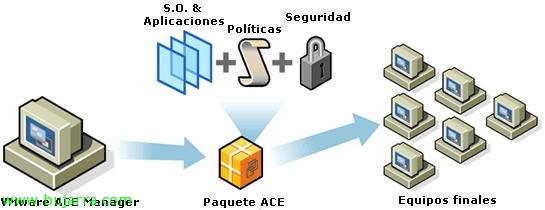
Installieren von VMware Workstation ACE, Erstellen von VMs für die Verwendung mit der VMware ACE-Umgebung und Anzeigen der Richtlinien

Brunnen, Sobald wir den VMware ACE-Server installiert haben, Wir können davon profitieren, auch wenn es nicht zwingend erforderlich ist, einen ACE-Server zu haben, Da wir unsere virtuellen Maschinen haben können (Pakete/Instanzen) Generiert, aber ohne Serversteuerung. In diesem Dokument, Wir zeigen, wie einfach es ist, Installation der VMware Workstation ACE Edition zum Erstellen dieser virtuellen Maschinen, Wir generieren eine VM und dann sehen wir die Direktiven und andere Möglichkeiten, die wir über sie haben. Sobald alles in Ordnung ist, Wir könnten die Pakete der virtuellen Maschine generieren, um sie zu installieren oder zu verteilen, Aber das steht im folgenden Dokument:http://www.bujarra.com/?p=1908.

Zuallererst, wir müssen VMware Workstation ACE Edition von der offiziellen Website herunterladen http://www.vmware.com/products/ace/, nach dem Herunterladen, fahren wir mit der Installation fort, um VMs zu erstellen und später die Pakete zu erstellen. “Nächster”, nochmals der Assistent MyWife,

Wir führen eine typische Installation durch, “Typisch” & “Nächster”,

Wählen Sie den Installationspfad aus, Vorgabe “C:ProgrammeVMwareVMware Workstation” & “Nächster”,

Wo wir Verknüpfungssymbole haben möchten,

Anklicken “Installieren” um die Installation des Produkts VMware Workstation ACE Edition zu starten,

…

Nach einigen Minuten der Installation, wird nach allgemeinen Informationen plus einer gültigen Seriennummer gefragt, in meinem Fall ist es eine DEMO-Version, also wer möchte, kann sie kopieren 😉 “Eintreten”,

“Beenden” um den Installationsassistenten zu verlassen,

Und es wird verlangt, den Computer mit VMware Workstation ACE neu zu starten, um es nutzen zu können, así que reiniciamos cuando podamos.

Nach dem Neustart, abrimos el VMware Workstation, aceptamos el acuerdo de la licencia “Ja, Ich akzeptiere die Bedingungen der Lizenzvereinbarung” & “OKAY”,

Lo primero de todo para empezar es crear una máquina virtual, si es que no la tenemos ya creada desde “Neue virtuelle Maschine”; si ya tenemos una MV virtual válida, podremos agregarla siempre que tengamos cosas en cuenta cómo actualizarle la versión de su virtual hardware. En el caso práctico que haremos, crearé una máquina virtual con Windows XP y le instalaré las aplicaciones que crea necesarias, un ejemplo: La aplicación que vende mi empresa para darle esta máquina virtual a todos mis comerciales y que puedan hacer demos de la aplicación, sé que no tendré problemas de que me la puedan crackear ya que la caparé con las directivas, Ich werde sogar ein Ablaufdatum festlegen.

Brunnen, Wir erstellen eine neue virtuelle Maschine mit dem normalen Assistenten, “Nächster”,

Ich wähle das ISO-Image oder eine CD, auf der sich das Betriebssystem befindet, das ich installieren werde, “Nächster”,

Ich gebe die Seriennummer meiner Betriebssysteminstallation ein, das alles ist, um eine unbeaufsichtigte Installation davon durchzuführen und mir den gesamten Installationsprozess jetzt zu ersparen 😉 außerdem geben wir den Namen eines Benutzers und sein Passwort ein. “Nächster”,

Wir geben den Namen der virtuellen Maschine und den Pfad ein, wo ich sie speichern werde, “Nächster”,

Wir geben die notwendige Festplatte ein, die, die wir benötigen. Wir haben ein Werkzeug namens “Pocket ACE-Größenrechner” que nos servirá de ayuda si uno de nuestros intereses es crear máquinas virtuales para distribuir mediante PenDrives o unidades de almacenamiento 'pequeñas', ya que siempre VMware ACE usará más espacio del que ocupe la MV, lo vemos:

Nos muestra todo el espacio que necesitará el paquete (si es que lo usaremos) de Pocket ACE, ya que podremos insertar en él el VMware Player tanto para Windows como para Linux, oder “Fast synchronize cache” si la distribuiremos sobre unidades de disco lentas como las memorias flash. “OKAY”,

Brunnen, Anklicken “Beenden” para que se nos cree la máquina virtual y se nos vaya instalando el S.O.

… comprobamos cómo se no va instalando de forma automática la MV mediante el “Easy Install” de VMware…

Okay, Tras unos minutos y tener ya nuestra máquina virtual instalada (y con las VMware Tools instaladas) podremos personalizarla a nuestro antojo, tanto instalar las aplicaciones que nos interesen o tunearla como querramos, ya que de aquí sacaremos los paquetes que después distribuyamos.

Una vez que la tenemos creada y perfectamente preparada, ya podemos habilitar las características VMware ACE en ella, Hör damit auf, Anklicken “Enable ACE features”.

Y nos saldrán todas las posibilidades que podremos generar en ella, pero antes de seguir con esto, lo que voy a hacer es conectar esta máquina virtual con mi servidor VMware ACE, así que editamos sus propiedades desde “Bearbeiten von Einstellungen für virtuelle Maschinen”,

Am “Optionen” Wir werden “ASS” y lo habilitamos marcando “Enable ACE features” & “Use server”, introducimos la dirección IP o nombre de él y el puerto (443Standardmäßig TCP). “OKAY”,

Beim Anwenden der Änderungen wird nach dem Passwort des VMware ACE-Serveradministrators gefragt, Wir stellen es vor & “OKAY”,

Sobald das erledigt ist, werden wir die möglichen Konfigurationen bearbeiten, die wir bezüglich der Paketauslieferung haben. Alles, was wir ab jetzt ändern, wirkt sich nur auf die Pakete aus, die wir ab diesem Zeitpunkt erstellen werden.

In “Verschlüsselung” wir können das Schutzniveau des Pakets auswählen (die virtuelle Maschine) und der Instanzen (also die Konfiguration und die Richtliniendateien): “Paket-Schutz” schützt die Paketdateien, vor Kopieren oder Verändern; “Instanz-Schutz” schützt die ACE-Instanz davor, kopiert oder verändert zu werden. Vielleicht verschlüsseln wir nicht “Keine”, oder alles außer der Datei der virtuellen Maschine, aber die Konfiguration schon “Manipulationssicher” oder alles “Verschlüsselt”.

In “Package Lifetime” podremos configurar el periodo de instalación del paquete, podemos especificar hasta qué fecha podrán instalarse este paquete, y NO el tiempo de vida de la máquina virtual.

In “Instance Customization” podremos configurar las instancias de las máquinas virtuales, o lo que viene siendo lo mismo 😉 su personalización, si lo habilitamos marcando “Enable Instance customization”, podremos introducir desde aquí el número de serie del Sistema Operativo de la máquina virtual.

In “System Options” podremos configurar el Nombre y la Organización, así cómo el nombre del equipo que querámos que tenga. Podremos usar parámetros de instalación desatendida que usa Sysprep para indicar el nombre, la organización o el nombre del equipo, Verwendung von Variablen wie: %logon_user% oder %logon_user(n)%, %host_name% oder %host_name(n)%, %random_alpha_digit(n)%, %random_alpha(n)%, %random_digit(n)%… (n) wird ein numerischer Wert sein, um die maximale Länge der Zeichen oder Zahlen anzugeben.
Außerdem müssen wir eine neue “Sicherheits-ID” oder SID des Computers generieren. Und optional können wir die Uhrzeit der virtuellen Maschine mit der Uhrzeit des Hosts synchronisieren, auf dem sie ausgeführt wird “Synchronisiere die Zeitzone der Gastmaschine mit der Zeitzone des Hosts”.

In “Initialisierungsskripte” wir haben die Befehle, die ausgeführt werden können, sobald die virtuelle Maschine gestartet wird, falls nötig.
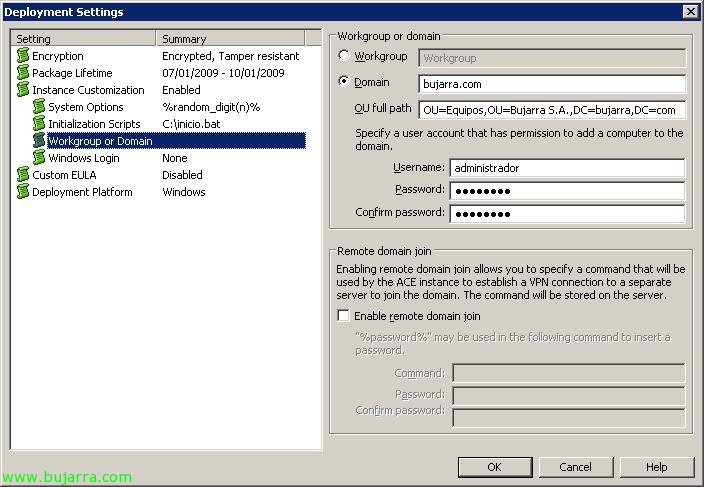
In “Arbeitsgruppe oder Domäne” wir können die virtuelle Maschine automatisch in eine Domäne oder Arbeitsgruppe aufnehmen, im Falle der Domäne können wir angeben, in welcher OU (Ou) wir können sie einfügen…

In “Windows-Anmeldung” creamos una cuenta administrador local de la máquina virtual,

In “Custom EULA” podremos habilitar una licencia en formato TXT para que el usuario tenga que aceptar con las condiciones y términos que nosotros indiquemos (End User License Agreement).

Und endlich rein “Deployment Platform” podremos seleccionar la plataforma sobre la cual generaremos estos paquetes, si sólo sobre sistemas Windows o Linux o ambos. “OKAY”.

Ahora configuraremos las directivas o políticas de ACE, para ello marcamos “Edit policies”, estas directivas son sobre los paquetes ya instalados o que vayamos a instalar,

En las políticas de VMware ACE podremos configurar el “Zugriffskontrolle”, teniendo políticas a nivel de “Ativation” (quien puede acceder a un paquete ACE y convertirlo a en una instancia) und “Authentifizierung” (quien puede encender una instancia). Podemos configurar la activación sin protección “Keine”, o mediante una simple contraseña “Passwort” o directamente con una clave de activación (pudiendo crear varias claves de activación). Además de poder limitar un número máximo de activaciones en “Activation limit”. Las políticas a nivel de autenticación vemos quién podría encender las instancias/MV, pudiendo limitarlo mediante una contraseña “User-specified password” o sin nada “Keine” o podremos crearnos un script personalizado para currarnos quien puede o no inicializar la instancia.

In “Host-Guest Data Script” podremos generarnos un script para que se ejecute y pasarle información del host a la máquina virtual.

In “Expiration” podremos indicar cuando estas instancias caducarán, Das ist, wann wir die virtuellen Maschinen nutzen können, die wir daraus erzeugen. Einstellung eines Zeitraums, oder X Tage ab der Aktivierung. Zusätzlich die Warnnachricht anpassen zu können.

In “Kopierschutz” wir können erlauben, dass Kopien der virtuellen Maschine/Instanz erstellt werden oder nicht. Je nachdem, ob es uns wichtig ist, dass sie kopiert/verschoben werden darf, da alle ACE über die CPID verfügen (Copy Protection Identifier) die den Pfad der Instanz enthält und beim Start überprüft.

In “Ressourcensignierung” wir können festlegen, ob überprüft werden soll, ob die Dateien des Pakets verändert wurden oder nicht, Das ist, die Dateien, in denen sich die VM befindet, ob eine verändert/gelöscht wurde.

In “Netzwerkzugriff” wir können definieren, mit welchen Netzwerken diese Instanz verbunden werden kann, oder ob wir wollen, dass sie kein Netzwerk hat, oder ja und unbegrenzt, oder die Netzbereiche, mit denen sie verbunden werden könnte.

In “Wechseldatenträger” wir können angeben, ob sie Geräte verwenden darf oder nicht, wechselbare Geräte.

Ebenso wie USB-Geräte in “USB-Geräte” wir können angeben, welche Art von USB-Geräten sie verwenden darf, oder Speichergeräte blockieren (zum Beispiel, damit keine Informationen über USB aus der VM entfernt werden) oder ein bestimmtes USB-Gerät angeben, das sie verwenden darf, ein bestimmter Lizenzschlüssel-/Stick…

In “Virtueller Drucker”, wir geben an, ob sie Druckaufträge der virtuellen Maschine über den Drucker des Hosts ausführen darf oder nicht, ohne die Notwendigkeit, Treiber zu installieren, falls die Betriebssysteme. kompatibel sind (z. B.),

In “Laufeinstellungen” wir können eine Reihe von Einstellungen konfigurieren, wie z. B., immer im Vollbildmodus starten, die Leiste ausblenden, wenn sie im Vollbildmodus ist, Verwendung im Appliance-Modus, die virtuelle Tastatur von VMware verwenden…

Wir können außerdem erlauben, dass Snapshots der Maschine erstellt werden oder nicht von “Schnappschüsse”,

Oder den vollständigen Zugriff auf die virtuelle Maschine sperren, indem wir den Administrator- oder “Administrator-Modus” um die Instanz ändern zu können, oder um Snapshots zu erstellen oder zu früheren Zuständen zurückzukehren, sowie das Kommandozeilen-Tool ‚vmware-acetool‘ verwenden.

In “Kiosk-Modus” Wir können den Kioskmodus aktivieren, wenn wir möchten, oder ein Passwort verlangen, um ihn zu verlassen, und so keinen Zugriff auf das Host-Gerät zuzulassen, auf dem er ausgeführt wird,

Und endlich rein “Aktualisierungshäufigkeit der Richtlinien” Wir können den Zeitraum einstellen, in dem die Verbindung zum VMware ACE-Server überprüft wird, um festzustellen, ob die Richtlinien geändert wurden oder nicht. Und falls keine Konnektivität besteht, können wir ihm eine “Offline-Nutzung” mit großzügigen Zeiträumen einstellen.

Um diese Richtlinienänderungen hochzuladen, falls wir eine frühere Instanz geändert haben, können wir die Änderungen auf den ACE-Server hochladen, indem wir auf “Richtlinien auf Server veröffentlichen” klicken, damit sie auf den Rest der Pakete/virtuellen Maschinen angewendet werden, die von dieser Instanz erstellt wurden,

“OKAY”