Mise à niveau des hôtes vers VMware ESXi 5.5 manuellement

Dans ce deuxième document, migration de notre infrastructure virtuelle vers un environnement vSphere 5.5, Nous allons voir les étapes à suivre en cas de mise à jour manuelle, où nous avons vu pour la première fois comment mettre à niveau vCenter Server (Appliance O autonome) puis nous mettrons à jour les hôtes vers le 5.5. Comme nous l’avons déjà vu, voici les nouveautés que VMware a présentées pour cette nouvelle version.
Avant la mise à jour, nous aurons vérifié que nos hôtes prennent en charge le nouvel hyperviseur en utilisant Vérification pré-upgrade de l'agent (que se puede ejecutar al upgradear el vCSA). Y antes de actualizar nuestros host, nous réaliserons un Sauvegarde de leur configuration actuelle en cas d'échec de mise à niveau! En este documento actualizaremos varios host de diversas maneras, una primera mediante la aplicación de la actualización descargada previamente, una segunda opción que será online donde el propio comando descargará la actualización y finalmente otra manera que es introduciendo un CD/DVD/USB (comment preparar un pendrive) y realizarlo mediante GUI. Claro que también podremos actualizar mediante PowerCLI o gracias al appliance VMware vMA.
Dans ceci artículo tenemos el best practices para actualizar a VMware ESXi 5.5, será interesante en caso de querer consultar cualquier duda.
Mise à jour hors ligne,

Una de las formas más sencillas, Être:
Je) Poner el host en mantenimiento:
vim-cmd hostsvc/maintenance_mode_enter
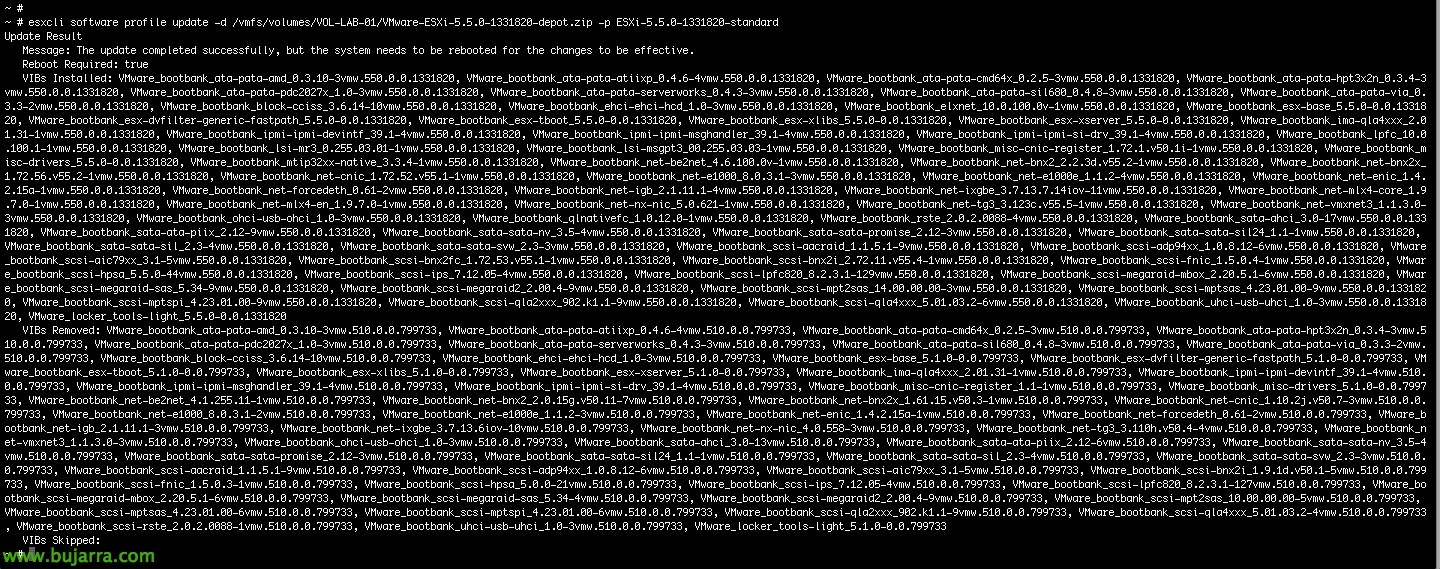
Ii) Mise à jour en ligne (préalablement, nous aurons téléchargé VMware-ESXi- 5.5.0-1331820-depot.zip depuis le Site Web de VMware) et nous l'aurons copié avec WinSCP ou des outils similaires vers un emplacement temporaire):
esxcli software profile update -d /vmfs/volumes/LUN/VMware-ESXi- 5.5.0-1331820-depot.zip -p ESXi-5.5.0-1331820-standard
Iii) Nous redémarrons ensuite et c'est tout! & nous le retirons du mode maintenance!
Mise à jour en ligne,

Une autre manière sera en ligne, sans besoin de télécharger quoi que ce soit préalablement, ce sera en ligne:
Je) Poner el host en mantenimiento:
vim-cmd hostsvc/maintenance_mode_enter
Ii) Mise à jour en ligne:
esxcli software profile update -d https://hostupdate.vmware.com/software/VUM/PRODUCTION/main/vmw-depot-index.xml -p ESXi-5.5.0-1331820-standard
Iii) Pendant le processus de mise à jour nous n'aurons aucune visibilité, ni de l'état du téléchargement ni de la mise à jour, mais nous pourrons consulter les journaux facilement pour connaître leur état avec:
tail -f /var/log/esxupdate.log
Iv) Nous redémarrons ensuite et c'est tout! & nous le retirons du mode maintenance!
Mise à jour avec CD/DVD/USB,

Dernier, ceci sera une autre option manuelle que nous aurons pour mettre à niveau la version de nos hôtes vers la 5.5, il ne s'agit rien d'autre que d'avoir un CD/DVD gravé avec l'image du dernier hyperviseur ou d'avoir une clé USB créée précédemment à cet effet. Comme l'installation, Il n’y a pas de mystère. “(Entrer) Continuer)”,

“(F11) Accepter et continuer” pour accepter le contrat de licence…

Nous sélectionnons le disque où nous voulons installer ou mettre à jour ESXi,

Il détectera que nous avons une installation précédente d'ESXi, Choisir “Mettre à niveau ESXi, préserver le datastore VMFS”,

Nous confirmons la mise à niveau avec 'F11'’ et nous commencerons à mettre à niveau la version,

… Patientez quelques minutes…

& prêt!! Dans les documents suivants nous verrons (en plus d'une mise à jour automatique avec Update Manager), les étapes suivantes pour avoir une infrastructure en version vSphere 5.5 complètement, donde también hay que actualizar las tools de las máquinas virtuales o su hardware en caso de necesidad.