Installation de VMware ESXi 5

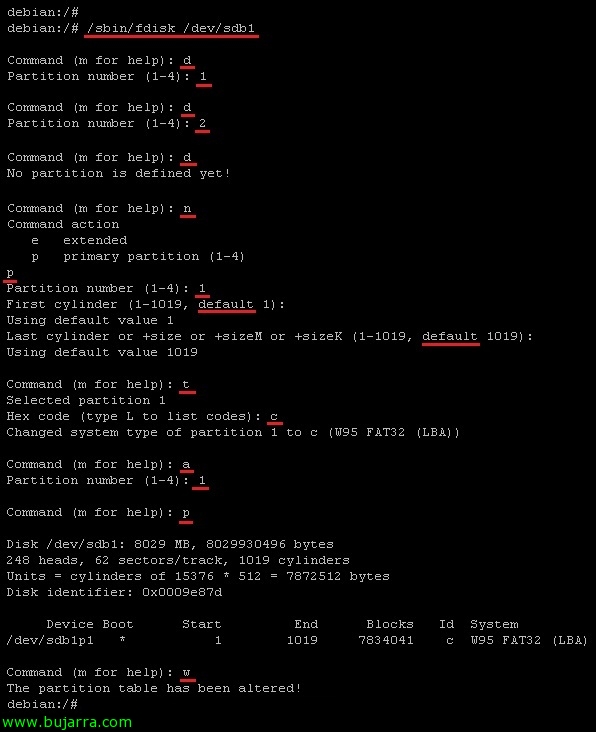
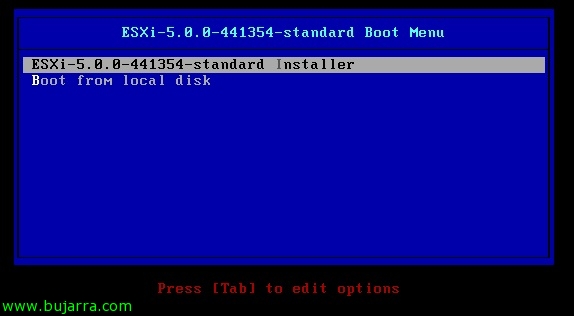
Avec l'intention de réaliser une série d'articles qui nous montrent tous les éléments de la nouvelle version de vSphere 5 nous verrons différents articles (plus ou moins simples comme celui-ci); où nous verrons l'installation du nouvel hyperviseur VMware ESXi 5, dans ce cas nous réaliserons une installation interactive et manuelle, car nous pourrions le déployer massivement par réseau. Avant cela, nous devrons préparer le média d'installation CD/DVD ou via un périphérique USB.

Nouveautés de vSphere 5 et l’octroi de licences

Ce document se présente sous la forme d’un résumé des principales nouvelles fonctionnalités de VMware vSphere 5 Nous essaierons également d’expliquer la nouvelle licence définitive (maintenant, vous payez également pour la RAM!). Jusqu’à il y a quelques jours, la licence de vSphere 5 a même affecté la version gratuite en la limitant à 8 Go de RAM, jusqu’à il y a quelques jours, ils l’ont rectifié en le limitant à 32 Go (ainsi que le reste des produits), puisqu’ils empêchent même l’entrée de nouveaux clients O_o De plus, VMware s’engage à nous donner 7 années d’accompagnement avec la version 4.1, Voir…

Installation du réseau VMware ESXi 5 utilisation de PXELINUX et des fichiers de configuration

En este documento veremos cómo desplegar o realizar instalaciones de red de VMware ESXi 5 usando PXELINUX y archivos de configuración mediante PXE, utilizaremos un servidor DHCP que será el encargado del direccionamiento, un servidor TFTP para transmitir las imágenes mediante PXE, ficheros de configuración de los hosts (optionnel) en el arranque de los hosts, con esto conseguiremos de una forma automatizada disponer de tantos hosts ESXi como necesitemos de forma instantánea,

Récupération d’une partition VMFS supprimée

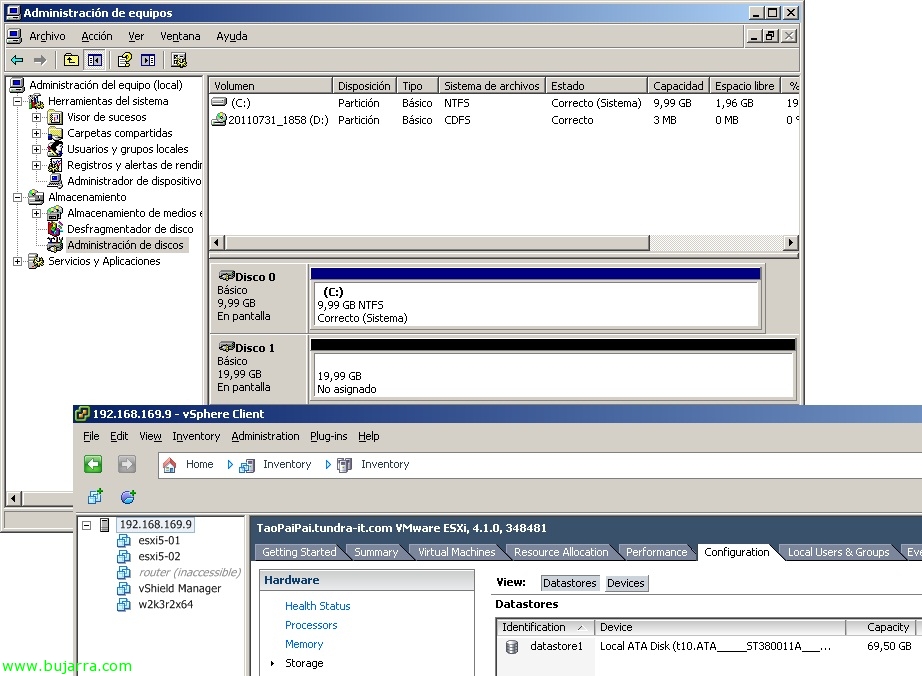
Dans ce document, nous allons voir comment récupérer le contenu d’une partition VMFS supprimée, Dans ce document, nous allons simuler qu’un 'administrateur’ a supprimé un volume VMFS du gestionnaire de disques sous Windows parce que le LUN avait été présenté au serveur vCenter où il effectuait des sauvegardes à l’aide de VCB, Je l’ai fait présenter en mode écrit et pas seulement en lecture, Cela peut donc être un bon exemple 🙂

FAQ: Démarrage à partir d’une clé USB à l’intérieur d’une machine virtuelle

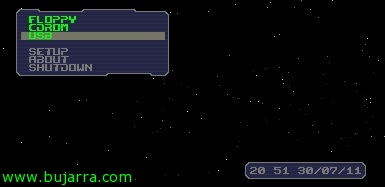
Ce bootloader nous permettra, entre autres de ses nombreuses fonctionnalités, de démarrer à partir de périphériques USB sur des ordinateurs dont le BIOS ne prend pas en charge leur BIOS (même dans les machines virtuelles, Que parfois nous en avons eu besoin). Il est téléchargé au format ISO et nous le connecterons à la VM au démarrage.

Désinstallation d’applications à distance et en masse

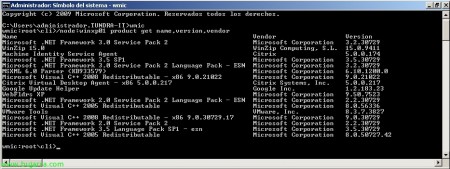
Souvent, nous nous retrouvons avec la nécessité de désinstaller certains logiciels que nous avons installés sur nos postes de travail, via WMI (Instrumentation de gestion Windows) Nous pouvons désinstaller les logiciels dont nous avons besoin sur les ordinateurs dont nous avons besoin, Une plateforme qui n’est pas largement utilisée par « nous »’ Administrateurs. Grâce aux paramètres de la ligne de commande, nous pouvons utiliser des variables et/ou des fichiers avec des listes d’équipements pour automatiser ces tâches,

Virtualisation d’Android sur VMware

Parfois, nous avons besoin de tester certaines applications sur des systèmes d'exploitation conçus exclusivement pour les appareils mobiles, dans ce document, nous allons voir comment nous pouvons faire fonctionner Android (le S.O. « Maintenant’ de Google) sous une machine virtuelle VMware. Ce document est valable pour la virtualisation d’Android sous VMware ESXi et VMware WorkStation,

Projet Citrix GoldenGate

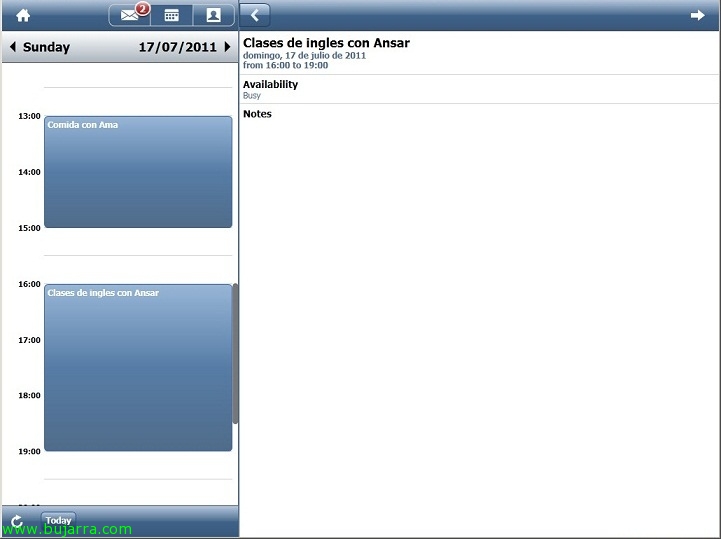
Aujourd’hui, nous voyons la première application Citrix conçue exclusivement pour les appareils mobiles, dans le cadre du projet GoldenGate, ils ont développé un client de messagerie avec l’apparence d’une application qui fonctionnera en toute sécurité et de manière centralisée sur nos serveurs XenApp et qui s’affichera sur Android, iPhone, L’iPad, tablettes ou tout appareil mobile. Ce client de messagerie se connecte au service de découverte automatique de notre organisation Exchange, valide l’utilisateur et lui montre son adresse e-mail, Vos contacts et votre carnet d’adresses. Tout cela dans l’idée de rapprocher Citrix des utilisateurs 🙂

Réplication des pilotes d’imprimante dans XenApp 6

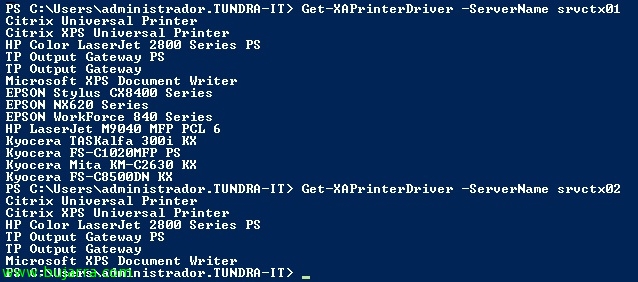
Si dans notre environnement XenApp 6 nous n'utilisons pas le pilote universel et disposons de pilotes installés sur les serveurs XenApp, il est fondamental que tous les serveurs disposent des mêmes pilotes, pour cela, dans les versions antérieures de Citrix XenApp, nous pouvions reproduire les pilotes des imprimantes via les consoles d'administration; maintenant dans XenApp 6 nous les reproduirons via une paire de cmdlets PowerShell.