安装和配置 vSphere Auto Deploy

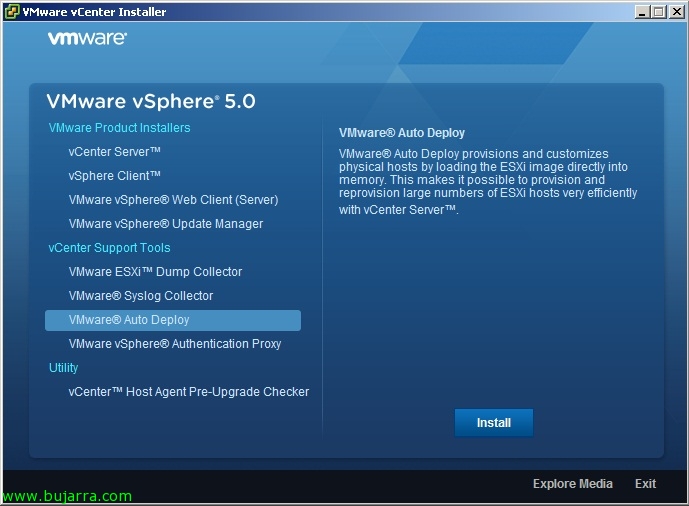
vSphere Auto Deploy nos permitirá desplegar de forma masiva hosts ESXi 5 mediante PXE en nuestra red, para ello necesitaremos previamente disponer ya de una imagen ESXi personalizada a enviar a nuestros hosts, que la podremos generar con Image Builder. Auto Deploy se instalará en una máquina Windows si es que no tenemos VMware vCenter Server Appliance (que ya viene instalado); y finalmente necesitaremos Host Profiles; ya que mediante ellos aplicaremos las configuraciones en los hosts que arranquen por PXE (o como alternativa podremos usar archivos de respuesta), estos servidores no necesitarían disco duro ya que lo cargan en RAM. Esto es totalmente últi en grandes entornos para desplegar de forma rápida y masiva hosts ESXi, pudiendo tener la configuración centralizada y no distribuida (手动) en cada host, disponiendo de nuestra imagen ESXi totalmente personalizada a nivel de driver, update

VMware vCenter Server 设备

vSphere 的新功能之一 5 es la disponibilidad de un nuevo virtual appliance con VMware vCenter Server 5 在里面, es una máquina linux por lo que ya quitamos la necesidad de tener un Windows consumiendo licencias para gestionar un entorno virtual de VMware de forma centralizada. Este nuevo appliance virtual llamado VMware vCenter Server Appliance (vCSA) nos ahorrará dinero en gastos de implementación, mantenimiento y sobre todo licencias Windows, en este documento veremos cómo podemos desplegarlo en apenas unos minutos (la instalación y configuración),

将 VM 升级到 vSphere 5 使用 Update Manager – 升级 VMware Tools 和虚拟硬件升级

继续迁移到 vSphere 5, 一旦我们在 5, 我们已升级到 VMware Update Manager 5 我们所有的 ESXi 主机都已经安装了 ESXi 虚拟机管理程序 5, 我们将能够将 VMware Tools 升级到虚拟机,然后升级该版本的虚拟硬件版本 4 或 7 到版本 8. 我们可以按 VM 手动完成 MV作,也可以使用 Update Manager 自动执行作,并在我们的环境中有序地更新它.

将 ESXi 4.x 主机升级到 ESXi 5 使用 Update Manager

这将是将我们的主机升级到新的 VMware vSphere 环境的过程 5, 我们将能够迁移 ESX 主机 3.5, ESX 4.0 和 ESX 4.1 到 ESXi 5.0 并从 ESXi 升级 3.5, ESXi的 4.0 和 ESXi 4.1 到 ESXi 5 自然而然, 有序且受管理; 分发 ESXi 基础映像 5 在他们中的任何一个上保持他们的设置. 为此,我们将不得不依赖 VMware Update Manager, 本文档显示了将主机更新到最新版本所需的步骤.

安装和配置 VMware vSphere Update Manager Download Services

如果您有 vCenter Update Manager 服务器,但它无法访问 Internet (无论出于何种原因: 安全问题…) 要下载 vSphere 环境的安全补丁,我们可以使用中间服务器来下载更新,然后将其传递到 vCenter Update Manager 服务器, 在本文档中,我们将介绍 VMware vSphere Update Manager Download Services 的安装和配置 (UMDS).

安装 VMware vSphere Update Manager 5.0

在本文档中,我们将介绍如何在 vSphere 中安装 VMware Update Manager 组件 5, 将使我们能够使 VMware 虚拟环境保持最新状态, 在此新版本中,只有 ESXi 服务器和 VMware 虚拟设备及其最新更新和升级, 以前,我们还可以修补 Microsoft 虚拟机 & Linux的. 安装服务后,连接到 vCenter 的每个客户端都必须下载并启用插件才能管理 VUM。,

升级 ESX 主机(我) 4.x a ESXi 5 手动地

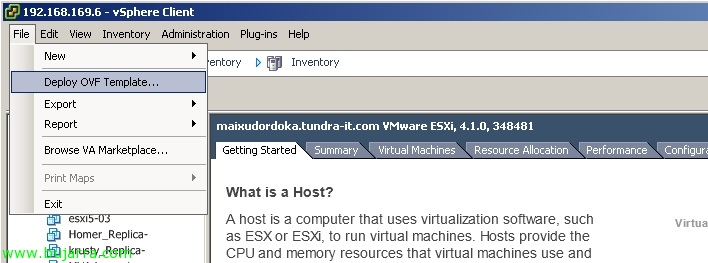
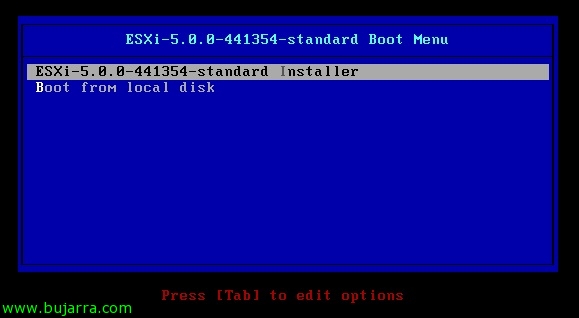
在本文档中,我们将介绍更新 ESXi 4.x 主机的其中一种方法 (我们还可以从 ESX 4.x 迁移到 ESXi 5.0 和 ESX(我) 3.5 到 ESXi 5), 它将以手动/交互式方式输入 ESXi CD/DVD/USB 5.0 在 ESX 主机本身上(我) 4.x. 这是较小环境的最简单方法之一, 在以后的文档中,我们将看到其他形式的更新. 在升级之前,我们将使用代理升级前检查来验证我们的主机是否支持新的虚拟机监控程序,