Creacion de fichero .flp para usar con Floppy Virtual.

En este documento, Saiatuko naiz nola erabili aurreratua Virtual Floppy makina birtual batean azaltzen, batez ere VMWare Workstationekin, Server, ESX edo ESXi-rekin. Lehenik eta behin, eredu hau behar ez dugula, baina denok badakigu, zenbait kasutan, lo mas facil sería llevar con nosotros una disquetera 3 1/2 USB encima. Con este procedimiento, aprendemos a crear una imagen en .flp con drivers, o un disquete de arranque para usarlo posteriormente sobre la VM.
Instalación y configuración de centralita VoIP 3CX con Gateway Linksys SPA3102

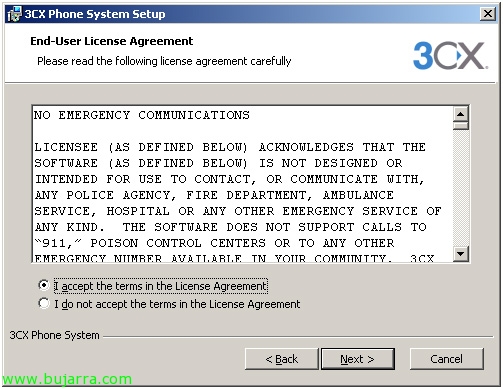
En este documento explicaré la instalacion y configuracion basica de la centralita gratuita 3CX asi como la configuracion del Gateway de Linksys SPA3102 para permitir llamadas entrantes y salientes desde una linea analogica PSTN. Lo Primero de todo, conseguir los archivos para instalar. Teneis la version gratuita en la pagina oficial de 3CX (http://www.3cx.es/). La centralita se puede instalar sobre una maquina con WinXP o con Server2003. En teoria, tambien sobre Vista y 2008 pero personalmente, no los he probado. Nosotros ejecutaremos los servicios en un WinXP y provaremos el cliente con un Vista. Instalazioa egin aurretik, .Net Framework eskuragarri izan beharko dugu 2.0.

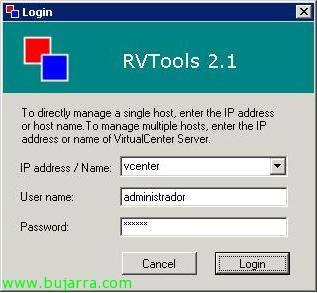
Usando RVTools para facilitar nuestra administración virtual

Vtools gure VMware Infrastructure oinarritutako ingurune birtuala kudeatzeko ezin hobea da, edo beste modu batean esanda, VMware VirtualCenter edo VMware ESX zerbitzarirako, VirtualCenter-en 2.x bertsioa eta ESX host-en 3.x bakarrik onartzen du. Tresna dohain honi esker makinaren birtualen informazio orokorra kudeatu ahal izango dugu, haien CPU birtualak, haien memoria RAM birtuala, haien disko gogorrak birtualak, haien sare birtualak, haien CD unitate birtualak, diskete makinerak birtualak, snapshot-ak eta niretzat garrantzitsuena, VMware Tools-en egoera!!! Horrela bai CD unitateak edo diskete makinerak deskonektatu ahal izango ditugu bai eta VMware Tools eguneratu ere!!

Instalación y configuración de VMware Virtual Consolidated Backup – VMware VCB

VCB o Virtual Consolidated Backup es la forma ideal de hacer nuestras copias de seguridad del entorno virtual de VMware. En este documento mostraremos cómo configurar VCB para realizar backups de las máquinas virtuales que nos interese, sean copias completas de las MV o copias de sus contenidos. Además integraremos VCB con Symantec Backup Exec. VMware Consolidated Backup es un programa centralizado de backup fácil de utilizar que incorpora las mejores funciones de ambas opciones. Proporciona backup archivo por archivo sin la necesidad de un agente de backup, y admite protección de archivos incremental y completa.

VMware ESXi USB Pendrive batean instalatzea

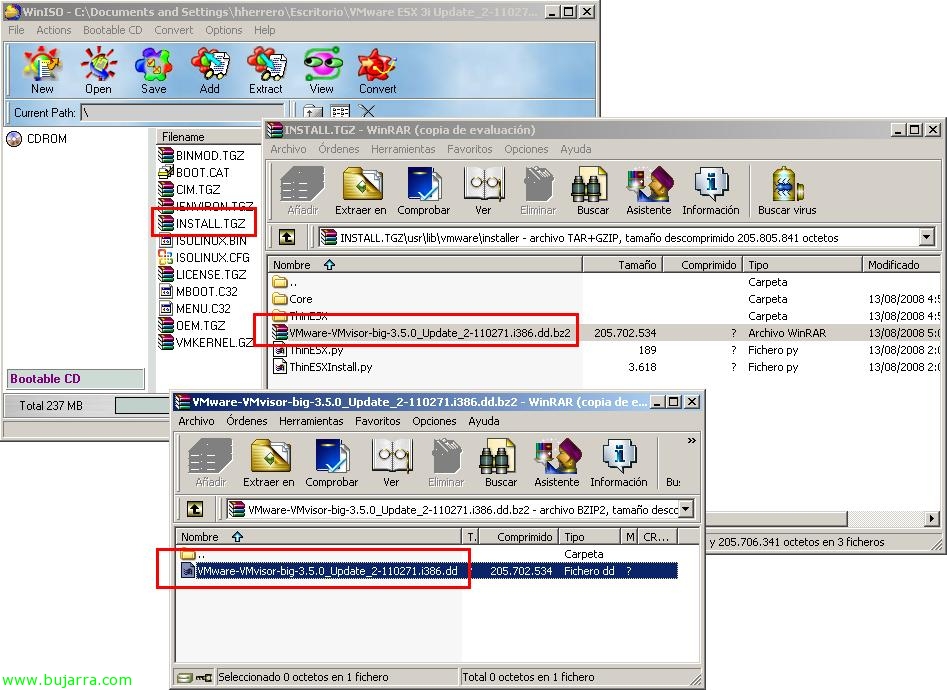
En este documento se verá cómo instalar en un Pendrive USB un host de VMware ESXi, en este caso un VMware ESX 3.5i, y poder arrancar desde cualquier equipo soportado por VMware, su hipervisor gratuito. Eso sí, que entre en el pendrive las máquinas virtuales ya es otra historia, necesitaremos a parte un almacenamiento para meter las MV’s con su formato VMFS. La cuestión es, primero bajarse de la web de VMware el ESXi – AKI.

VMware Update Manager erabilera

Buenas, primer documento en formato WordPress, a ver que tal va 😉 En este documento se muestra cómo utilizar VMware Update Manager para mantener actualizados todas nuestras máquinas virtuales y los hosts con VMware ESX. En un documento anterior se comenta cómo se instala y cómo se habilita el plugin (http://www.bujarra.com/?p=1115), en la instalación del VirtualCenter escojeremos si instalamos el componente de VirtualCenter o no. Onena, comencemos,

Instalación y uso de VMware Virtual Machine Importer 2

VMware VM Importer, nos permite convertir máquinas virtuales de: VMware Workstation o VMware Player o VMware Server o VMware GSX Server o Microsoft Virtual PC o de Microsoft Virtual Server o imágenes de Symantec Ghost o de Symantec LiveState a formato de VMware ESX o de VMware Workstation o VMware Player o VMware Server o GSX Server. Para ello, necesitaremos bajarnos e instalarlos el VM Importer 2 de la web de www.vmware.com.