Uso de eventos en VMware View 4.6

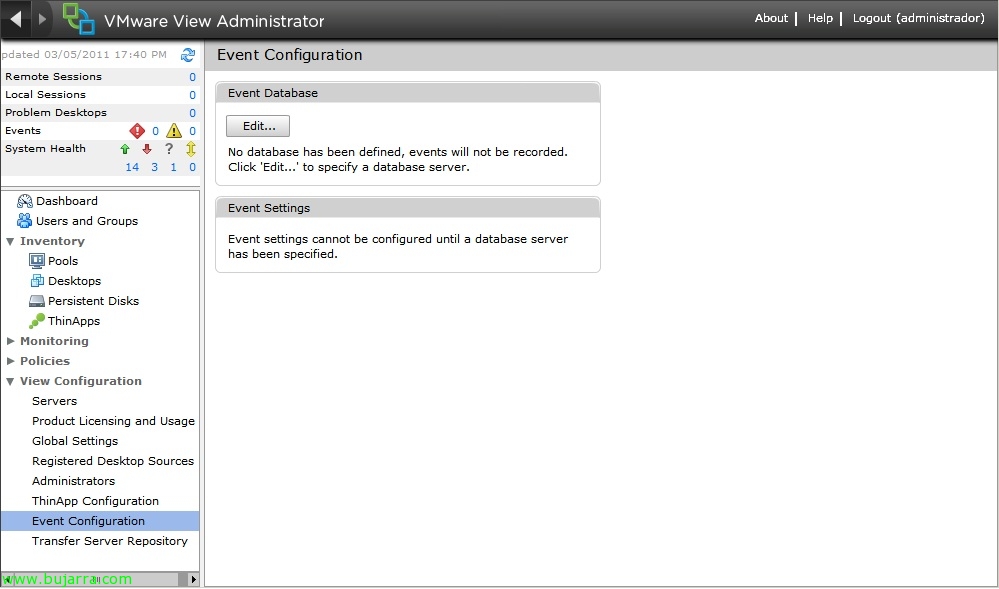
En caso de necesitar una gestión de eventos en el entorno VMware View 4.6 deberemos configurarlo de forma manual, con el fin de almacenar los LOG’s de nuestro entorno VDI y poder obtener más información en caso que tengamos problemas. En este breve documento configuraremos los eventos de VMware View 4.6 contra una base de datos SQL Server.

Permitiendo conexión a nuestros escritorios VMware View 4.6 desde el exterior

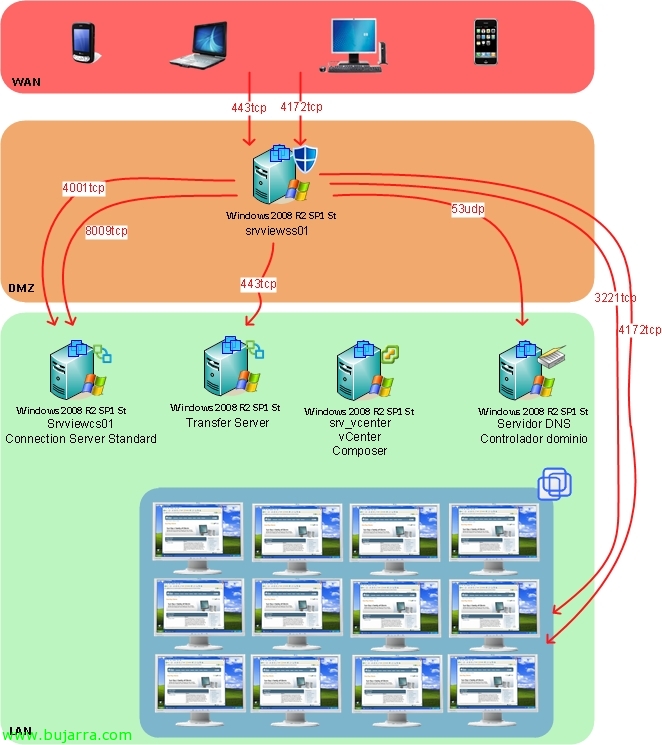
Por defecto las conexiones PCoIP son directas entre el cliente de VMware View y el escritorio virtual final (donde reside el View Agent), esto a partire dalla versión 4.6 cambia permitiendo conectarse a través de un servidor que actua como proxy inverso ya che no assicura la conectividad de las tramas UDP que se envían si no redirectiona PCoIP a través del Security Server. Este servidor Security Server permitirá que nos conectemos desde el exterior ya por fín sin VPN's y sin tener que abrir PCoIP a cada escritorio virtual, ya que él se encargará de conectarse al Connection Server y éste al escritorio virtual.

Utilizzo degli oggetti Criteri di gruppo di VMware View 4.6

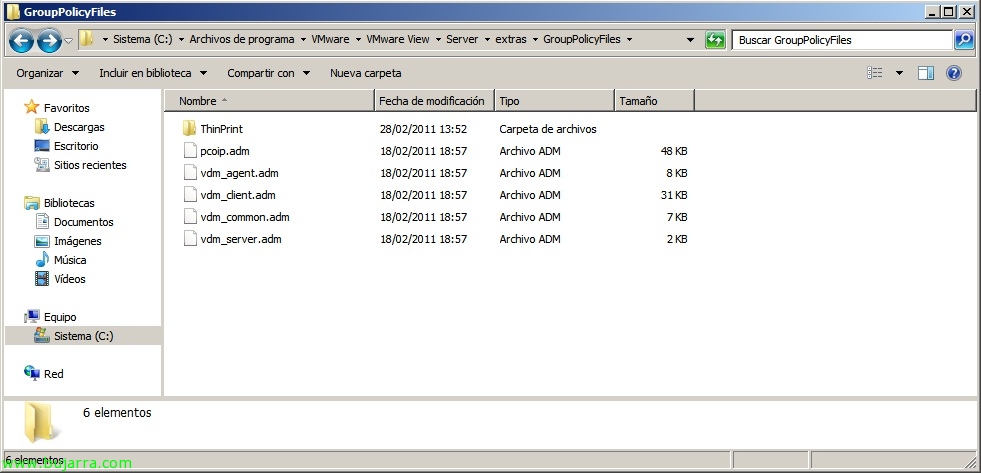
In questo documento, esamineremo i criteri che possiamo applicare a livello di Active Directory al nostro ambiente VMware View, Poiché disponiamo di vari modelli amministrativi per poter gestire gli agenti, Clienti, Server, configurazione comune e soprattutto se abbiamo bisogno di ottimizzare il protocollo PCoIP. Il documento mostra tutti gli oggetti Criteri di gruppo esistenti per poter gestire centralmente la nostra VMware View 4.6, Certo, in inglese 😉

Installazione e configurazione di VMware View 4.6 Server di connessione Standard

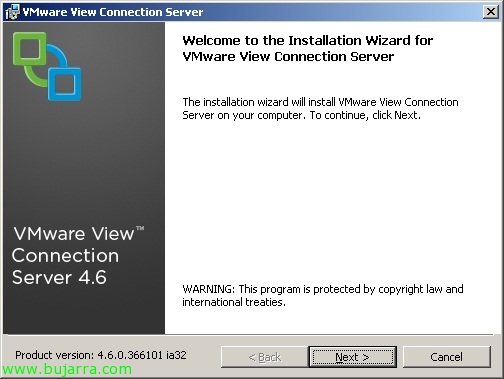
En este post veremos la instalación del primer servidor en un entorno VMware View 4.6, será nuestro primer broker de conexiones o VMware View Connection Server (Standard), este será el que autentique a los usuarios mediante Directorio Activo y redireccione las peticiones del cliente al escritorio apropiado. En el caso de necesitar un balanceo de conexiones podremos agregar un servidor VMware View Connection Server (Replica) o tantos como necesitemos, la configuración de estos se almacena embebida en el directorio LDAP y se replica entre los servidores.

Novedades de VMware View 4.6

El pasado 24 de febrero VMware lanzó la esperada versión 4.6 de VMware View que trae una serie de mejoras, problemas arreglados (relacionados con el teclado, corregidos más de 160 bugs…), soporte para el SP1 de Windows 7/2008 R2. Vista VMware 4.6 se puede montar a partir de VMware Infrastructure 3 Versione 3.5 Aggiornare 5 (o superiore) y VirtualCenter Server 2.5 Aggiornare 6 o en vSphere 4.0 Aggiornare 2 o en vSphere 4.1. Estas son las principales novedades que trae VMware View 4.6: – Soporta uso de smart cards que usen PKCS#11 o con Microsoft CryptoAPI. – Soporte de PCoIP en los VMware View Security servers (sólo bajo Windows 2008 R2) mediante PCoIP Secure Gateway podremos conectarnos ya sin necesidad de VPN’s a nuestra infraestructura virtual desde el exterior. – Redirección de USB’s soportada!

Backup VMware gratuiti con ghettoVCB

ghettoVCB.sh è uno dei pochi buoni script che conosco che può aiutarci a creare copie del nostro ambiente VMware gratuitamente, Questo è, saremo in grado di effettuare backup su entrambi i server ESX ed ESXi senza licenza! Possiamo dire che si comporta allo stesso modo del VCB tradizionale, Acquisisce uno snapshot della macchina virtuale da copiare, Copia i file della macchina virtuale in una directory e quindi elimina lo snapshot. ghettoVCB è uno script che deve essere eseguito sul server VMware ESX stesso(io), possiamo programmarlo per l'esecuzione usando 'Cron’ o come nel mio caso lo eseguirò da un computer remoto utilizzando l'utilità plink.exe. Inoltre, ghettoVCB memorizza i backup in un datastore ESX(io), In questo documento vedremo alla fine come effettuare il backup in una cartella di Windows che abbiamo grazie a NFS.

Utilizzo di ThinStation per riutilizzare i computer come thin client

Ho lavorato con questo tipo di meraviglia per molto tempo, È un ideale per le aziende, Incredibili risparmi di ogni tipo, L'uso della filosofia del thin client in un'organizzazione. In questo documento vedremo un progetto gratuito che ci permette di utilizzare qualsiasi computer e convertirlo in un computer leggero o thinclient. Ci sono altre distribuzioni Linux che si basano su questa filosofia, E questo mi sembra il migliore, Dal momento che ha un sacco di pacchetti che possiamo aggiungere ai post e alle persone che contribuiscono.

Esportazione e importazione della configurazione di VMware View 4

Se vogliamo, podemos utilizar herramientas de VMware y de Microsoft para podernos exportar la configuración de nuestra instalación de VMware View 4 para posteriormente poder importarla en caso de desastre en un nuevo Connection Server. Ya que toda la configuración se almacena en un directorio LDAP y cada Connection Server tiene una copia local del repositorio y replicación.