
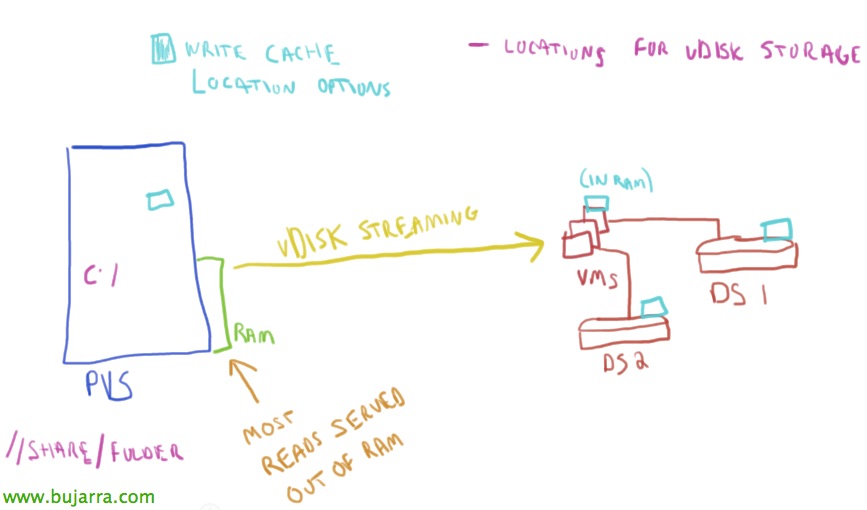
Services de provisionnement Citrix 7.1 avec Citrix XenDesktop 7.1 – Partie 2

Nous continuons avec l'implémentation de PVS, dans ce document, nous aurons déjà un poste installé avec le système d'exploitation et les applications d'entreprise que nous voulons que le bureau virtuel destiné aux utilisateurs contienne! Nous leur installerons l'agent VDA, TD et nous générerons le vDisk avec l'image que nous distribuerons!

Instalación del Virtual Delivery Agent,
Instalaremos como siempre el VDA para poder gestionar y permitir a los usuarios que se conecten a este desktop! Luego continuaremos con el resto de componentes y demás pasos!

Deberemos tener en cuenta durante la instalación del VDA o Agente de XenDesktop el seleccionar la opción “Crear una imagen maestra” que utilizaremos para aprovisionar este desktop mediante Provisioning Services (ou si nous utilisons MCS ou Machine Creation Services).

Dans le cas où nous disposons d'une machine avec une carte graphique avec accélération 3D, nous devrons installer le VDA pour HDX 3D Pro, dans la majorité des cas, nous cocherons “Non, installer le VDA standard”.

Pas mal, en plus d'installer le Virtual Delivery Agent, nous devrons installer, si cela nous intéresse, Citrix Receiver afin de pouvoir, en plus de fournir un bureau aux utilisateurs, fournir des applications centralisées et pouvoir les gérer depuis le CDI!
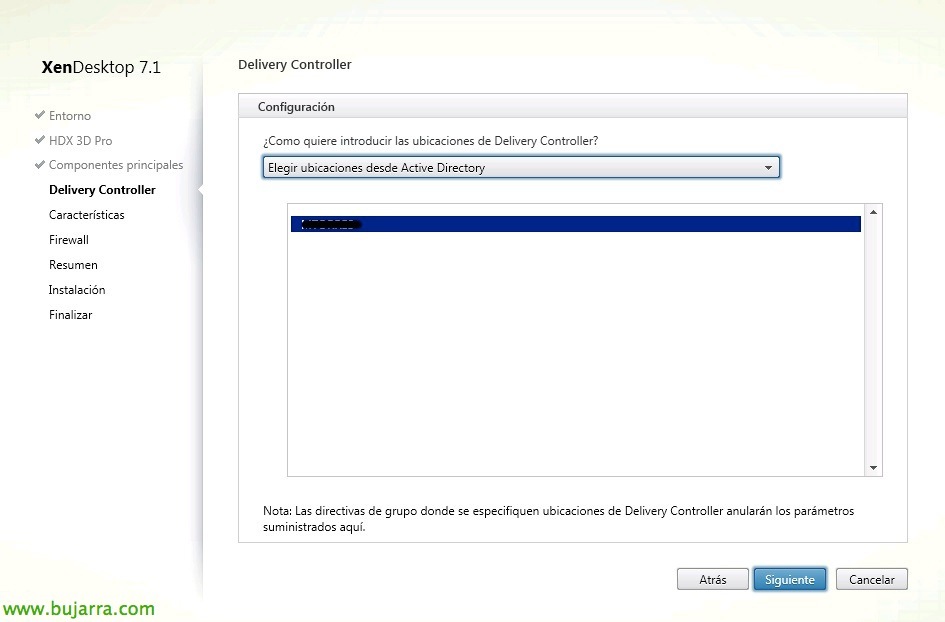
Nous devrons maintenant enregistrer le VDA auprès des Controllers de notre XenDesktop, nous pourrons le faire manuellement en saisissant le nom d'hôte ou l'adresse IP de chaque controller (Non recommandé) o previamente haber habilitado el descubrimiento basado en Directorio Activo y atacar directamente contra la OU de los XD Controllers.
Para disponer habilitado el Active Directory Discovery deberemos ejecutar un script de PowerShell para registrar la Unidad Organizativa que tiene los Controller de XD; bastará con ir a “%ProgramFiles%CitrixBrokerServiceSetup Scripts” sur n'importe quel contrôleur et exécuter dans PowerShell: “Set-ADControllerDiscovery.ps1 -on –existingOuDn 'OU=XD Controllers', OU=Citrix, DC=domaine, DC=local”
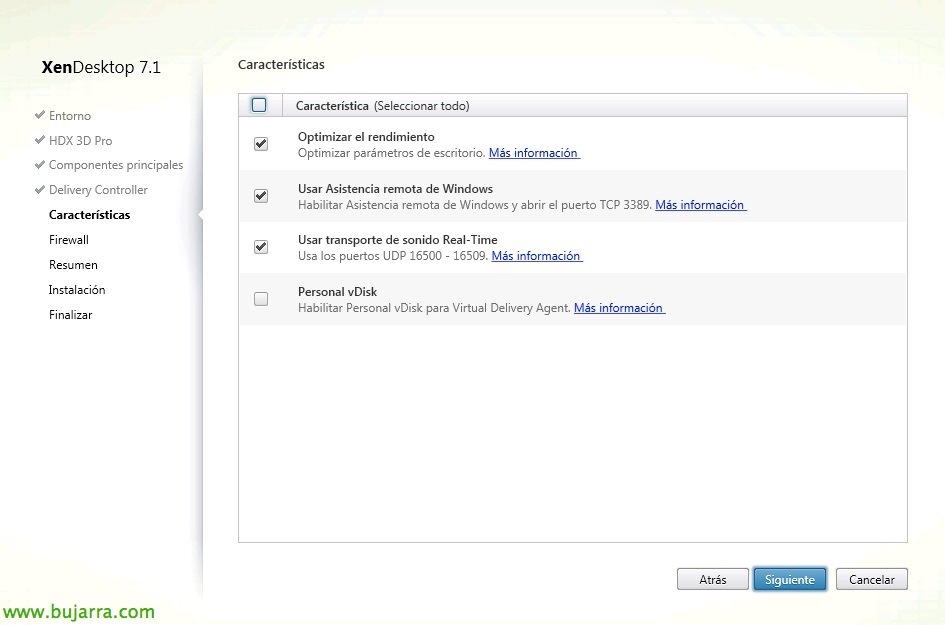
Nous devrons sélectionner au moins 'Optimiser la performance'’ pour que TargetOSOptimizer (Provisioning Services Device Optimization Tool) améliore notre performance. Si nous voulons que chaque utilisateur puisse stocker sur un disque ses personnalisations de chaque bureau, nous cocherons également 'Personal vDisk'.

“Suivant”, laisser les ports nécessaires ouverts dans le FW.

“Installer” si tout est ok,
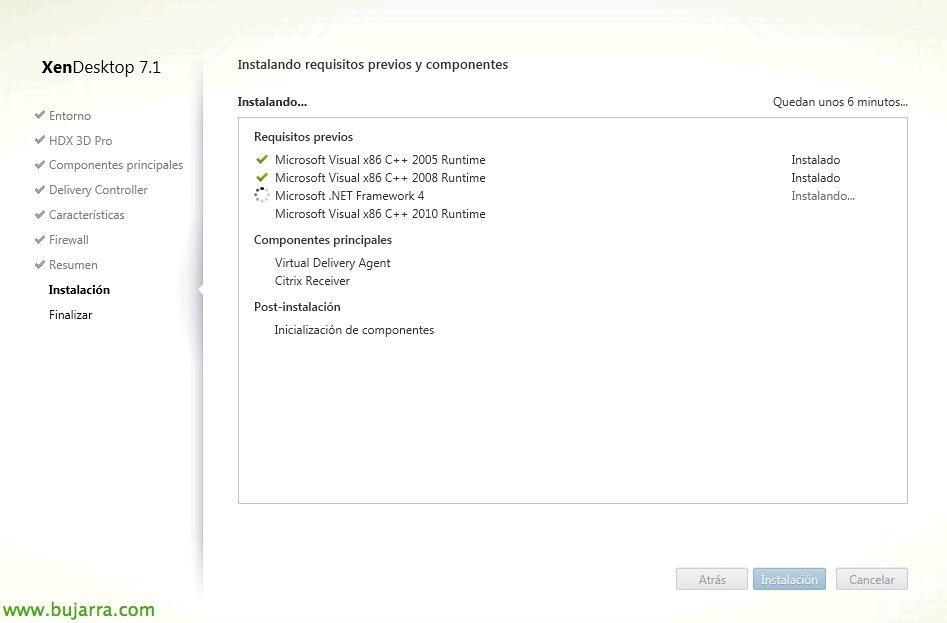
… Patientez quelques minutes pendant l’installation…
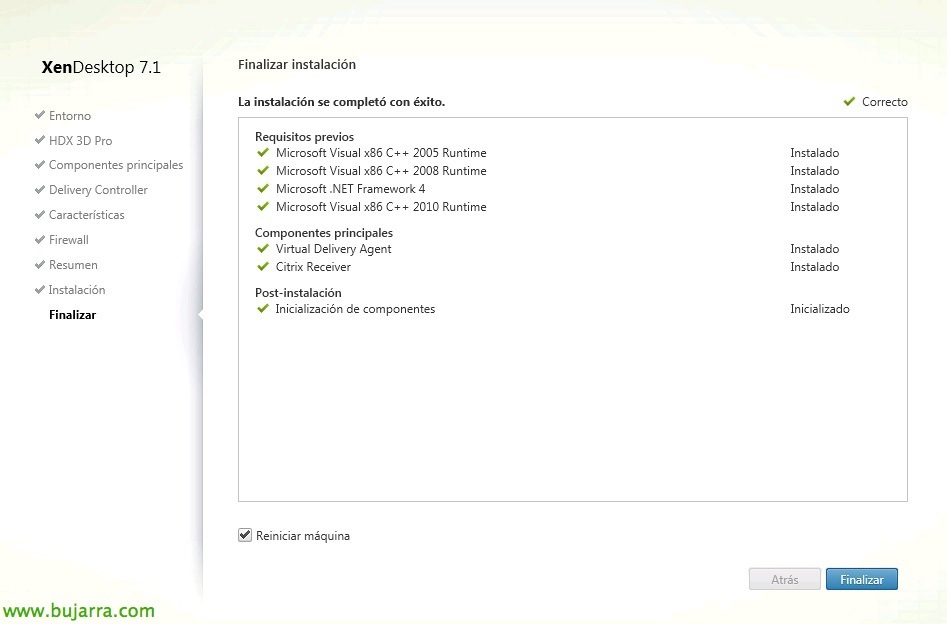
& prêt! Cliquez sur “Fin” pour continuer le déploiement.
Installation de Target Device,
Continuamos con la instalación del TD o Target Device, que será el equipo que arranque su Sistema Operativo desde un vDisk, así que lo instalaremos tras el VDA y posteriormente ejecutaremos el asistente de Target Device para crear un vDisk de él.

Desde el DVD de PVS seleccionamos “Installation du périphérique cible”
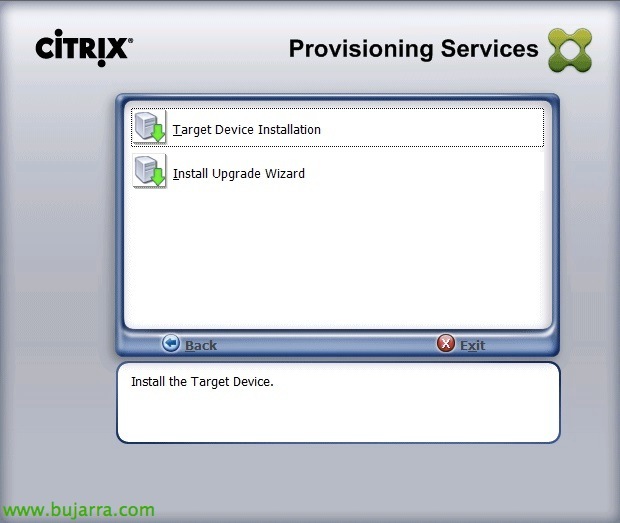
“Installation du périphérique cible”,

Y comenzamos con el asistente de instalación de Citrix Provisioning Services Target Device!
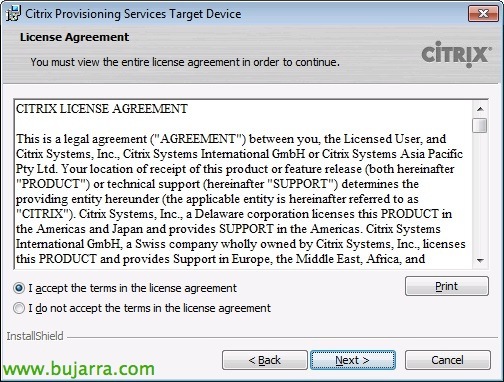
Nous acceptons le contrat de licence,
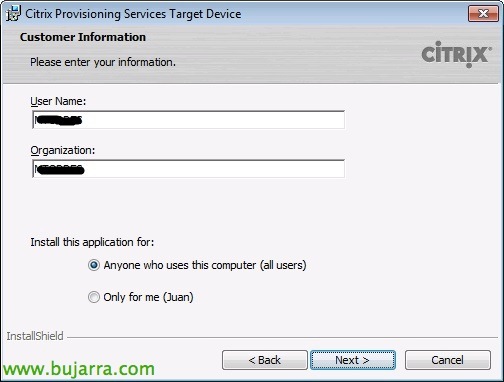
Nous indiquons un nom & compañía, “Prochain”,
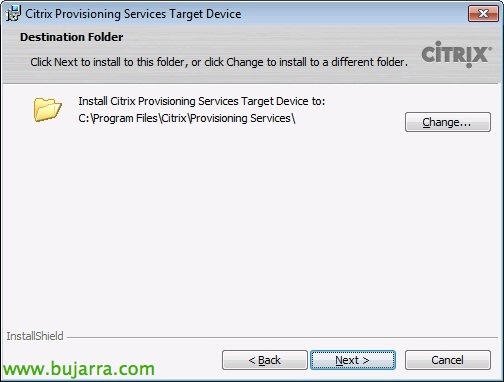
Sélectionnez le chemin d’installation, por defecto ‘%ProgramFiles%CitrixProvisioning Services’,

“Installer” Commencer,
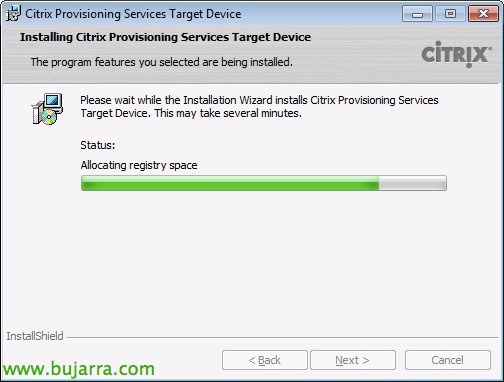
… Patientez quelques minutes…
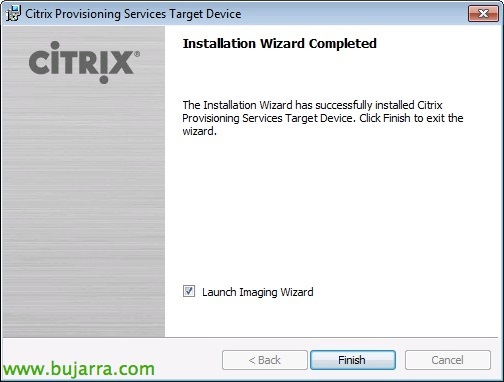
Et nous avons marqué “Lancer l'Assistant d'Imagerie” pour continuer avec le déploiement,
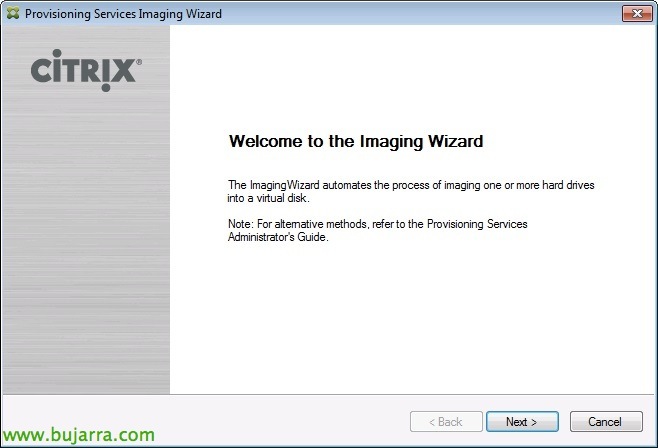
Nous commençons l'assistant pour la création d'Images, “Prochain”,

Nous devons nous connecter à la ferme de serveurs des Provisioning Services, nous introduisons un serveur PVS,
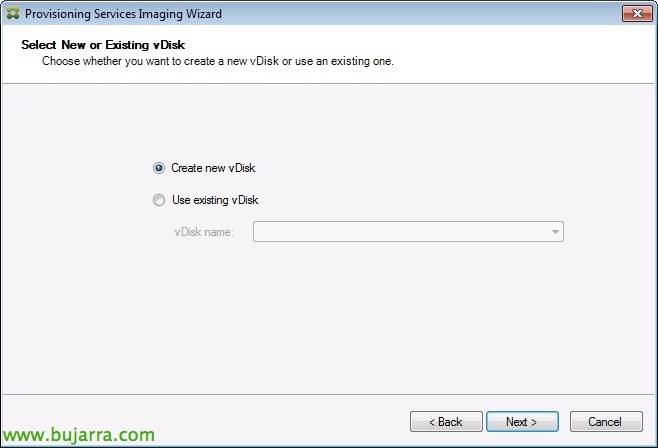
Dans ce scénario, nous ne mettrons pas à jour un vDisk, mais nous en créerons un nouveau à partir de cette machine avec Windows 7 et quelques applications d'entreprise ainsi que Receiver pour l'intégrer avec les applications XenApp… Ainsi “Créer un nouveau vDisk”,
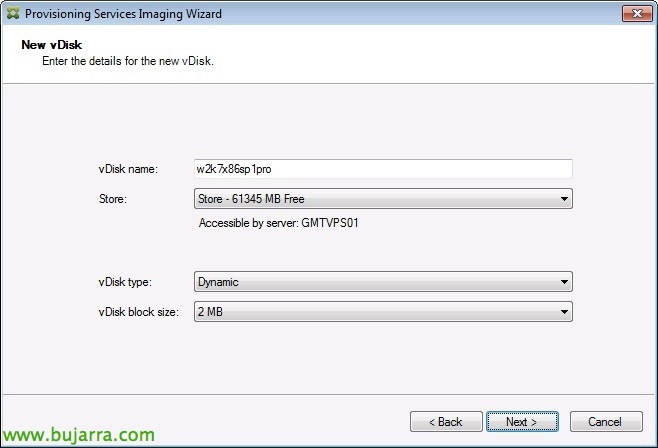
Nous donnons un nom au vDisk, un Store où nous allons le stocker, dans type, nous indiquons dynamique (pour qu'il puisse s'étendre dynamiquement selon les besoins); et nous sélectionnons la taille de bloc correspondante,

Nous devrons configurer le licensing de Microsoft, si nous disposons d'un serveur KMS ou de licences MAK,

Nous laissons la définition des partitions ou volumes par défaut,
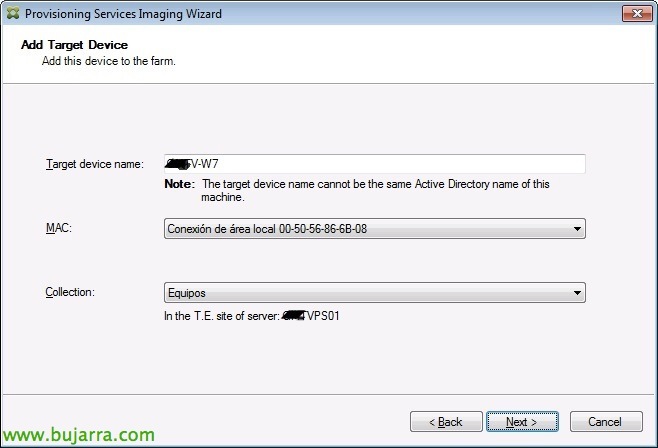
Nous devrons indiquer le nom du Target Device qu'il créera et où il nous le cataloguera,
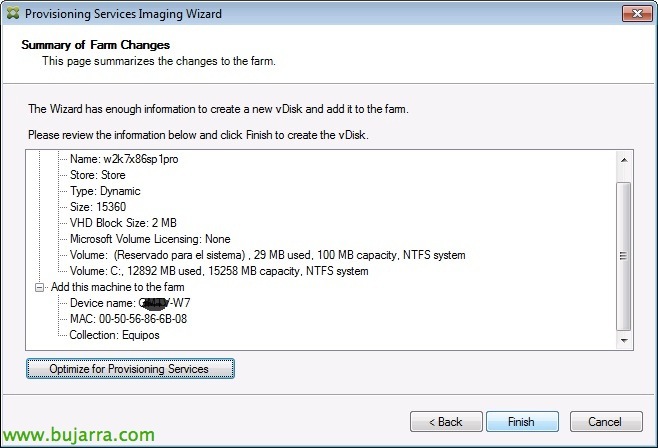
Nous confirmons que tout est correct & Cliquez sur “Optimiser pour Provisioning Services”,
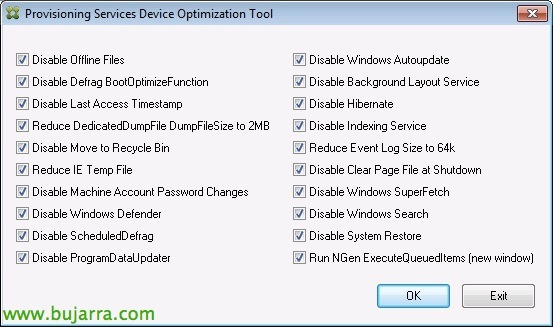
Dans cet écran, nous sélectionnerons les options qui nous intéressent pour optimiser un peu plus l'image, “D’ACCORD”,

Et une fois que nous aurons terminé l'assistant, il nous indiquera que nous devons redémarrer pour continuer le processus de création de l'image et commencer à créer le vDisk avec cet ordinateur. “Oui”.
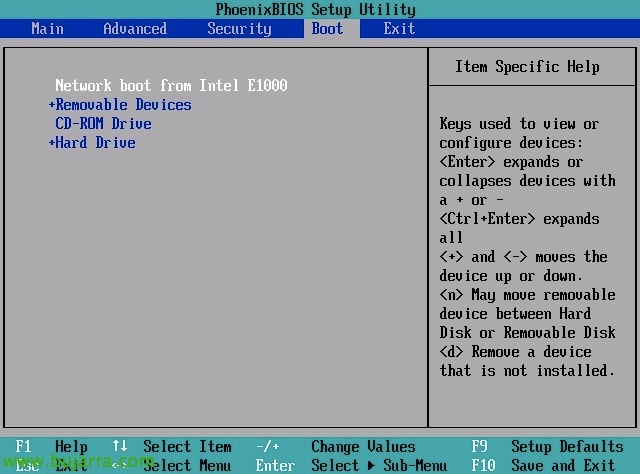
Avant que la machine ne démarre (ou nous l'éteignons au préalable) nous indiquerons dans le BIOS (avec F2) que le démarrage se fasse par le réseau, “Boot” et avec + ou – nous activerons l'adaptateur réseau. F10 pour enregistrer et quitter et nous continuons avec le boot.
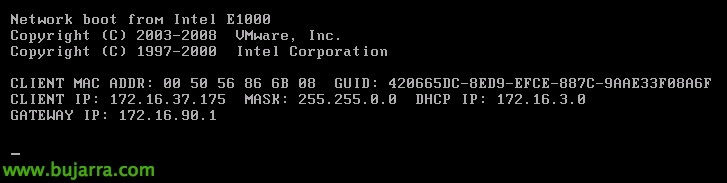
Nous verrons comment la VM démarre via PXE…
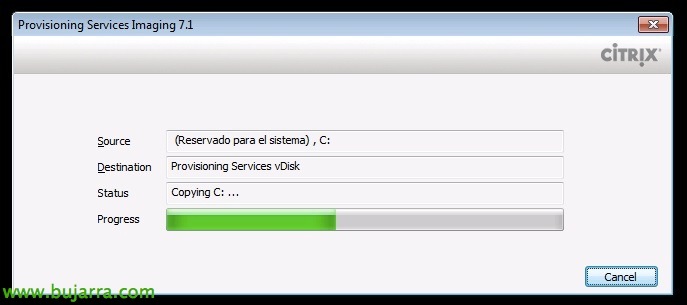
Et nous verrons que l'assistant de Provisioning Services Imaging se lancera automatiquement… il nous copiera toute la VM sur le vDisk via le réseau.
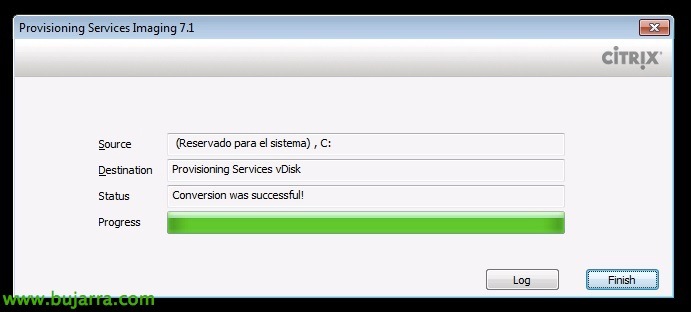
Une fois le disque virtuel généré, Nous allons cliquer sur “Finir” et nous pourrons alors éteindre cette image d'entreprise.

Nous confirmons que dans le Store nous avons le vDisk généré au format vHD! celui-ci sera envoyé aux postes de travail virtuels XenDesktop que nous verrons dans une troisième et dernière partie!!!









