Services de provisionnement Citrix 7.1 avec Citrix XenDesktop 7.1 –Partie 3

Et pour terminer cette série de trois articles où nous verrons comment déployer des bureaux virtuels pour notre environnement Citrix XenDesktop avec Provisioning Services! nous terminerons par la présentation du vDisk généré dans les étapes précédentes à XenDesktop et nous créerons un catalogue de VM avec celui-ci pour le présenter à nos utilisateurs!

Grâce à Provisioning Server, nous pourrons non seulement faire du streaming de SO pour des bureaux virtuels ou notre plateforme VDI, mais nous pourrons également approvisionner des postes de travail physiques ou des serveurs physiques pour étendre une ferme XenApp ou tout autre service nécessitant une charge supplémentaire.
Dernières configurations,

En poursuivant le document précédent, où nous avons créé le vDisk, nous allons maintenant modifier l'ordinateur image créé afin qu'il utilise ce vDisk et non plus son disque local, et également pour l'utiliser au cas où nous voudrions le mettre à jour afin de générer de nouvelles versions de celui-ci. Dans la console de Provisioning Services, nous sélectionnerons le client de la collection d'ordinateurs & Propriétés,
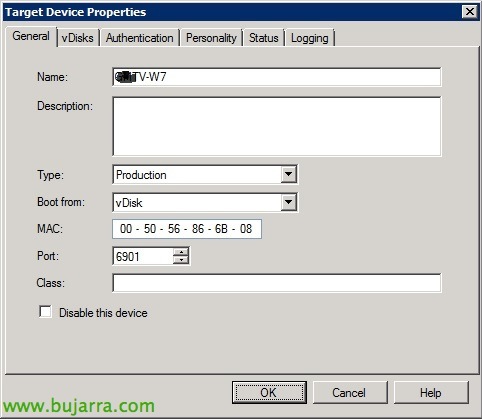
Dans 'Boot From', Choisir “Disque virtuel”,
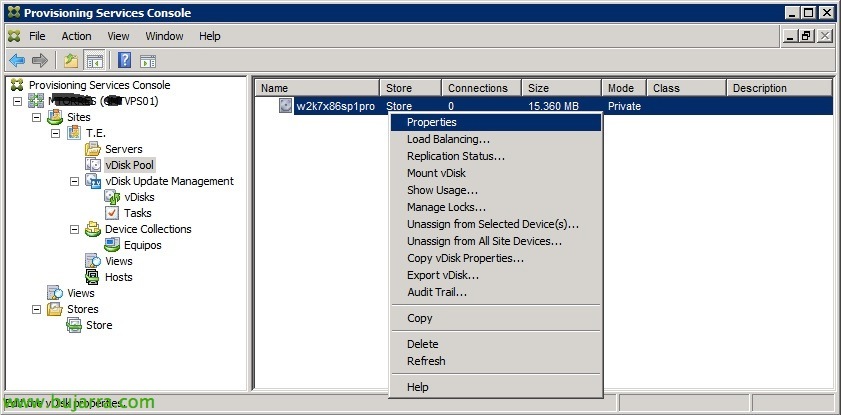
Il nous reste à mettre le vDisk en mode Standard, pour que nous puissions le partager avec plus de clients/bureaux, Avec ce, les modifications que chaque client effectue sur le vDisk seront perdues au redémarrage, obtenant ainsi une image toujours propre. En cas de vouloir mettre à jour l'image, nous la copierons et la mettrons en mode Privé sur le client précédent et nous effectuerons les modifications appropriées (mise à jour du système d'exploitation/applications, nouvelles installations…) et enfin nous le remettrons à nouveau en mode Standard!
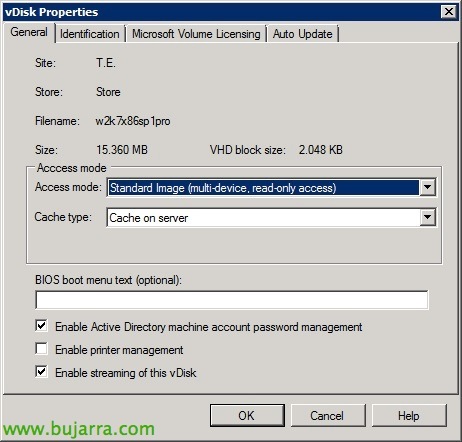
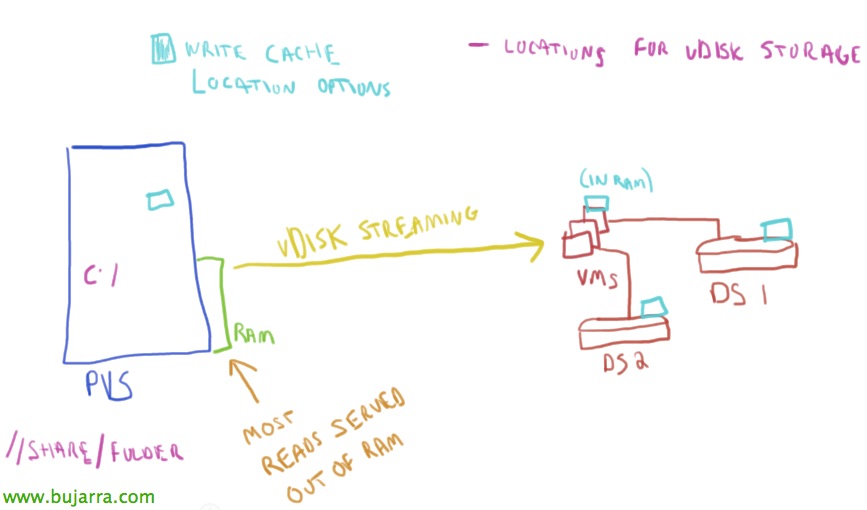
Dans 'Mode d'accès'’ nous indiquons que ce disque dur que nous créons est 'Image Standard', si nous voulons de meilleures performances, nous sélectionnerons 'Cache sur le périphérique'’ (comme exigence dans ce cas, nous devons disposer d'un disque dur sur le client, afin que le cache soit stocké sur le disque local et ne transite pas par le réseau). “D’ACCORD” à tout!

Pas mal, nous devrons créer un modèle d'une VM sur notre plateforme virtuelle, il devra être tel que nous voulons que chaque bureau virtuel à déployer soit, nous sélectionnons l'assistant 'Personnalisé'’ pour créer la VM que nous convertirons ensuite en Modèle, nous la configurons avec le CPU, RAM et autres caractéristiques, nous lui donnons un nom de référence pour pouvoir la sélectionner ensuite comme image 'Gold',

Il sera important de la créer sans disque dur!
Assistant de création de bureaux pour XenDesktop,
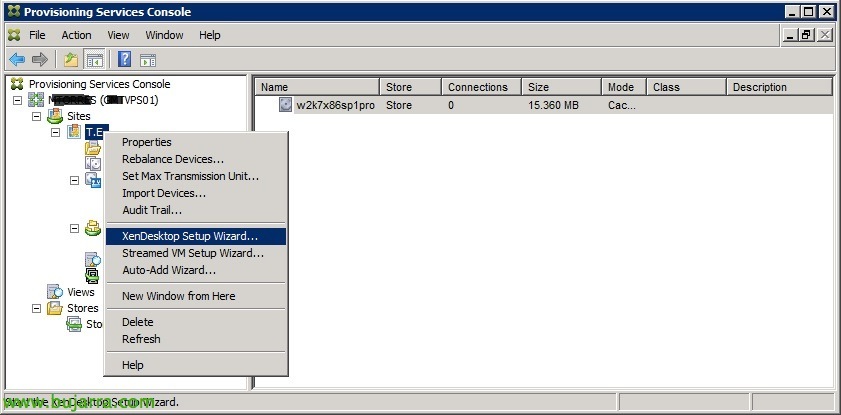
Pas mal, pour finir, nous générerons les bureaux que nous créerons grâce à un assistant qui intègre le Provisioning avec XenDesktop, qui intégrera ces clients déjà dans un catalogue de machines de XenDesktop! sur le site avec clic droit “Assistant de configuration XenDesktop…”
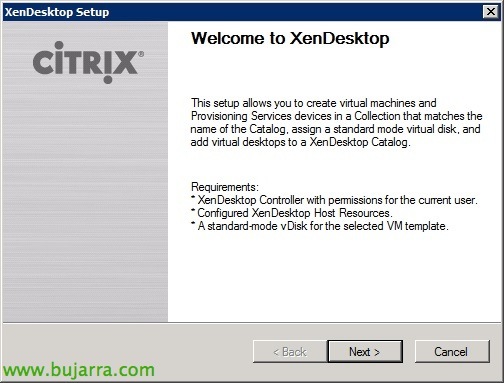
Nous commençons l'assistant pour créer des desktops, “Prochain”,

Nous indiquons le nom ou l'adresse IP d'un controller de Citrix XenDesktop,
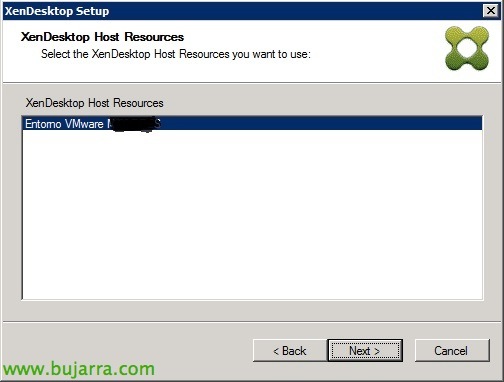
Nous sélectionnons l'environnement virtuel ou les ressources XenDesktop Host où nous créerons les VM,
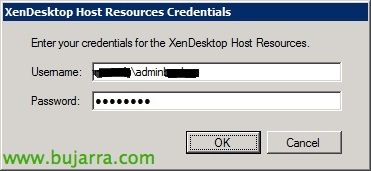
Nous saisissons des identifiants de connexion,
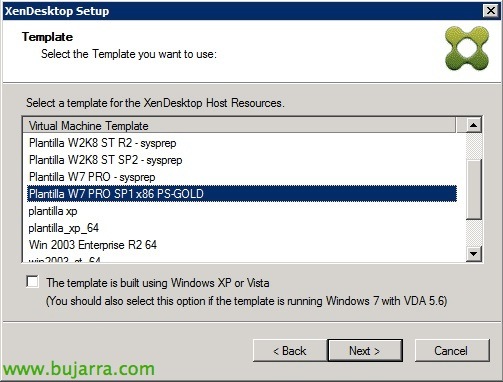
Nous devrons sélectionner le modèle que nous aurons généré auparavant, et nous cocherons la case inférieure en cas de disposer d'un SP avec Windows XP ou Vista, dans le scénario actuel c'est un Windows 7, “Prochain”,

Nous devrons sélectionner le disque à présenter, ce sera le vDisk généré que nous avons mis en mode Standard,

Dans le cas où il s'agit de la création de bureaux, nous sélectionnerons “Créer un nouveau catalogue” en indiquant le nom du catalogue à créer, dans le cas où nous voulons ajouter plus de bureaux à un catalogue, nous cochons “Utiliser un catalogue existant”,

Marque “Système d'exploitation Desktop Windows”,
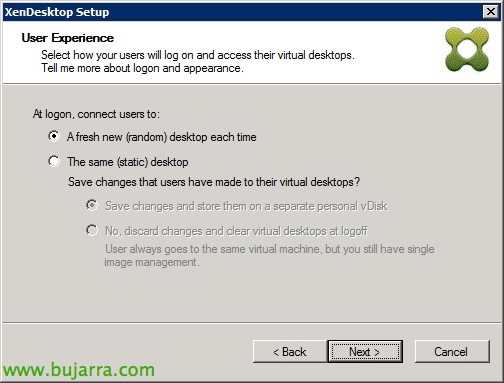
Nous indiquons la méthode d'attribution des utilisateurs, qu'elle soit aléatoire ou statique (y en este caso seleccionaríamos si nos interesasen los Personal vDisk para guardar los cambios),

Seleccionamos el scope, “Prochain”,

Indicamos cuántas máquinas virtuales vamos a crear, y con cuantas vCPU’s y vRAM, además indicaremos que el método de boot sea con servicios “PXE boot”,

En la parte de Active Directory indicamos que nos cree las cuentas en el dominio con “Create new accounts”,

Seleccionamos el dominio y la Unidad Organizativa donde crearemos los desktops, además del formato de nombre de máquina a crear en ‘Account naming scheme’ deberemos introducir el nombre completo junto a variables # y una numeración. En caso que las máquinas las estemos añadiendo a un catálogo ya existente nos creará las sucesivas! “Prochain”,
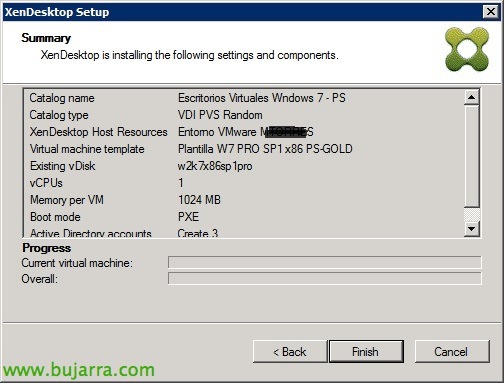
D’accord, cuando estemos listos para crearlas pulsamos en “Finir”,

… esperamos mientras crea los escritorios…

Une fois terminé, comprobaremos que en Citrix Studio ya tenemos en el catálogo de máquinas, serán los escritorios que asignemos ahora,

En los ‘Delivery Groups’ podremos crear ya el grupo de estos desktops que publicaremos a los usuarios que nos interesa que tengan un desktop, pour cela “Create Delivery Group”,
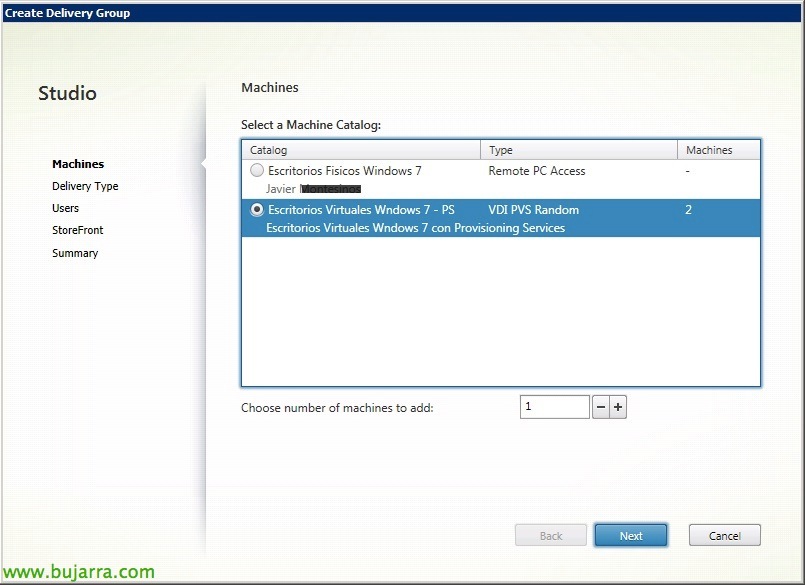
Seleccionamos el catálogo creado por Provisioning y el número de máquinas que añadiremos,
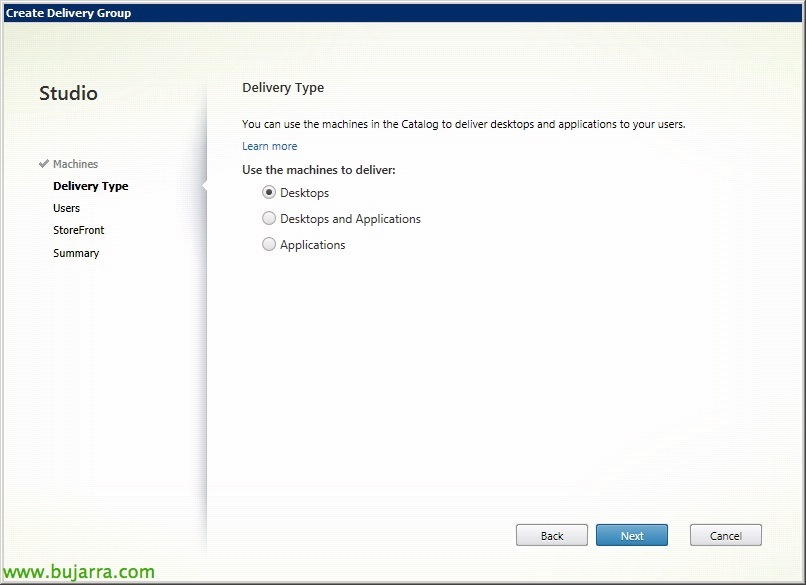
En ‘Delivery Type’ indicamos ‘Desktops’ como máquinas a entregar,

Añadiremos los usuarios o grupos de usuarios que queremos que tengan acceso a estos desktops aprovisionados con PVS,

Si en el desktop imagen hemos instalado Citrix Receiver, podremos configurarlo ahora para que ataque contra un determinado servidor StoreFront de Citrix, y así podamos abrir aplicaciones virtualizadas dentro del mismo desktop, una forma combinada de aprovisionar apps & Bureaux, “Prochain”,

Ponemos un nombre al grupo de entrega, indicamos el nombre a mostrar y una breve descripción & Finir! ya tendremos todo realizado para que nuestros usuarios puedan conectarse a nuestra infraestructura Citrix XenDesktop utilizando escritorios que tienen el VDA, y realizan streaming de OS mediante Provisioning Services, sin disco duro y todo el espacio que nos podemos ahorrar!!!

Podremos ver en la consola de administración de Provisioning Services el estado de los equipos cliente generados para realizar cualquier tarea administrativa necesaria!