Konfigurieren virtueller Netzwerke – Virtuelle Switches in VMware VirtualCenter

In diesem Dokument wird erläutert, wie das Netzwerk eines ESX-Servers konfiguriert wird 3.5, über einen virtuellen Switch, Das heißt, virtuelle Netzwerke zu erstellen, So verbinden Sie virtuelle Maschinen miteinander, oder dass sie geroutet werden, oder für die HA-Nutzung oder -Administration . Es wird davon ausgegangen, dass ein Host höchstens 4 Netzwerkkarten, In meinem Fall wird es ein Server mit zwei Netzwerkverbindungen sein. Das Ideal ist, alles überflüssig zu haben, Falls eine Schnittstelle ausfällt, hat die andere die gleichen Verbindungen, sonst, So teilen Sie den Datenverkehr auf und lassen den VM-Datenverkehr über eine Netzwerkkarte leiten (x Beispiel). Wir haben drei Arten von Verbindungen, die wir einrichten müssen:
Kerl 1 – Virtuelles Maschinennetzwerk: Dient dazu, ein virtuelles Netzwerk zu erstellen, um die virtuellen Maschinen miteinander zu verbinden, Es muss mindestens eine Verbindung bestehen, damit die VMs sich gegenseitig sehen können.
Kerl 2 – VMKernel-Netzwerk: Erstellt ein Netzwerk, um sich mit einem iSCSI oder NFS als Speichersysteme zu verbinden oder VMotion direkt durchzuführen!
Kerl 3 – Service Console-Netzwerk: Dient zur Verwaltung unseres Hosts, Standardmäßig wird dies ein Interface sein, Es kann jedoch interessant sein, ein Paar Adapter im Service Console-Netzwerk zu haben.

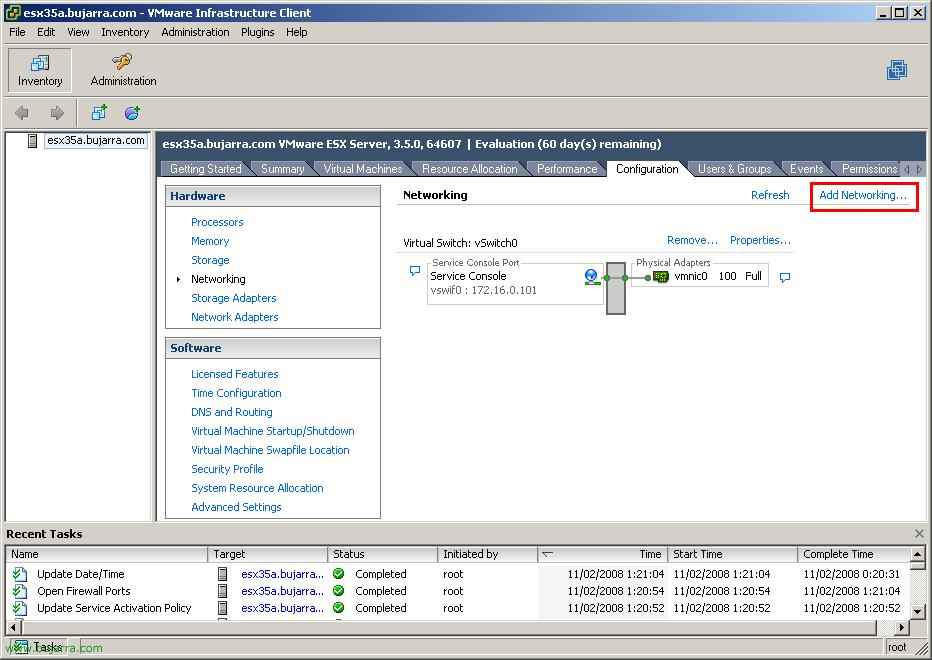
Nicht schlecht, Zuerst muss man sich mit dem betreffenden Host über den VMware Infrastructure Client verbinden. All dies wird innerhalb des Tabs konfiguriert “Konfiguration”, Im Teil von “Vernetzung”. Dort werden wir die virtuellen Switches sehen, die wir haben, nos indicará que tipo de red es y si está conectado o no a un adaptador físico de red. Según instalamos un servidor ESX siempre tendrá una conexión de tipo Service Console, que será la que usemos para administrar nuestro servidor ESX. Lo que tenemos que hacer es agregar en cada host, el tipo de conexiones que nos interese. En este documento crearemos un tipo de cada conexión para que este host pueda tener máquinas virtuales en él, y que entre ellas se vean, además crearé un tipo de red de VMkernel para usar VMotion, ya que tengo otros hosts y usaré HA y DRS. Para crear un tipo de red pulsamos en “Add Networking…”

Nos salta un asistente, seleccionamos el tipo que nos interese, empiezo por VMkernel, (nos da igual cual), “Nächster”,

Al crear un tipo de conexión nuevo, nos pregunta si crearemos un nuevo switch o si la conectaremos a un switch diferente y crearlo. Lo normal sería un switch para cada adaptador físico. Así que yo usaré el switch virtual existente, “Nächster”,

Seleccionamos un nombre para la conexión y por supuesto si la usaremos para VMotion, debemos marcar el check “Use this port group for VMotion”, podemos crear VLANes si nos interesan, debemos asignarle una dirección IP y una máscara de red. “Nächster”,

Comprobamos el resumen de la conexión y pulsamos en “Beenden” um es zu erstellen.

Para poder usar VMotion necesitamos una puerta de enlace para mantenerse siempre en conexión con ella, ya que cuando esa puerta de enlace no le responda se dará por hecho que hay una caida de servicio. Así que respondemos “Ja”,

E introducimos la puerta de enlace que queremos que use el VMkernel,

Am “DNS Configuration” podemos comprobar los parámetros de red que podríamos cambiar, cómo el nombre del host, su dominio o directamente los servidores DNS. “OKAY”

Comprobamos que ya tenemos una red de VMkernel en el switch virtual número 0 (vSwitch0). Queda por lo menos crear un tipo de conexión para las máquinas virtuales, así que de nuevo pulsamos en “Add Networking…”

En el asistente seleccionamos “Virtuelle Maschine” para crear este último tipo de conexión, “Nächster”,

En este caso yo crearé otro switch diferente para conectarlo al otro adaptador de red que tengo, aunque esto es dependiendo de la configuración que quiera tener. “Nächster”,

Es importante que cuando usemos HA, los tipos de red se llamen iguales en los diferentes Hosts, da, wenn wir eine VM von einem Host auf einen anderen migrieren wollen, ist dies eine Voraussetzung, ich lasse ihn mit dem Standardnamen “Netzwerk für virtuelle Maschinen” & “Nächster”,

Wir überprüfen das Netzwerk für die virtuellen Maschinen, das alles korrekt ist, und klicken auf “Beenden” um es zu erstellen.
Nun, dies ist eine kurze Erklärung, wie man virtuelle Netzwerke mit virtuellen Switches erstellt und wie man virtuelle Maschinen miteinander verbinden oder Hosts direkt über mehrere physische Adapter mit dem VMware Infrastructure Client verwalten kann oder wie man VMotion verwenden und das Netzwerk konfigurieren kann.
www.bujarra.com – Héctor Herrero – Nh*****@*****ra.com – v 1.0