

Konfigurieren eines HP BladeSystems

In diesem Dokument sehen wir ein Serversystem, das in jeder mehr oder weniger schönen Umgebung bereits recht verbreitet ist, Ich werde nicht auf die Frage eingehen, ob es für einige oder andere Umgebungen besser ist, Auch nicht, wenn es bequemer ist, Einfach, Weniger ausgeben… Wir werden eine HP-basierte Blade-Umgebung sehen, Dies ist ein HP BladeSystem, kein spezifisches Modell und wir werden alle Konfigurationen sehen, die wir von seinem OA aus vornehmen können, oder HP Onboard Administrator, Dies wird die Verwaltungskonsole für das gesamte Gehäuse sein, der "Bügeleisen", Von dieser Konsole aus können wir jede Komponente/jedes Element verwalten, sowie jederzeit ihren Status zu sehen.

Also zur Einführung, das wäre ein Blade-System, das ist ein Gehäuse, in das wir je nach Modell 8 Blades einsetzen können, 16… alles zusammen hätte Redundanz und wäre kompakt, da es nicht den gleichen Platz einnimmt wie 16 Rack-Server, die 16 Blades einsetzen können. Wir haben so viele Stromquellen, wie wir benötigen, die das Chassis speisen, nicht einzeln, sondern global, sowie die Lüfter, um die Umgebung kühl zu halten. Wir könnten über die Sensoren konfigurieren, dass sie je nach Temperatur mit mehr oder weniger Geschwindigkeit laufen, sowie die Stromquellen, und abhängig von unserer Umgebung könnten wir die Blades ausschalten, wenn sie nicht benötigt werden (zum Beispiel in einer VMware-Umgebung), Damit können wir viel sparen $$$ en electricidad,aires acondicionados, espacio físico/racks,… Cómo podemos ver cada blade (Server) va en una bahía, cada servidor llevaría su sistema operativo, totalmente independiente del resto de blades (Oder nicht), tenemos un pequeño display para ver el estado de todo el chasis y para configurar algún parámetro. En la parte posterior tenemos los switches, ya que este tipo de servidores evitan el cableado, y el cableado ethernet son conexiones internas, así como la fibra, todos los switches se duplican para evitar caidas y tener alta redundancia. Además de tener uno o dos dispositivos de gestión del chasis, que será desde donde administremos el sistema, desde el llamado HP Onboard Administrator. Cada HP BladeSystem es diferente, así como entre los diferentes fabricantes (un IBM BladeCenter x ejemplo), pero siguen la misma ‘filosofía’ y son ‘prácticamente’ iguales de configurar.

La cuestión es primero de todo montar el chasis (los hierros) y después ya comenzar a configurar, para cómo montar los hierros ahí cada uno que se lea el doc oficial si no sabe 😉 ya que en este documento vemos la configuración a realizar. Tras conectar el HP Onboard Administrator al switch o nosotros a él, nos podemos conectar a su IP predeterminada con el usuario y contraseña predeterminados (Administrator / Passwort). Con esto nos queda claro que lo primero a cambiar sería la IP por la que nos interese y la contraseña del usuario admin. Eine andere Möglichkeit, dies zu tun, wäre über das Insight Display oder das Display, das das Chassis an der Vorderseite des Panels hat, Von dort aus können wir diese Art von grundlegenden Änderungen vornehmen.

In “Rack-Übersicht” Wir haben eine kurze Zusammenfassung unseres Chassis, der Elemente, die wir darin haben, eine Vorderansicht und eine Rückansicht. Der Name unseres Gehäuses wird angezeigt, sowie Seriennummer und Ersatzteilnummer.

In “Gehäuseinformationen” zeigt uns den Zustand der Komponenten, ob wir eine Warnung haben oder alles in Ordnung ist.

In “Gehäuseinformationen, Wimper “Information” Wir können den Namen unseres Chassis/BladeSystems/Gehäuses ändern, oder den Namen des Rechenzentrums, dem es zugehört. Außerdem zeigt es uns die Seriennummern, außerdem gibt es uns Hinweise für die Verbindungen des Chassis, über die UID-LED zur Identifikation, der Verbindungshafen zwischen den übrigen Chassis unseres Rechenzentrums (wir müssen die Verbindung mit dem BladeSystem herstellen, das darunter folgt) genannt Enclosure Link Downlink Port, und wir haben auch den Enclosure Link Uplink Port, der für die Verbindung mit dem oberen Chassis oder zur Verbindung eines Geräts verwendet wird, falls erforderlich.

In “Gehäuseinformationen”, Wimper “Virtuelle Tasten” wir können die LED UID Light einschalten oder ausschalten, um jedem Administrator anzuzeigen, an welcher Einheit er seine Aufgabe ausführen soll.

In “Gehäuseinformationen” > “Enclosure-Einstellungen”. wir haben eine Übersicht über die Geräte des BladeSystems, um zu sehen, ob uns eines fehlt, das angeschlossen/aktiviert werden muss, und die Firmware aller Geräte, wir müssen immer berücksichtigen, wann immer es uns möglich ist, die neueste Firmware zu haben, und bei allen gemeinsamen Elementen die gleiche Firmware zu haben!

In “Gehäuseinformationen” > “Enclosure-Einstellungen” > “AlertMail” Nun, das war's auch schon, Wie der Name schon sagt, um die E-Mail-Benachrichtigungen unseres Chassis zu aktivieren.

In “Gehäuseinformationen” > “Enclosure-Einstellungen” > “Gerätesteuerung”, Wimper “Geräteeinschübe”, wir können das Einschalten der Blades des Chassis mit einer Prioritätsreihenfolge aktivieren.

In “Gehäuseinformationen” > “Enclosure-Einstellungen” > “Gerätesteuerung”, Wimper “Verbindungs-Einschübe”, wir können das Einschalten der Verbindungseinschübe des Chassis (Schalter) mit einer Prioritätsreihenfolge.

In “Gehäuseinformationen” > “Enclosure-Einstellungen” > “Datum und Uhrzeit” um den Zeitdienst des Chassis zu konfigurieren, sei es eine manuelle Uhrzeit oder von einem Zeitserver oder NTP.

In “Gehäuseinformationen” > “Enclosure-Einstellungen” > “Enclosure TCP/IP-Einstellungen” hier können wir den Namen, IP-Adresse, Netzmaske, Gateway und DNS-Server des Chassis, des Onboard Administrators konfigurieren.

In “Gehäuseinformationen” > “Enclosure-Einstellungen” > “Netzwerkzugriff” Wimper “Protokolle”, son los protocolos de conexión que habilitaremos para acceder al chásis. Tenemos acceso web con HTTP o HTTPS, shell seguro con SSH, Telnet y XML reply.

In “Gehäuseinformationen” > “Enclosure-Einstellungen” > “Netzwerkzugriff” Wimper “Trusted Hosts” si lo habilitamos daremos acceso al enclosure sólo desde esas direcciones IP's y no desde toda la red.

In “Gehäuseinformationen” > “Enclosure-Einstellungen” > “Netzwerkzugriff” Wimper “Anonymous Data” simplemente si lo habilitamos dará cierta información del chásis antes de loguearnos en él, puede ser información que no nos interese darla como pista 😉

In “Gehäuseinformationen” > “Enclosure-Einstellungen” > “Link Loss Failover”, si tenemos dos dispositivos de Onboard Administrator, y queremos hacer que cuando el OA primario pierda la conexión, pase al otro Onboard Administrator, lo habilitamos e indicamos el tiempo de segundos que pasará sin conexión de red, el OA primario (solange der sekundäre OA ein Netzwerk hat!),

In “Gehäuseinformationen” > “Enclosure-Einstellungen” > “SNMP-Einstellungen” für den Fall, dass wir in unserem Netzwerk ein Überwachungssystem konfiguriert haben, um die Alarme zu verwalten, Notizen… toll Nagios, war zum Einfügen 😉

In “Gehäuseinformationen” > “Enclosure-Einstellungen” > “Gehäuse-Bay-IP-Adressen”, am “Geräteeinschübe”, wir werden die IP-Adressen der Blades konfiguriert haben, nicht deren Betriebssystem, sondern die IP-Adressen von iLO, um uns später mit jeder Bay verbinden zu können.

In “Gehäuseinformationen” > “Enclosure-Einstellungen” > “Gehäuse-Bay-IP-Adressen”, am “Verbindungs-Einschübe”, wir werden die IP-Adressen der nachfolgenden Module des Chassis konfiguriert haben, der Fibre-Switches, der Ethernet-Switches…

In “Gehäuseinformationen” > “Enclosure-Einstellungen” > “Konfigurationsskripte”, wir können Skripte mit der Chassis-Konfiguration importieren, um eine Konfiguration zu automatisieren und schneller durchzuführen, wir können sie aus einer Datei oder von einer URL importieren.

In “Gehäuseinformationen” > “Enclosure-Einstellungen” > “Werkseinstellungen zurücksetzen”, denn dafür ist es, um das Chassis auf die werkseitig voreingestellten Einstellungen zurückzusetzen,

In “Gehäuseinformationen” > “Enclosure-Einstellungen” > “Geräteübersicht”, es ist einer der Bildschirme, die am häufigsten verwendet werden, um eine Blade-Umgebung zu dokumentieren, es ist eine Zusammenfassung aller Komponenten, die wir in unserem Chassis haben, mit der Beschreibung, Seriennummer, Teilenummer, Hersteller, Modell, Ersatzteilnummer, Firmware-Version, Hardware-Version… alles, der Blades, Schalter, Stromversorgungen, Kühler/Ventilatoren, Mezzanines der Blades, Chassis-Info…

In “Gehäuseinformationen” > “Enclosure-Einstellungen” > “DVD-Laufwerk”, von hier aus können wir das CD/DVD-Laufwerk des Chassis mit einem bestimmten Blade verbinden, falls wir eine CD/DVD in ein bestimmtes Blade einlegen müssen. Mann, es ist besser, es über die iLO-Verbindung zu machen… aber es ist auch hier 😛
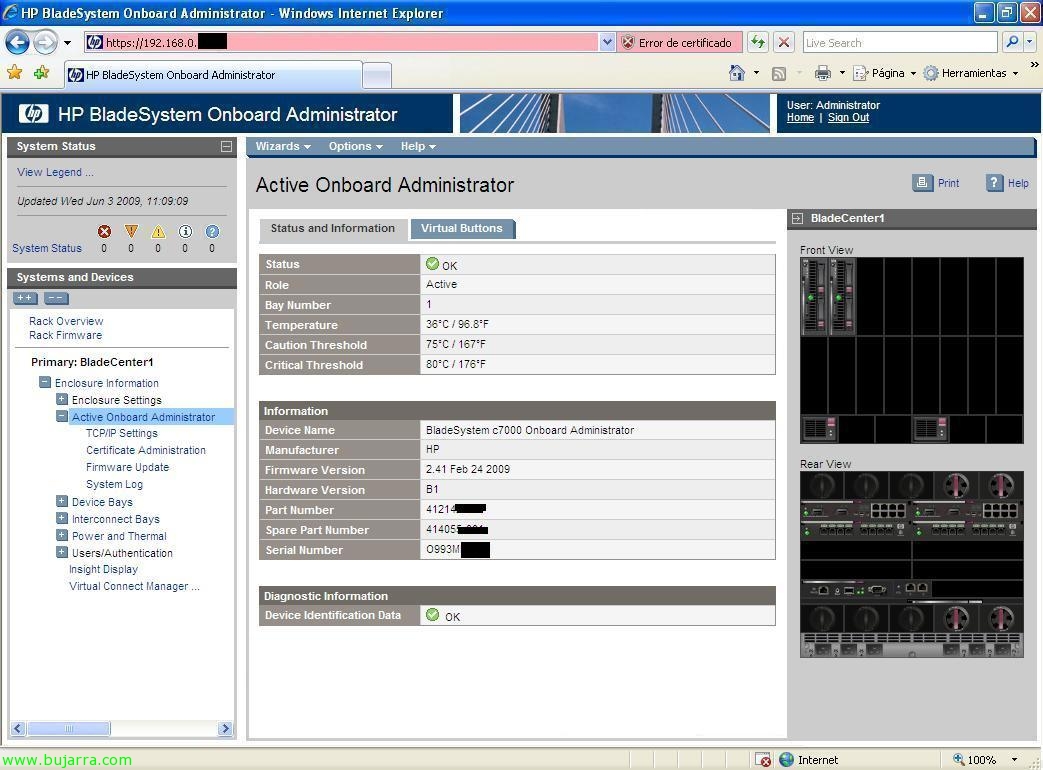
In “Gehäuseinformationen” > “Aktiver Onboard Administrator” am “Status und Informationen”, wir sehen, wie der Zustand des Chassis angegeben wird, es gibt uns Informationen über Temperaturen, und mehr über unser Chassis.

In “Gehäuseinformationen” > “Aktiver Onboard Administrator” am “Virtuelle Tasten”, wir haben zwei Tasten, eine, um das Chassis komplett zurückzusetzen, was ich hoffe, dass niemals gemacht werden muss, da es keinen Grund gibt, das gesamte Chassis neu zu starten, oder um die informative UID-LED einzuschalten.

In “Gehäuseinformationen” > “Aktiver Onboard Administrator” > “TCP/IP-Einstellungen”, es ist nur informativ, über unseren Onboard-Administrator, Informationen zum Netzwerknamen, und weitere IP-Daten,

In “Gehäuseinformationen” > “Aktiver Onboard Administrator” > “Zertifikatsverwaltung”, am “Information” wir haben das, Informationen über das Zertifikat für die SSL-Verbindung des Webservers.

In “Gehäuseinformationen” > “Aktiver Onboard Administrator” > “Zertifikatsverwaltung”, am “Zertifikatsanforderung”, würde dazu dienen, unser eigenes Zertifikat zu erstellen, mithilfe eines eigenen Zertifikats oder über eine CSR die Möglichkeit, es einer zertifizierenden Instanz zu übergeben, damit uns eine ‚gültige‘ erzeugt wird. Und auf der “Zertifikat hochladen” wir würden es hochladen.

In “Gehäuseinformationen” > “Aktiver Onboard Administrator” > “Firmware-Update”, wir könnten die Firmware unseres Chassis aktualisieren, oder falls es uns interessiert, wir könnten ein Downgrade davon durchführen, wir können es von einer Datei auf unserem Rechner hochladen, von einer URL oder direkt von einem am Chassis angeschlossenen USB-Stick.

In “Gehäuseinformationen” > “Aktiver Onboard Administrator” > “Systemprotokoll”, am “Systemprotokoll” wir haben alles, was in unserem Chassis passiert, ein LOG.

In “Gehäuseinformationen” > “Aktiver Onboard Administrator” > “Systemprotokoll”, am “Protokolloptionen” wir können die LOGs an einen LOG-Server weiterleiten, a un Syslog Typ Kiwi.

In “Gehäuseinformationen” > “Geräteeinschübe” wir haben alle unsere Blades, Mit Ihrem Bundesland, ob die UID eingeschaltet ist oder nicht, Steckplatznummer, Ein-/Ausschaltstatus, iLO-IP-Adresse, und der Status des DVD-Laufwerks, ob es angeschlossen ist oder nicht.

In “Gehäuseinformationen” > “Geräteeinschübe” > BLADE > Wimper “Status”, wir haben die Informationen von unserem Blade, wenn es hier eine Warnung hätte, würde es uns sagen, welches das Problem ist, oder ob es eine hohe Temperatur hat. Übrigens, immer wenn wir ein Hardware-Element auswählen, zeigt es uns im Bild rechts, um welches Gerät es sich handelt, es ist hilfreich, wenn wir viele Elemente haben oder im Bereich der Switches.

In “Gehäuseinformationen” > “Geräteeinschübe” > BLADE > Wimper “Information”, zeigt uns Informationen über das betreffende Blade, alle sind ziemlich interessant, oder zum Notieren, wie die MACs oder WWPNs…

In “Gehäuseinformationen” > “Geräteeinschübe” > BLADE > Wimper “Virtuelle Geräte”, wir haben verschiedene Optionen über die Power-Taste unseres Blades, sowie das Ein- oder Ausschalten der UID.

In “Gehäuseinformationen” > “Geräteeinschübe” > BLADE > Wimper “Boot-Optionen”, wir wählen die Startreihenfolge des Blades aus, oder die des nächsten Starts,

In “Gehäuseinformationen” > “Geräteeinschübe” > BLADE > Wimper “IML-Protokoll”, o Integriertes Management-Protokoll, wir werden die Logs des Blades haben, alles, was mit ihm passiert, wird protokolliert.

In “Gehäuseinformationen” > “Geräteeinschübe” > BLADE > “IAO” Wimper “Prozessorinformationen”, wir können eine Fernverwaltung des Geräts durchführen, ideal, um das Gerät aus der Ferne zu steuern, Also klicken wir auf “Integrierte Remote-Konsole” um das Gerät zu kontrollieren und seine Geräte zu bedienen oder, wenn wir Java JRE haben, dann in “Remote-Konsole”.

Es öffnet ein neues Fenster mit einer Steuerung des Remote-Geräts, um alles tun zu können, was wir benötigen, Remote-Laufwerke einbinden, lokales oder entferntes CD/DVD verbinden, reiniciarlo, ausschalten…

In “Gehäuseinformationen” > “Geräteeinschübe” > BLADE > “IAO” am “Ereignisprotokoll”, wir werden gefilterte Protokolle auf iLO-Ebene des Geräts haben.

In “Gehäuseinformationen” > “Geräteeinschübe” > BLADE > “Port-Zuordnung”, am “Grafische Ansicht” wir können die internen Verbindungen des Blades sehen, diese Ansicht dient dazu, die interne Verkabelung zwischen dem Blade und den Switches in unserem Chassis zu verstehen, podemos ver los adaptadores del blade (Embedded o integrada y las Mezzanines) cada una con sus puertos internos, normalmente son tarjetas adicionales de red o HBA's (de fibra) con uno o más puertos. Y cada puerto de cada adaptador se ve a qué puerto del switch de fibra o ethernet está conectado.

In “Gehäuseinformationen” > “Geräteeinschübe” > BLADE > “Port-Zuordnung”, am “Table View” tenemos la misma información que en la anterior pestaña pero diferente vista 😉

In “Gehäuseinformationen” > “Verbindungs-Einschübe” nos muestra los switches del chásis, de la parte posterior, en mi caso dos swtiches ethernet y otros dos de fibra, nos muestra el estado de ellos, así como si tiene el UID encendido, el tipo de switch y modelo, o su dirección IP de administración.

In “Gehäuseinformationen” > “Verbindungs-Einschübe”am “Status” podemos ver el estado y diagnosticos del switch en cuestión, ob es eine Warnung wegen elektrischer Themen gibt, der Temperatur…

In “Gehäuseinformationen” > “Verbindungs-Einschübe” > BAHÍA Ethernet > am “Information” sehen wir das, die Informationen über dieses Gerät, bestimmte, um sie in einer korrekten Dokumentation zu notieren oder um in Zukunft eine Störung zu bearbeiten,

In “Gehäuseinformationen” > “Verbindungs-Einschübe” > BAHÍA Ethernet , Wimper “Virtuelle Tasten” das Gleiche wie vorher, es ist eine virtuelle Taste, um das Gerät auszuschalten/neuzustarten oder um das UID bei Bedarf einzuschalten,

In “Gehäuseinformationen” > “Verbindungs-Einschübe” > BAHÍA Ethernet > “Port-Zuordnung” wir können die Blades sehen, die wir mit diesem Ethernet-Switch verbunden haben, und angeben, welches Mezzanine welches Blade an welchem Port des Switches ist, außerdem zeigt es uns die betreffende MAC des Geräts, und wenn es ein Fibre-Switch wäre, würde es den WWNN anzeigen.

In “Gehäuseinformationen” > “Verbindungs-Einschübe” > BAHÍA Ethernet > “Management Console”, es würde uns die Verwaltungskonsole des Switches starten, es wäre dann die Konfiguration auf Switch-Ebene, um das Zoning oder was uns interessiert konfigurieren zu können, mittels “HP Virtual Connect Manager”,

In “Gehäuseinformationen” > “Verbindungs-Einschübe” > BAHÍA Fiber > am “Status”, wir können den Zustand und die Diagnosen des betreffenden Fibre-Switches sehen, ob es eine Warnung wegen elektrischer Themen gibt, der Temperatur…

In “Gehäuseinformationen” > “Verbindungs-Einschübe” > BAHÍA Fiber > am “Information” sehen wir das, die Informationen über dieses Gerät, bestimmte, um sie in einer korrekten Dokumentation zu notieren oder um in Zukunft eine Störung zu bearbeiten,

In “Gehäuseinformationen” > “Verbindungs-Einschübe” > BAHÍA Fiber, Wimper “Virtuelle Tasten” es ist der virtuelle Knopf, um das Gerät auszuschalten/neuzustarten oder das UID bei Bedarf einzuschalten,

In “Gehäuseinformationen” > “Verbindungs-Einschübe” > BAHÍA Fiber > “Port-Zuordnung” wir können die Blades sehen, die wir mit diesem Ethernet-Switch verbunden haben, und angeben, welches Mezzanine welches Blade an welchem Port des Switches ist, außerdem zeigt es uns die WWNN der angeschlossenen HBA, perfekt, um alles gut dokumentiert und für die Konfiguration der Paths notiert zu haben.

In “Gehäuseinformationen” > “Verbindungs-Einschübe” > BAHÍA Ethernet > “Management Console”, es würde uns die Verwaltungskonsole des Fibre-Switches starten, es wäre dann die Konfiguration auf Switch-Ebene, um das Zoning oder was uns interessiert konfigurieren zu können, wir haben hier ein Tutorial, wie man einen Fibre-Switch konfiguriert http://www.bujarra.com/?p=2752,

In “Gehäuseinformationen” > “Strom und Thermik” wir sehen den Zustand des elektrischen Themas des Chassis, sowie seine Temperatur und im Falle eines Fehlers würde es uns einen Fehler anzeigen.

In “Gehäuseinformationen” > “Strom und Thermik” > “Energieverwaltung” wir können die Redundanzkonfiguration der Netzteile des Chassis verwalten, sowie die Möglichkeit, “Dynamic Power” zur Kosteneinsparung zu aktivieren, indem die Netzteile. die im Standby-Zustand nicht benötigt werden, nicht verwendet werden, wenn es nicht notwendig ist. Nota, auch wenn es wie ein chinesisches Märchen klingt, dieses Thema mit Einsparungen durch Virtualisierung oder durch den Einsatz dieses Typs von Chassis, die Einsparung ist real, man muss nur einen Taschenrechner nehmen und die Server, die man hat, mit dem multiplizieren, was sie verbrauchen, mal dem Preis pro Kilowattstunde (kWh) und man kann über die Kosten erstaunt sein, die nur in einem Jahr entstehen! Zu all dem musst du natürlich die Kosten für die Klimaanlage hinzufügen… wenn wir investieren wollen, es gibt nichts Besseres als eine Virtualisierung mit einer Blade-Umgebung.

In “Gehäuseinformationen” > “Strom und Thermik” > “Gehäuse-Stromzuweisung” zeigt uns den Verbrauch, den die Elemente, die wir derzeit im Chassis haben, benötigen, unsere Blades, Schalter, Module… und wie unsere Gesamtkapazität wäre. Man sollte immer bedenken, dass, wenn eine Stromversorgung ausfällt, wenn wir weiterhin abgedeckt sind!

In “Gehäuseinformationen” > “Strom und Thermik” > “Strommessung”, am “Grafische Ansicht” zeigt uns eine Grafik des Verbrauchs unseres Chassis,

In “Gehäuseinformationen” > “Strom und Thermik” > “Strommessung”, am “Tabellenansicht” zeigt uns Aufzeichnungen über den Verbrauch unseres Chassis,

In “Gehäuseinformationen” > “Strom und Thermik” > “Stromsubsystem” zeigt uns den Zustand aller unserer Stromversorgungen, sowie den Betriebsmodus der Stromversorgung und ob wir Redundanz hätten.

In “Gehäuseinformationen” > “Strom und Thermik” > “Stromsubsystem” > “Stromversorgung X” zeigt uns bereits spezifische Informationen über eine bestimmte Stromquelle wie deren Kapazität/Verbrauch, Seriennummer, Teilenummer, Ersatzteilnummer…

In “Gehäuseinformationen” > “Strom und Thermik” > “Thermisches Subsystem” am “Lüfterübersicht” zeigt uns eine generische Ansicht der Lüfter oder Kühler, die unser Gehäuse hat, sowie deren Nutzung.

In “Gehäuseinformationen” > “Strom und Thermik” > “Thermisches Subsystem” am “Lüfterzonen”, zeigt uns die Lüftungszonen unseres Gehäuses und ob sie durch Lüfter zur Kühlung des Bereichs abgedeckt sind oder nicht, normalerweise werden die Lüfter hinter die Blades gesetzt, da es wenig Sinn macht, sie auf die andere Seite zu setzen, trotzdem sind es manchmal nicht wir, die das Gehäuse montieren, sondern ein HP-Ingenieur, also sind nicht alle Entscheidungen unsere 😉
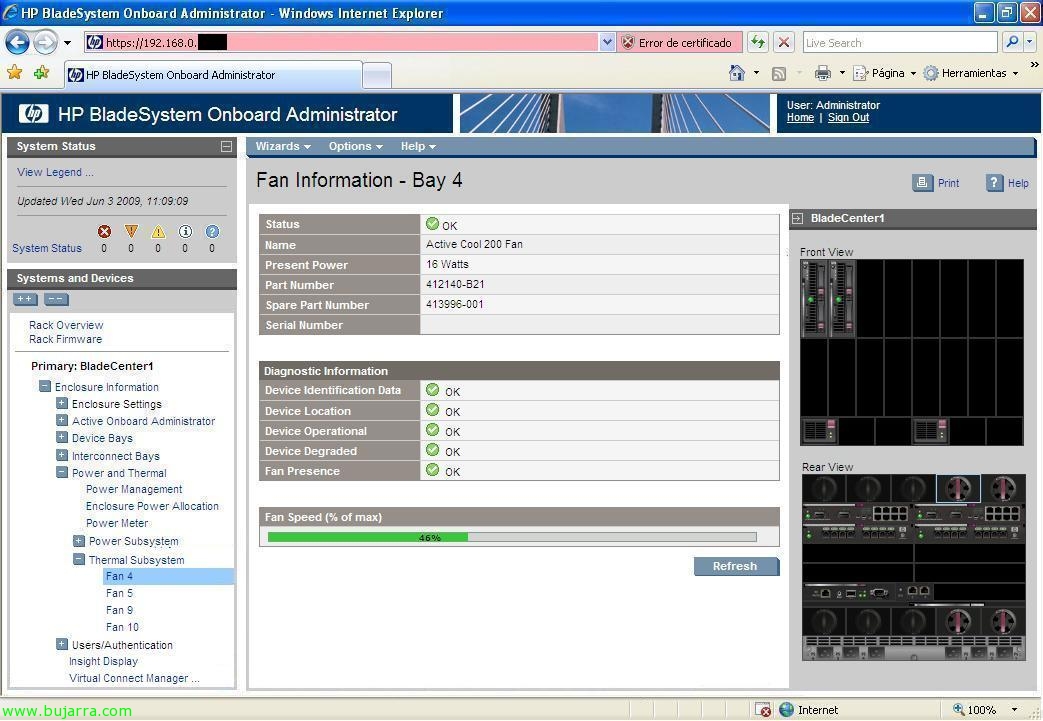
In “Gehäuseinformationen” > “Strom und Thermik” > “Thermisches Subsystem” > “Lüfter X” zeigt uns bereits den individuellen Status jedes Lüfters oder Coolers an, sowie dessen Nutzung,

In “Gehäuseinformationen” > “Benutzer / Authentifizierung” > “Lokale Benutzer” wir werden eine Verwaltung über die lokalen Benutzer des Chassis haben, um auf die Verwaltung der Blade-Umgebung zuzugreifen.

In “Gehäuseinformationen” > “Benutzer / Authentifizierung” > “Lokale Benutzer” > “Verzeichnis-Einstellungen”, um den Zugriff statt mit lokalen Benutzern mit Verzeichnisdienstbenutzern über das LDAP-Protokoll zu konfigurieren,

In “Gehäuseinformationen” > “Benutzer / Authentifizierung” > “Lokale Benutzer” > “Verzeichnis-Gruppen” um die Gruppen der LDAP-Benutzer zu verwalten,

In “Gehäuseinformationen” > “Benutzer / Authentifizierung” > “Lokale Benutzer” > “SSH-Verwaltung”, verwaltet die Schlüssel für SSH,

In “Gehäuseinformationen” > “Benutzer / Authentifizierung” > “Lokale Benutzer” > “HP SIM-Integration” > dient zur Integration des Onboard Administrators mit HP Systems Insight Manager, für die Übergabe von Anmeldeinformationen.

In “Gehäuseinformationen” > “Benutzer / Authentifizierung” > “Lokale Benutzer” > “Angemeldete Benutzer” zeigt uns die aktuell angemeldeten Benutzer auf diesem Blade-Chassis oder eine Historie der Anmeldungen,

In “Gehäuseinformationen” > “Insight Display”, Nos muestra la pequeña pantalla que tiene el frontal del chásis, un pequeño display que nos permitirá realizar ciertas configuraciones básicas con un par de botones, así como ver el estado del chásis brevemente.

Naja, lo interesante es que si montamos algo de esto quede bien documentado, tanto como para nosotros como para entregar al cliente y quien venga detrás nuestro sepa qué y cómo está montado, con dibujos lógicos como este sobre las conexiones o documentando las direcciones IP's, MAC's, WWNN, WWPN, cableado… y tendríamos perfectamente en esta estructura blade, mucho más cómoda de gestionar y de mantener! un chollo!!!





