Grundlegende Konfiguration auf einem Fiber-Switch (Zonierung)

En este documento se muestra cómo realizar una configuración muy básica sobre un switch de fibra, basado en cómo configurar zoning y permisos de acceso entre las HBA's (Host Bus Adapter) de los servidores y las HBA's de una cabina de almacenamiento. Este ejemplo se basa sobre una configuración ejecutada para un entorno VMware ESX, tendremos cuatro servidores con dos HBA cada uno de ellos contra una cabina que también dispone de dos tarjetas. Todo ello irá unido mediante dos switches, cada HBA de cada servidor a un switch (logisch).
En este dibujo se ve más o menos el entorno a configurar, es imrescindible el tener bien apuntados los Node Name o World Wide Node Name (WWNN) y los Port Number o World Wide Port Number (WWPN) o de cada adaptador, ja que es totalmente need cecesario distinguir quien quien 😉

Was ich gesagt habe, apuntamos los WWPN y WWNN de cada servior y de la cabina, para configurar el zoning en el switch de fibra, con esto conseguiremos asegurar nuestro entorno, restringir interferencias y una administración más sencilla y comprensible en el futuro. No confundir con las asignaciones a nivel de cabina en una LUN, que es parecido o para la misma función, pero combinando ambas configuraciones obtendremos la mejor configuración para un entorno SAN. Brunnen, Cómo en este esquema tengo dos switches, Todas las configuraciones que haya en un switch tendré que realizarlas en el otro, pero con diferentes datos (WWPN, WWNN, nombres, alias…)

Nos conectamos al switch con un navegador, previo le habremos configurado una dirección IP por consola o directamente en el manual del fabricante nos dirá cual es su IP predeterminada

Introducimos el usuario y contraseña de conexión, por defecto en mi switch USERID y PASSWORD. “OKAY”,
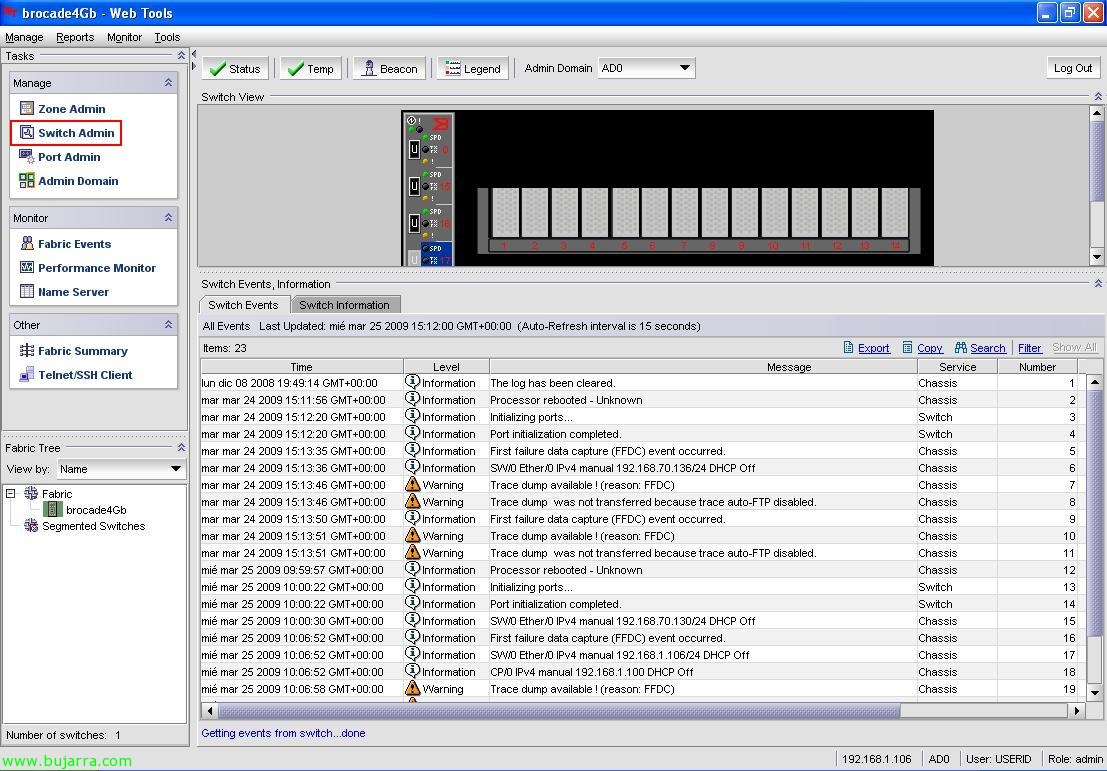
Esta sería la consola de configuración, donde veremos el switch, los puertos usados, su estado y demás configuraciones. Anklicken “Switch Admin” para realizar un par de configuraciones básicas,

Cómo es cambiarle el nombre al switch o cambiarle la dirección IP, actualizarle el firmware y tener todos los switches con la misma versión, meter más licencias o cambiar la contraseña del usuario USERID o crear más usuarios para su gestión. Todo esto lo haremos en las pestañas “Schalter”, “Netz”, “Firmware Download”, “Lizenz” oder “Benutzer”. Hacemos los cambios que nos interese y pulsamos “Anwenden”,

Cualquier cambio que realicemos nos lo notificará y lo tenemos que grabar, para ello pues lo confirmamos,

Vemos que ya tiene el nombre correcto (x Beispiel),

Wenn wir “Port Admin” podremos administrar los puertos del switch individualmente,

Zum Beispiel, hay ciertos puertos que igual necesitamos, que por defecto vienen deshabilitados, en este caso es un switch de un bladecenter y los puertos externos los tiene deshabilitados, así que habilitamos los que nos interese, Klicken Sie mit der rechten Maustaste “Persistent Enable”. En este caso no ve ningún servidor que este conectado a ningún puerto (ni a los internos) eso es por que directamente no están cargados los drivers de las HBA o un S.O. para levantar la conexión, o directamente no está cableado! XD

Decimos que sí para habilitar el puerto que nos interesee, que será en este caso donde conectaré my cabina,

Al habilitarlo ya meconoce que el puerto está 'Online', que es del tipo Fabric Port… cerramos.

Y la configuración principal es en “Zone Admin”, donde configuraremos las zonas del switch, Das heißt, qué dispositivos pueden ver qué dispositivos.

Am “Alias” tenemos todos los dispositivos conectados a nuestro switch, en mi caso son cuatro servidores con sus HBA Qlogic, las otras cuatro HBA's Qlogic estarán lógicamente en el otro switch; y otra de la cabina de almacenamiento. Aquí habrá que configurar eso, los alias de las HBA's, para que sea más fácil de comprender las zonas a configurar.

Así que lo primero pulsamos en “New Alias”,

Indicamos el nombre/alias que nos servirá para comprender de qué HBA estamos hablando, en mi caso al tener una IBM N3300, con dos controladoras (para mí UP y DOWN) con la controladora llamada 0a, pues mi alias será N3300_DOWN_0a (Zum Beispiel) Wir geben “OKAY”,

Seleccionamos dicha HBA, Wir geben “Add Member >>”

Fertig, ya tenemos ese alias con ese miembro.

Y ahora habrá que realizar la misma tarea con tantas HBA's tengamos, “New Alias”,
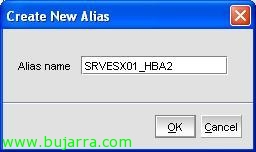
Nombre del alias… “OKAY”,

Wie zuvor, seleccionamos la HBA en cuestión & “Add Member >>”

Und das, así con todas…
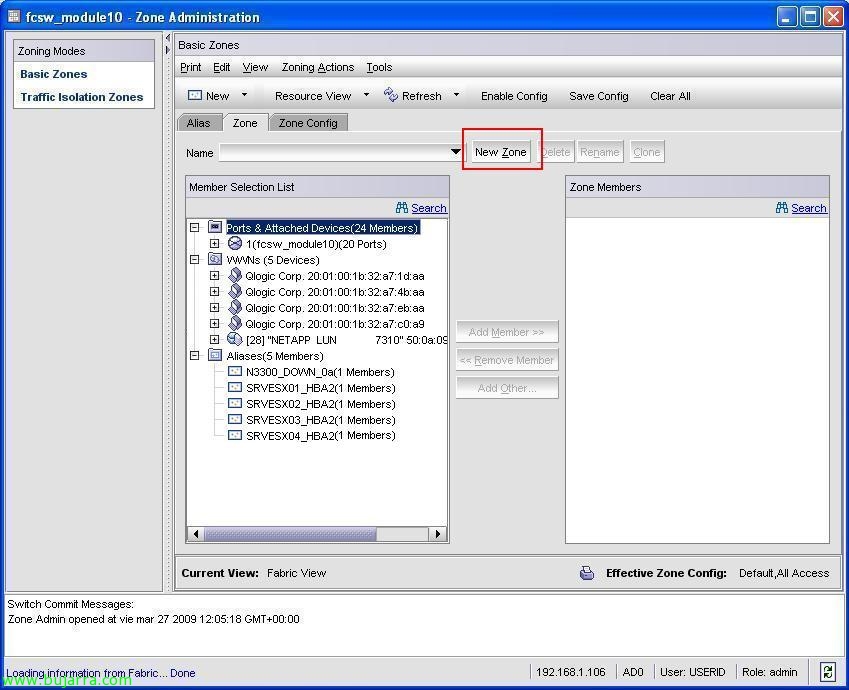
Una vez tengamos los alias configurados, Lass uns die Zonen berühren, Das heißt, Die Verbindungen, die uns unter dem Namen erlauben, Pulsamos in der Pestaña “Zone” und die Erlaubnis einer neuen Zona “Neue Zone”,

Wir geben einen Zonennamen an, in diesem Fall werde ich es ZONA_ESX01 nennen, und ich werde den Verkehr zwischen der HBA des Servers ESX01 und der HBA des Speichersystems erlauben. “OKAY”,

Also in den Aliasen, wähle ich das Alias des Servers ESX01 und das Alias des Speichersystems aus & “Add Member >>”,

Nachdem diese Zone konfiguriert wurde, müssen wir die übrigen Zonen konfigurieren, die uns interessieren, Das ist, alle Flüsse, die wir in diesem Umfeld haben möchten,, in dieser Umgebung wird es logischerweise nur Verkehr/Zugang zwischen jedem ESX-Server und dem Speichersystem geben, aber nicht zwischen den ESX-Servern. Also fahren wir mit der Konfiguration der Zonen fort, “Neue Zone”,

Der Name der Zone, “OKAY”,

Wir fügen ihre Mitglieder hinzu…

Fertig, und fahren mit dem Rest fort…

Sobald die Zonen erstellt sind, erstellen wir eine globale Konfiguration aller davon, guardamos y habilitamos dicha configuración. Um dies zu tun,, Gehen wir zur Registerkarte “Zone config”,

Indicamos un nombre de configuración global, en mi caso el nombre del switch “CONFIG_SW10” (o el que más oportuno creas), “OKAY”,

Seleccionamos las zonas que hemos creado y las agregamos como miembros de esta configuración, “Add Member >>”,

Guardamos toda la configuración desde “Save Config”,

“Ja” para confirmar que grabamos la configuración de las zona,
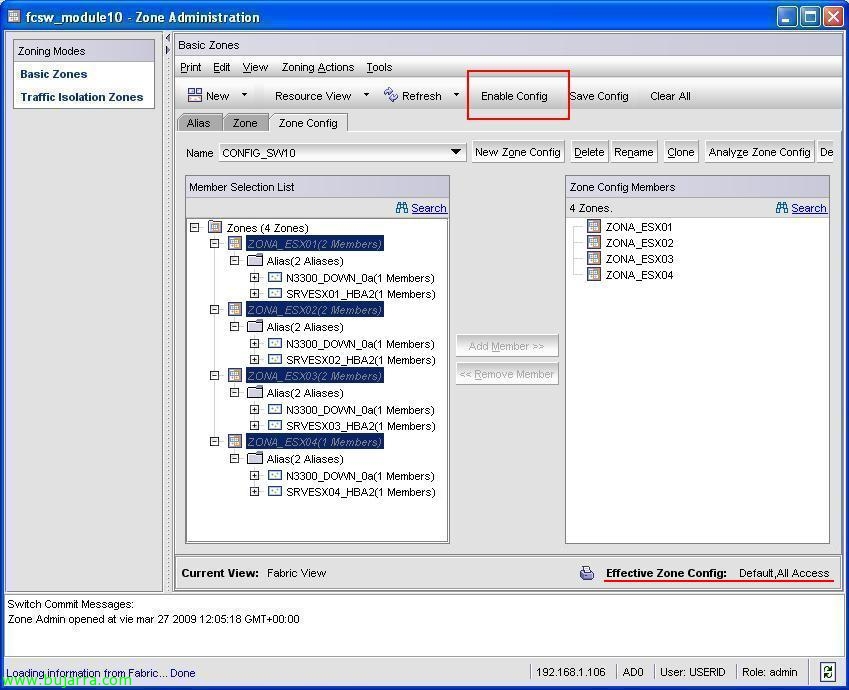
Y ahora la habilitamos para que surja efecto. Si nos fijamos por defecto está todo el tráfico permitido y por lo tanto no optimizado, nos idica que “Effective Zone Config” ist “Vorgabe, All Access”.

Seleccionamos la configuración que acabamos de crear y “OKAY”,

“Ja” para confirmar y habilitar dicha config,

Y ale, ya tendríamos nuestro switch bien configurado para controlar los accesos.

Wenn wir “Port Admin” Wir werden den Status der Ports sehen,

Und jetzt, da ich alle Geräte hochgefahren habe, sieht man, ob sie verbunden sind oder nicht und weitere nützliche Informationen.