Configuration de VMware vSphere Replication 6.5

Poursuite de la série d’articles VMware vSphere 6.5, Aujourd’hui, nous allons examiner quelque chose d’assez important, Réplication de machines virtuelles sur notre infrastructure virtuelle, Comment se protéger contre un sinistre dans notre datacenter. Nous allons d’abord configurer les exigences puis nous verrons comment répliquer une machine virtuelle et comment faire une récupération ou un basculement si nécessaire!
Configuración de vSphere Replication
Necesitaremos al menos dos virtual appliance de vSphere Replication, uno en cada Sitio, gracias a ellos podremos replicar cualquier máquina en cualquier sentido y permitirnos un failover programado o evitar desastres!
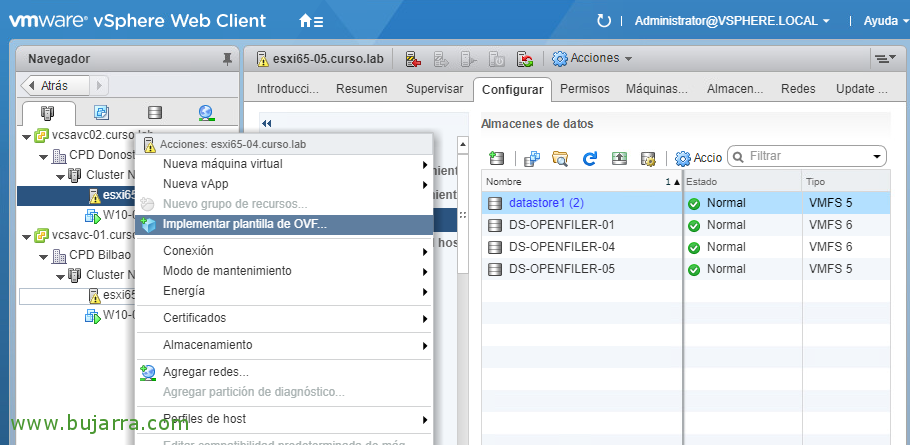
Debemos desplegar el primer appliance de vSphere Replication en nuestra infraestructura, pour cela, sobre un host ESXi o clúster con botón derecho > “Implementar plantilla de ovf…”
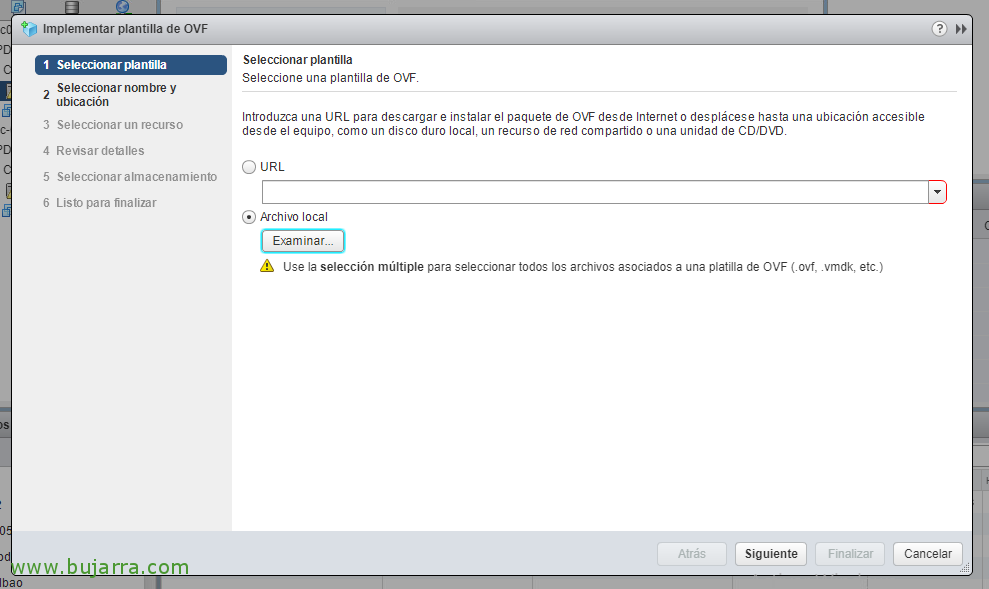
Seleccionamos archivo local y lo buscamos desde “Examinar”,
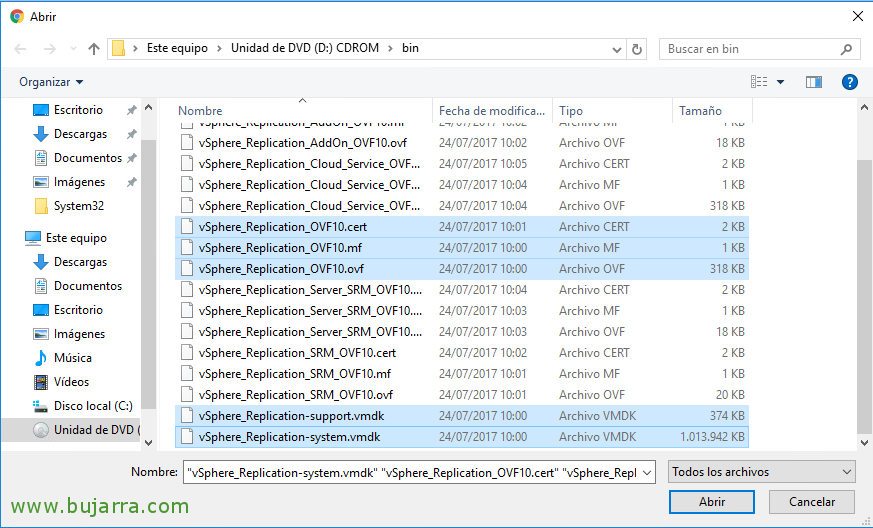
Seleccionamos los 5 ficheros necesarios que nos habremos descargado, “Abrir”,
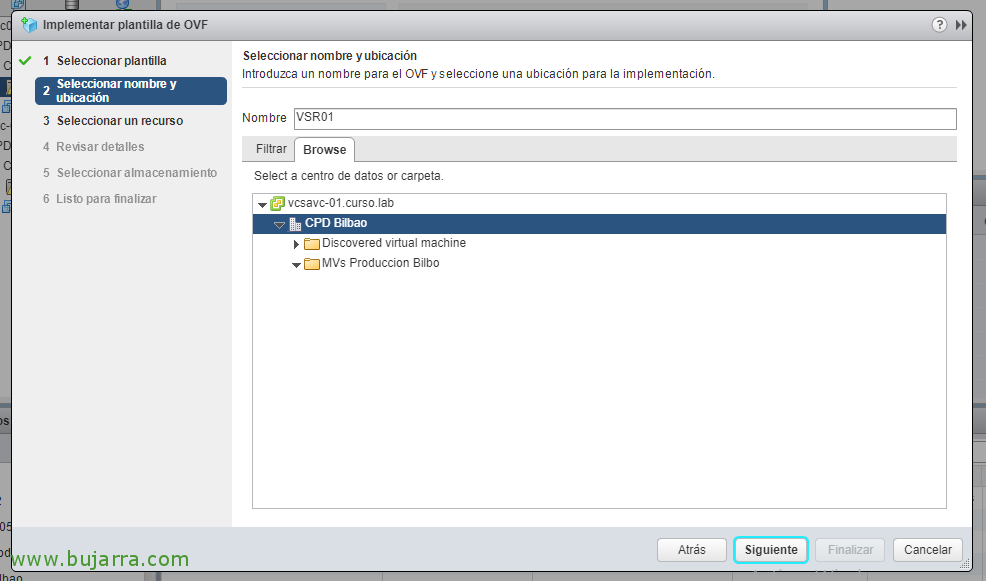
Seleccionamos la carpeta o datacenter donde ubicaremos el primer appliance, « Suivant »;
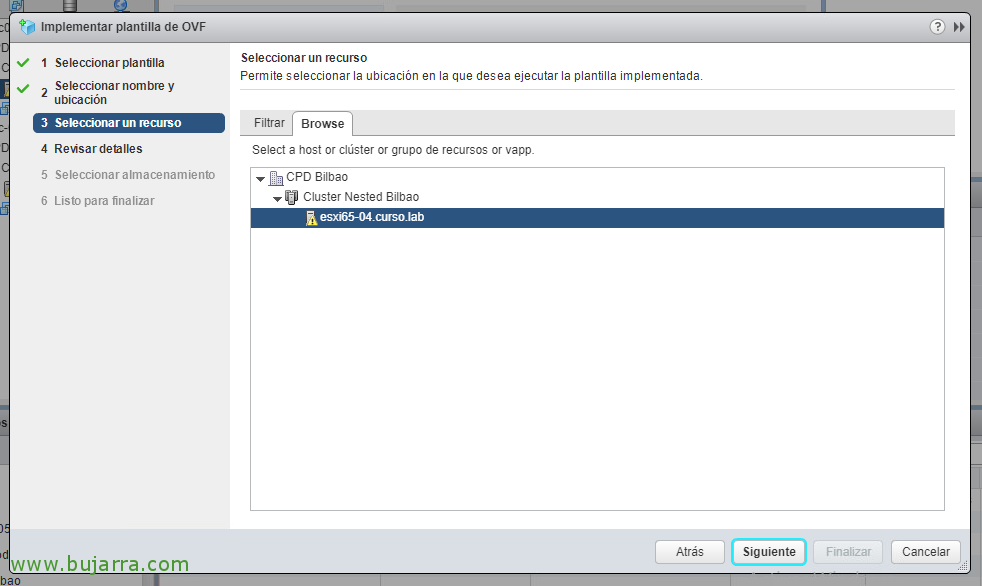
Seleccionamos un host de destino donde se ejecutará, « Suivant »,
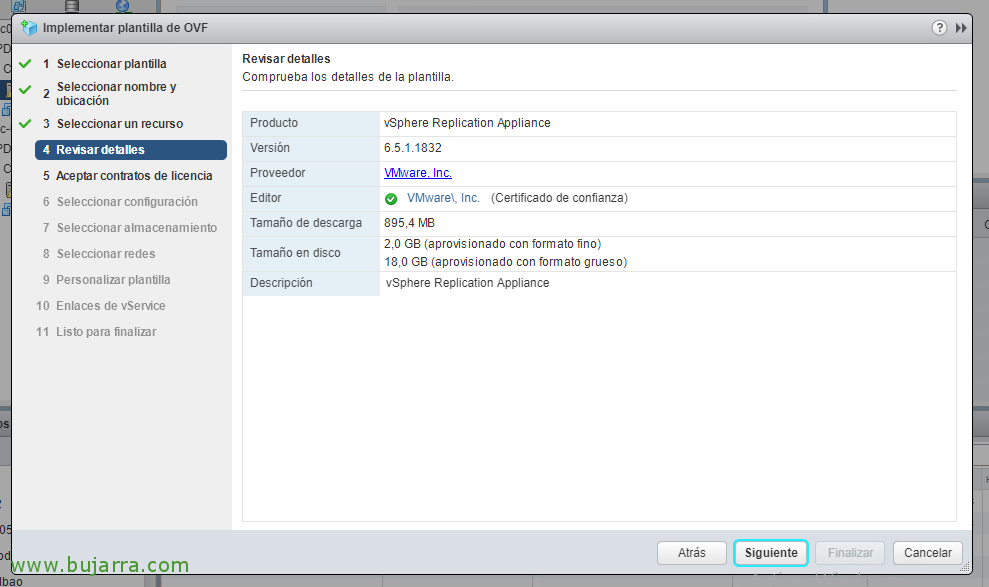
Vemos que vamos a desplegar la versión 6.5, « Suivant »,
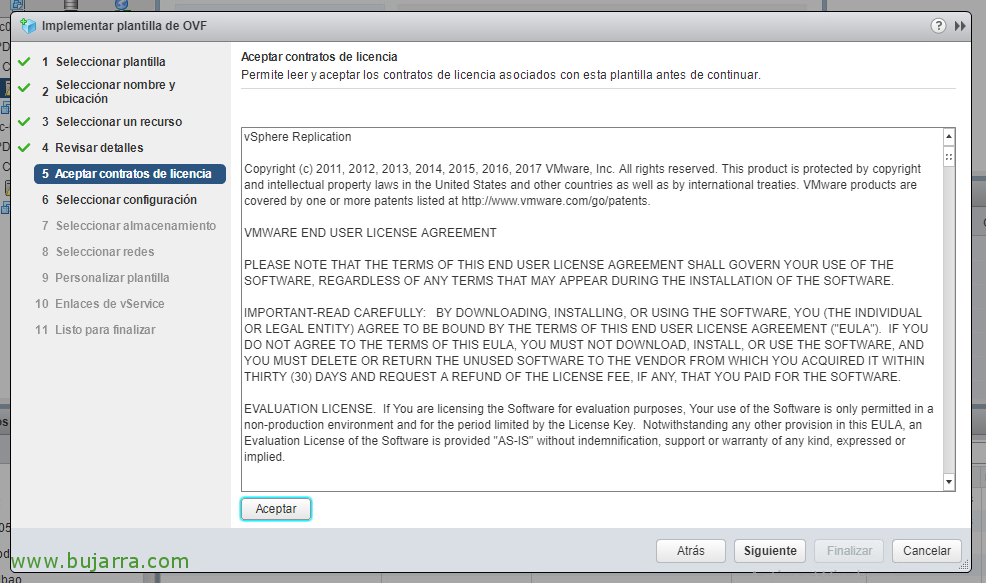
Aceptamos la licencia y continuamos,
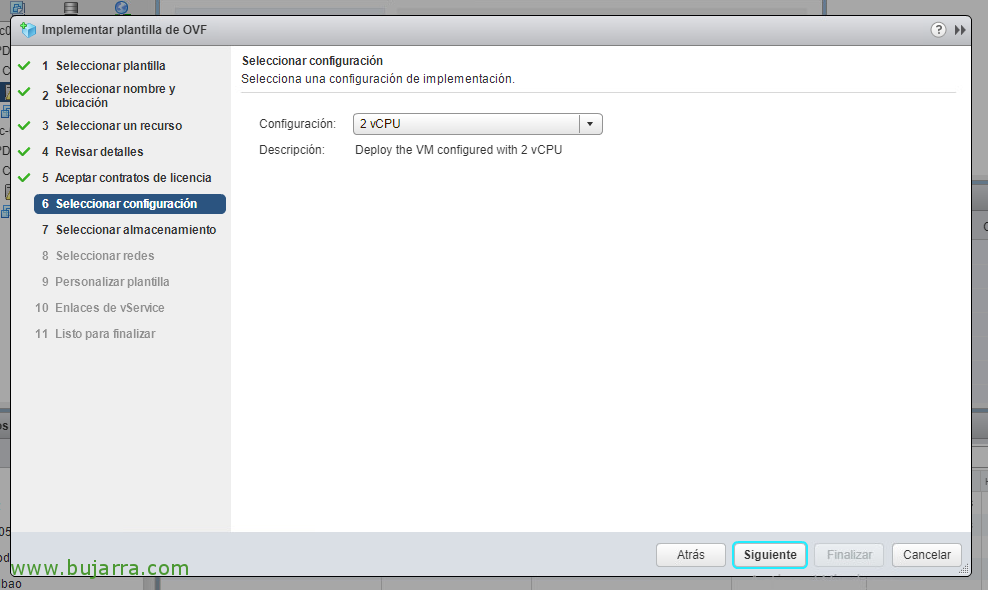
Indicamos el número de vCPUs para el appliance, 2vCPU o 4vCPU, « Suivant »,
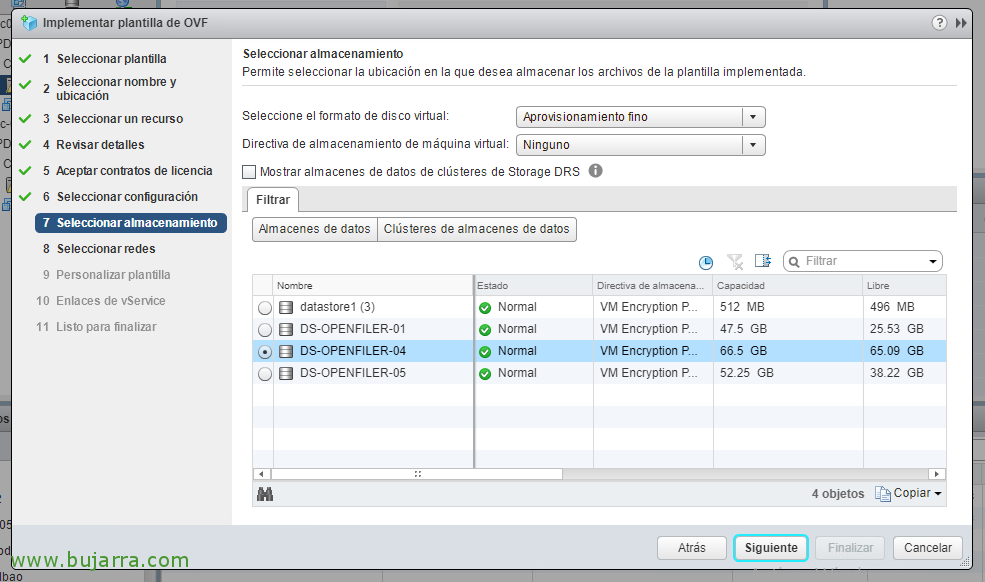
Debemos seleccionar un dastore de destino y un formato de disco, « Suivant »,
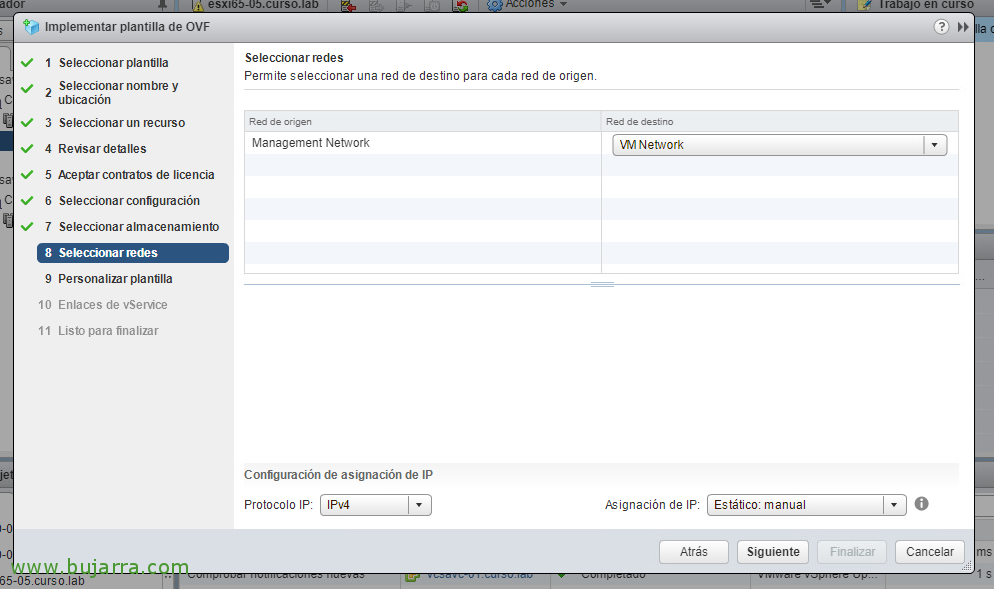
Seleccionamos la red de máquinas virtuales donde desplegaremos este appliance,
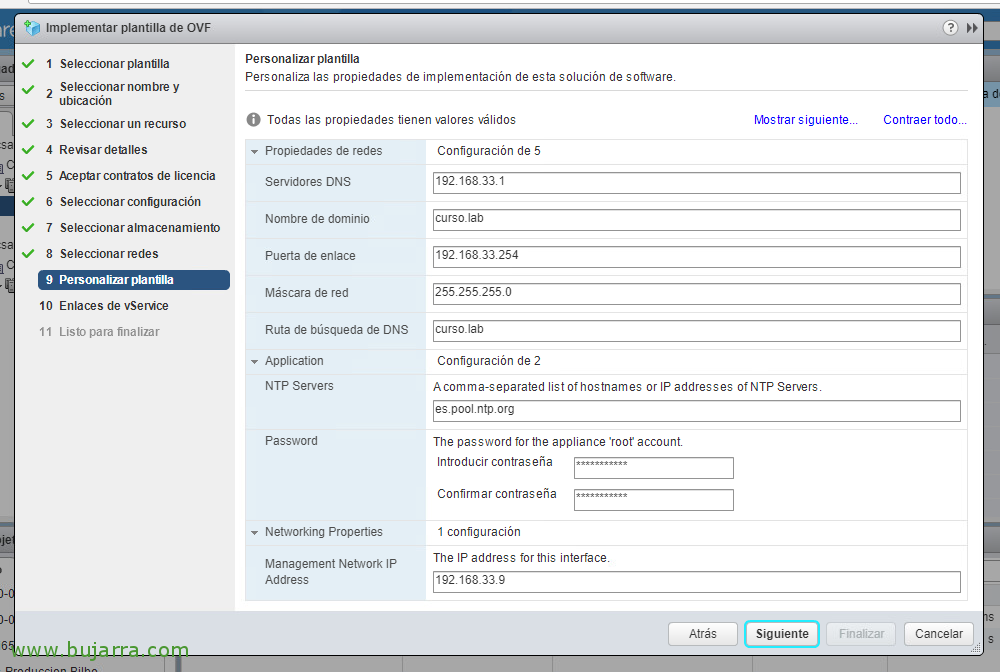
Y le especificamos la configuración de red, tanto su dirección IP, masque, Passerelle, servidor NTP, Serveurs DNS, contraseña del usuario ‘root’…
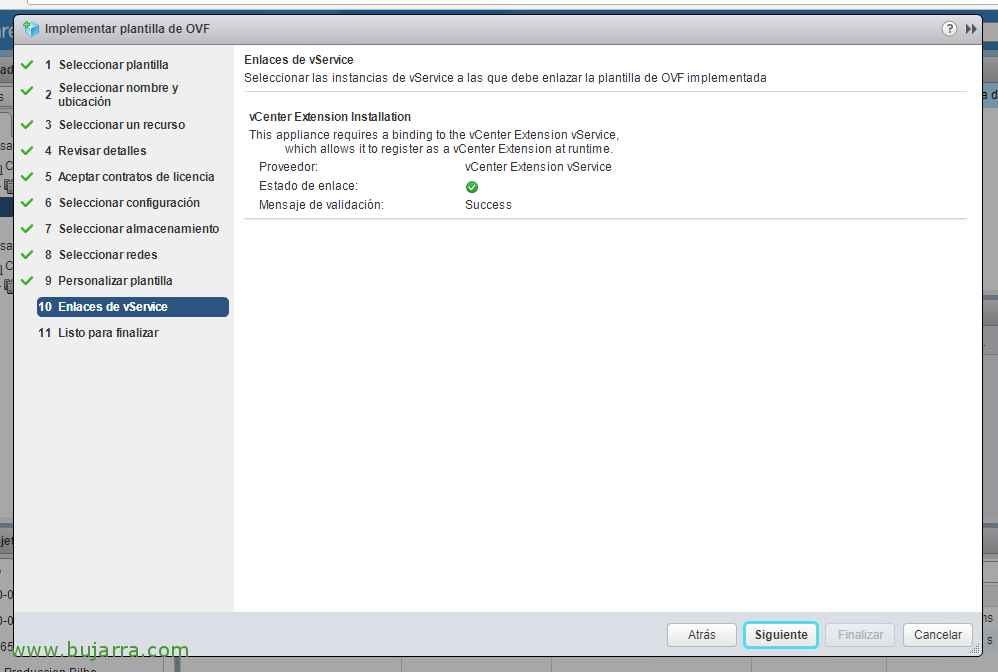
Confirmamos la instalación de la extensión en vCenter, « Suivant »,
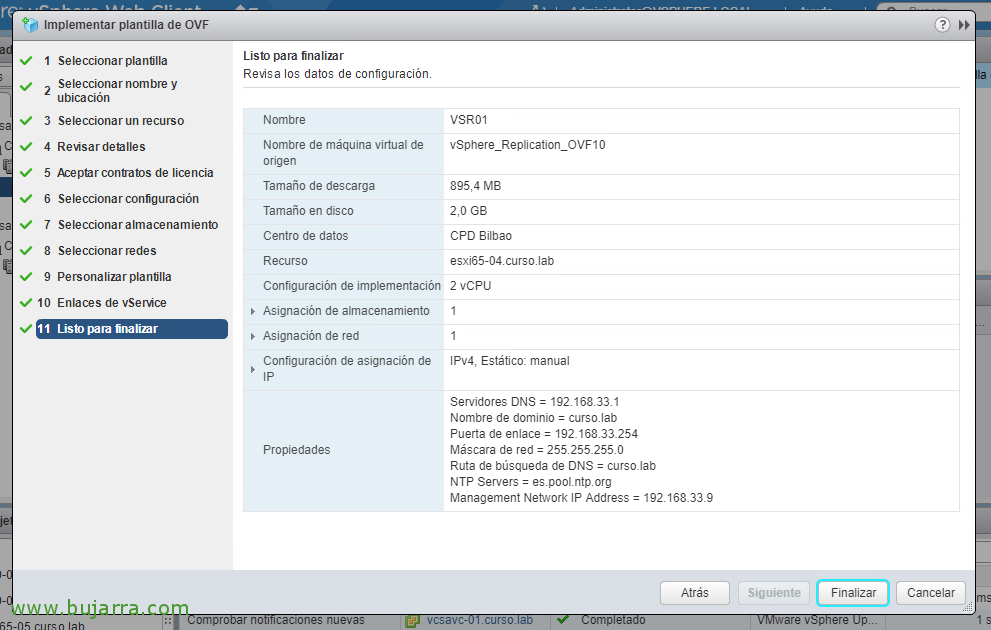
Y pulsamos en “Finalizar” para empezar por fin a desplegar el appliance,
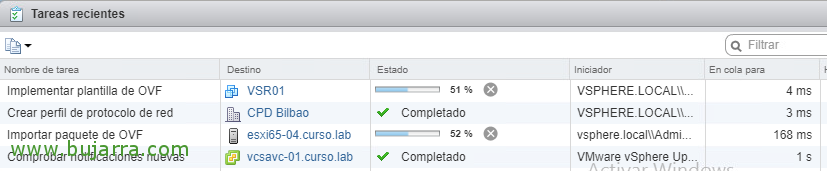
Deberemos esperar unos cuantos minutos mientras se despliega nuestro primer appliance!
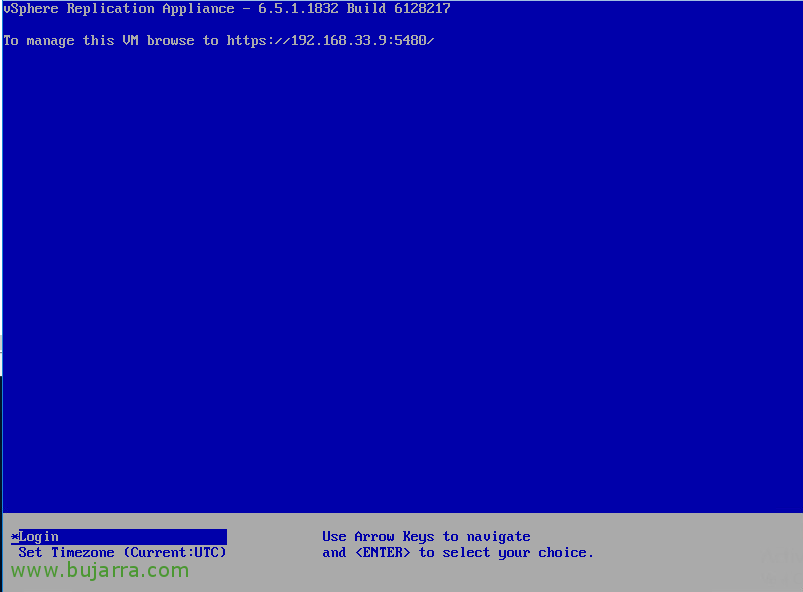
Lo encendemos y cuando veamos que en consola ha arrancado, Nous!
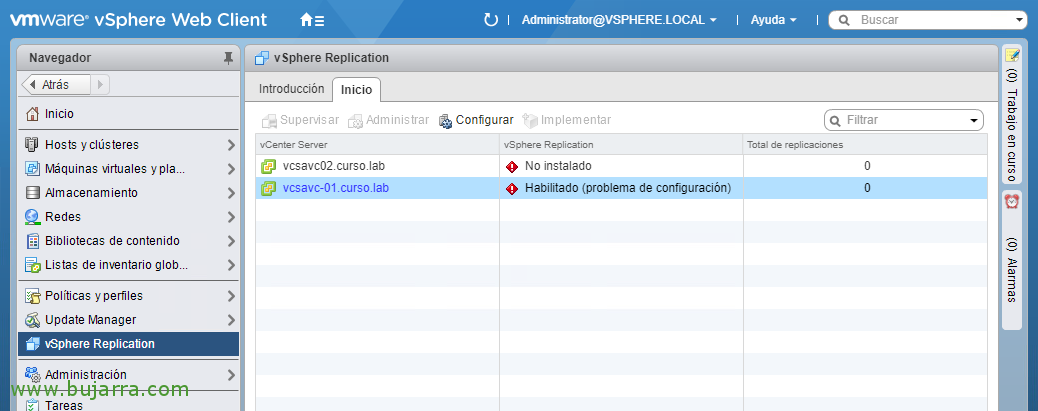
Si nous allons à « Maison » > “vSphere Replication” > « Maison », tendremos que verificar y en caso necesario “Configurar” este primer appliance, seleccionándolo del vCenter donde está desplegado,
Attention, si nous ne voyons pas cette information, il sera recommandé de fermer et de rouvrir la session dans vSphere Web Client,
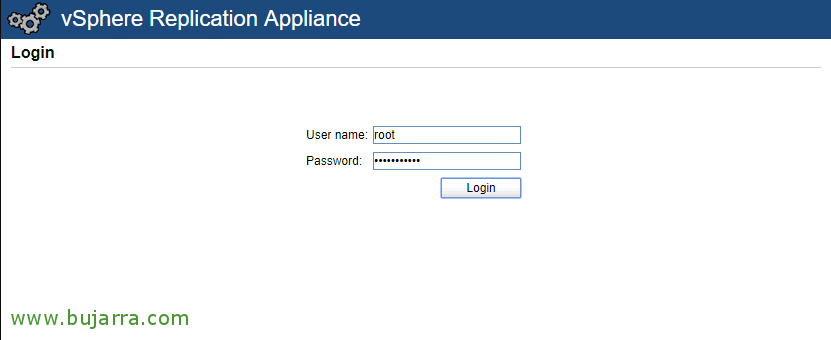
Cela ouvrira le portail de gestion du vSphere Replication Appliance, nous nous authentifions en tant que root,
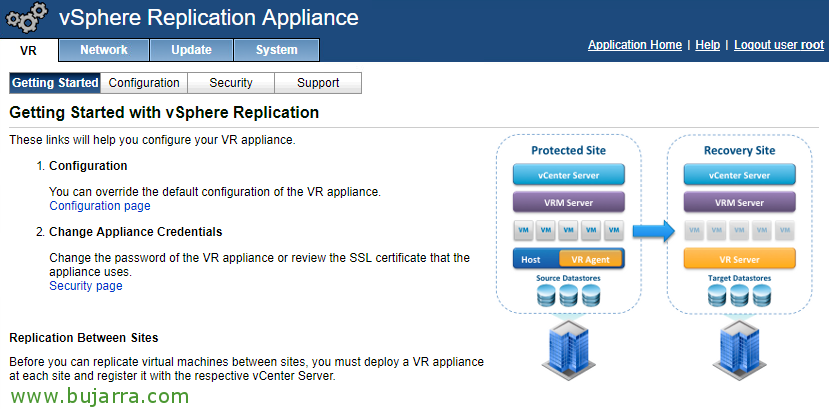
À partir de là, nous pourrons gérer toute configuration du système de l'appliance ainsi que les mises à jour,
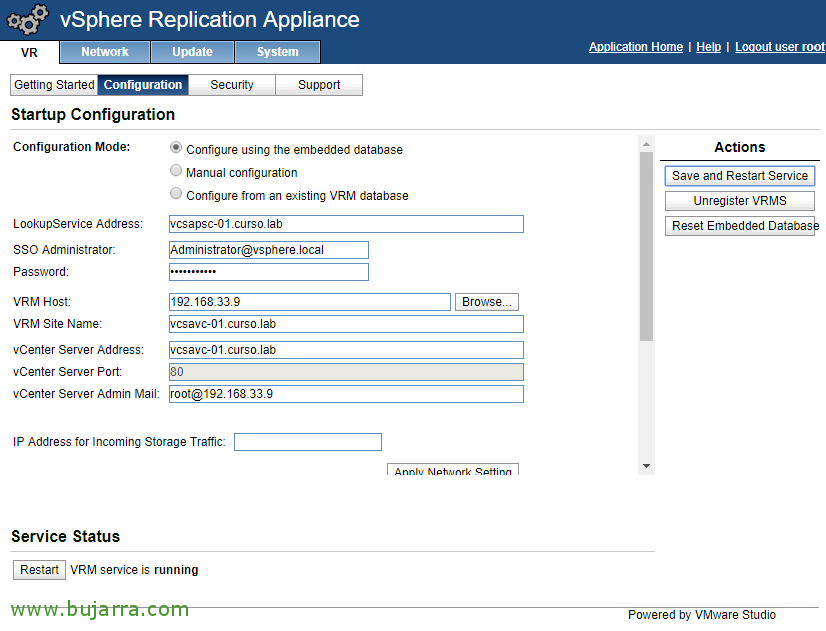
Depuis l'onglet « Configuration », nous devons vérifier que l’adresse IP ou le FQDN du PSC est correctement configuré dans 'LookupService Address', nous cliquons sur « Save and Restart Service »,
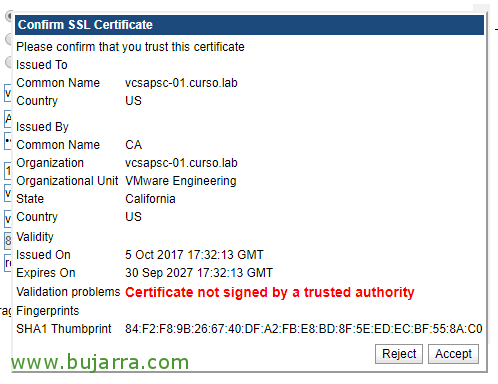
Nous faisons confiance au certificat « Accept »,
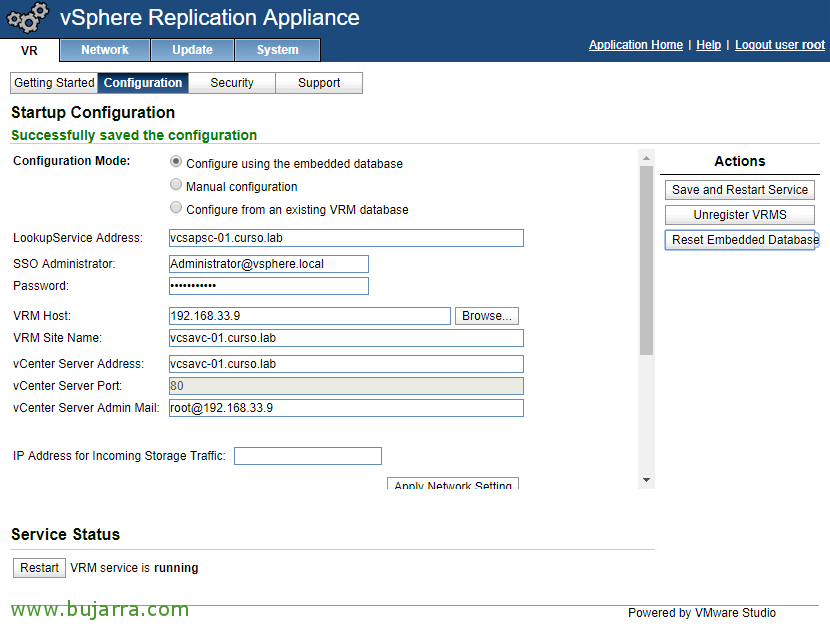
Une fois que nous voyons que les services ont démarré, il nous indiquera que la configuration a été enregistrée correctement.
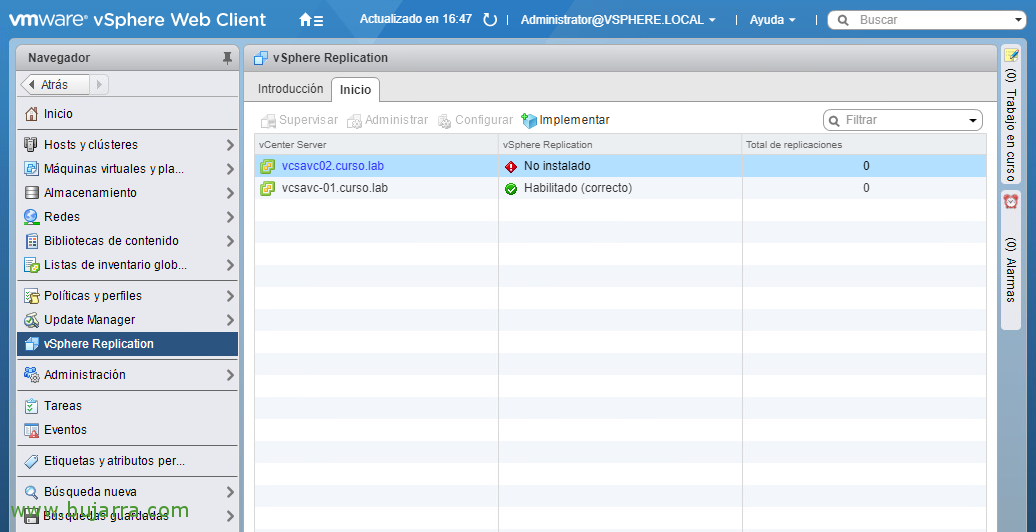
Nous revenons au vSphere Web Client et si nous rafraîchissons, tout sera bien configuré! Maintenant nous allons déployer l'autre appliance de réplication sur l'autre site, nous le sélectionnons et cliquons sur 'Déployer',
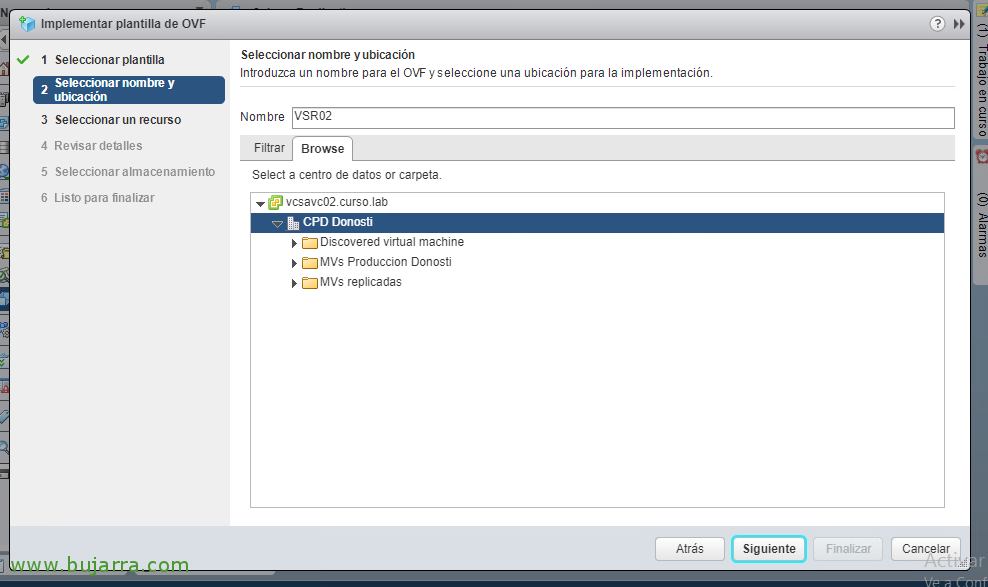
Nous relançons l'assistant de déploiement de l'appliance vSphere Replication, cette fois ce sera un second appliance, nous sélectionnons le Datacenter & « Suivant »;
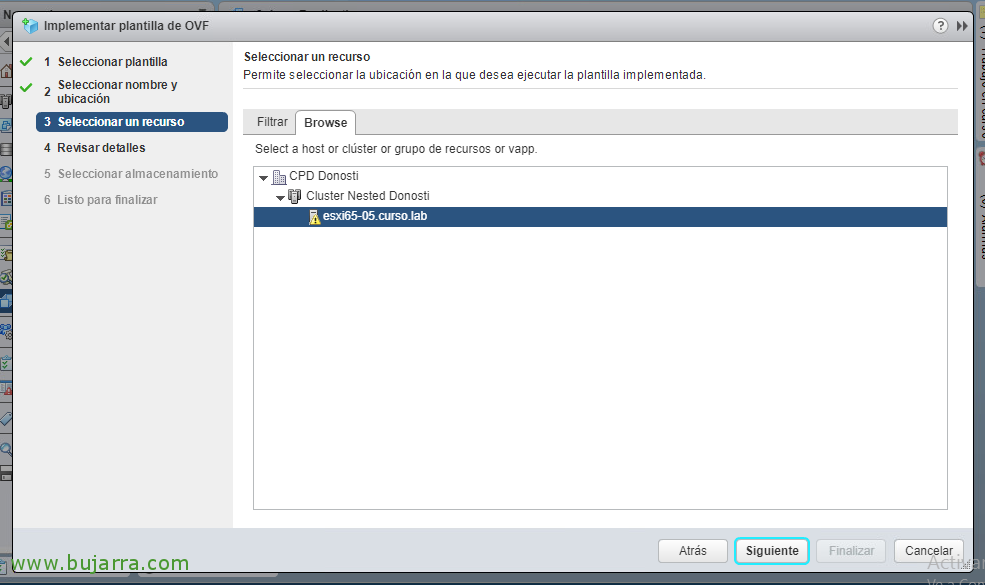
Nous sélectionnons l'hôte de destination, « Suivant »;
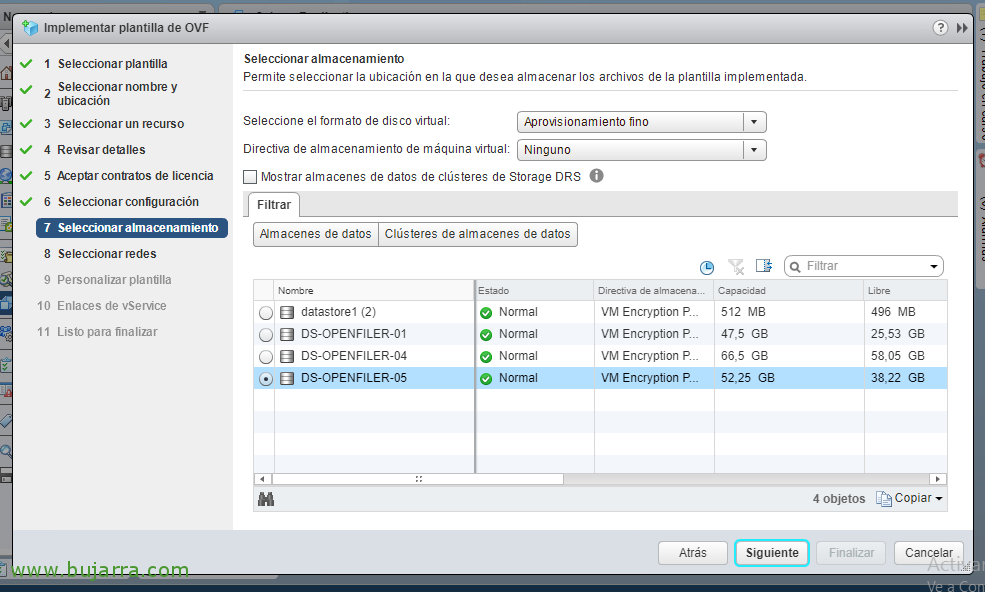
Nous sélectionnons le datastore de destination et le format du vDisk,
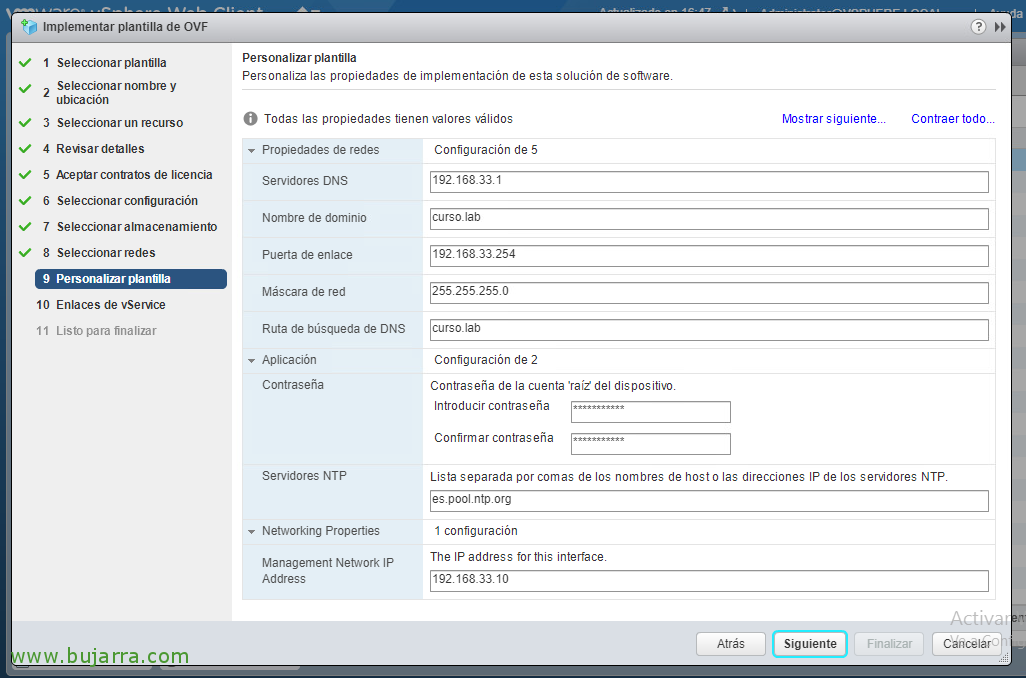
Nous devons également configurer tous les paramètres réseau,
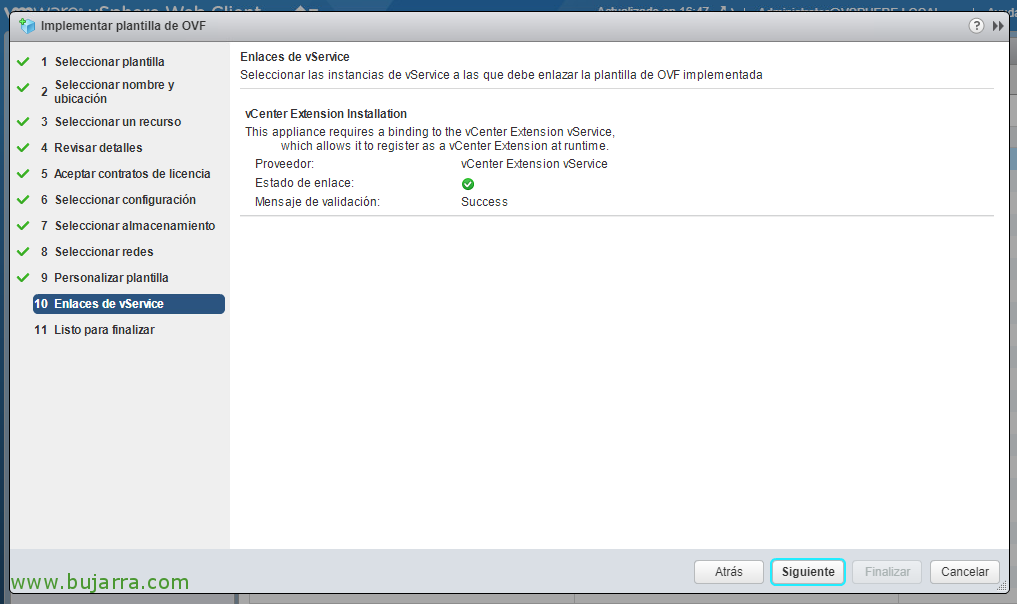
Nous vérifions à nouveau l'extension de réplication, « Suivant »;
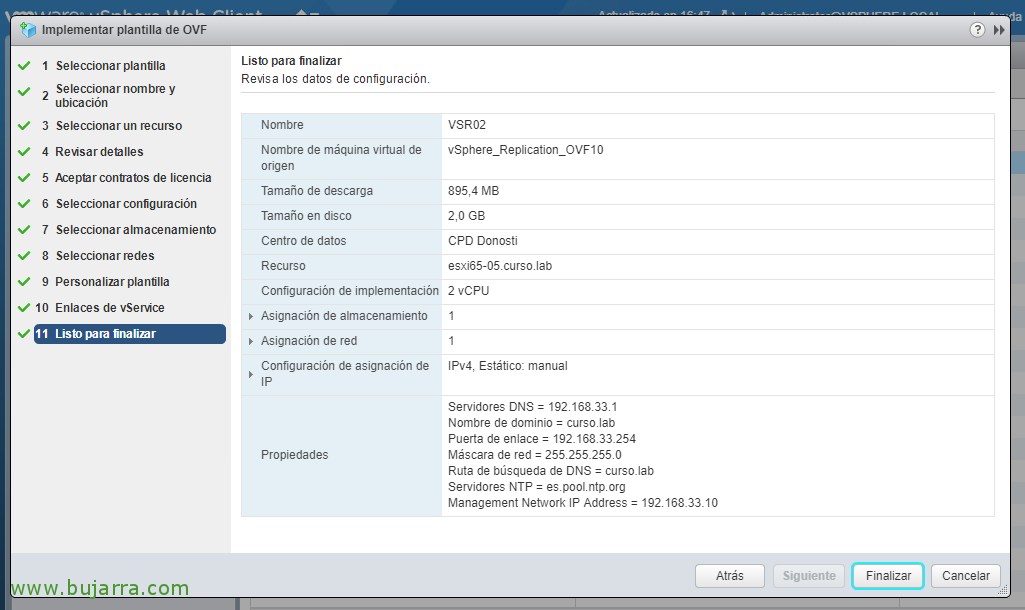
Et si tout est correct, nous cliquons sur 'Terminer'!

Le déploiement du second appliance de réplication va commencer, Nous attendons quelques minutes...
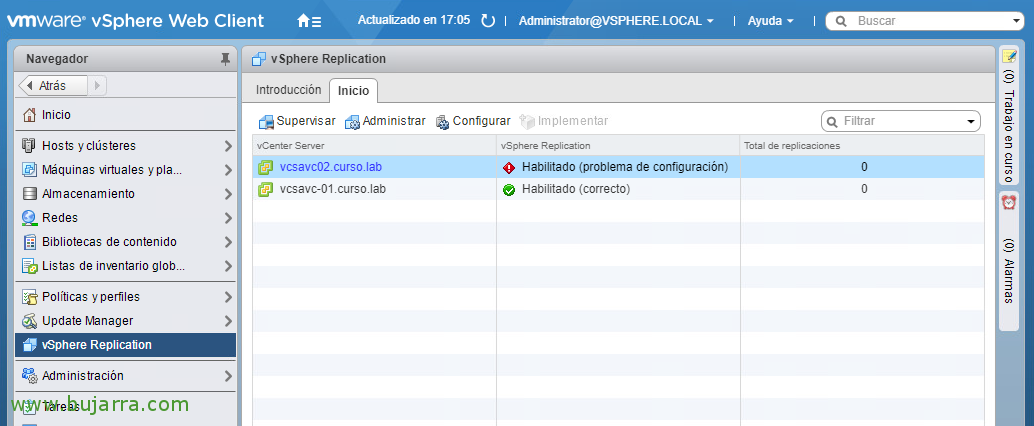
Une fois que l'appliance a démarré, nous retournons au vSphere Web Client et actualisons! Il nous détectera un problème dans la configuration, we select it and click on 'Configure',
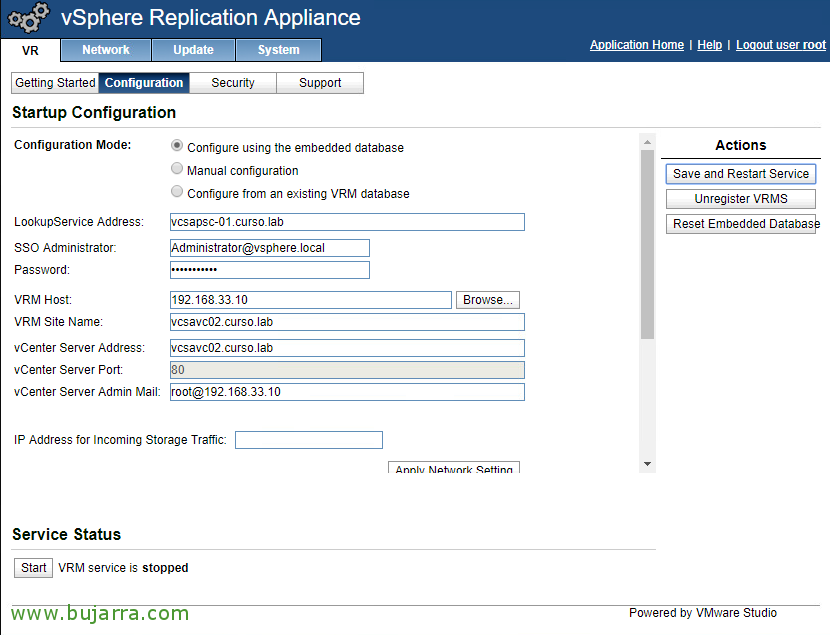
Encore, in this new appliance we will need to correct the IP address of our PSC, save and restart the services!
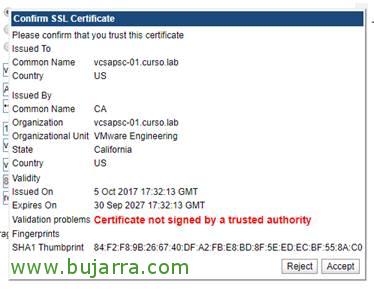
Nous faisons confiance au certificat, 'Accept',
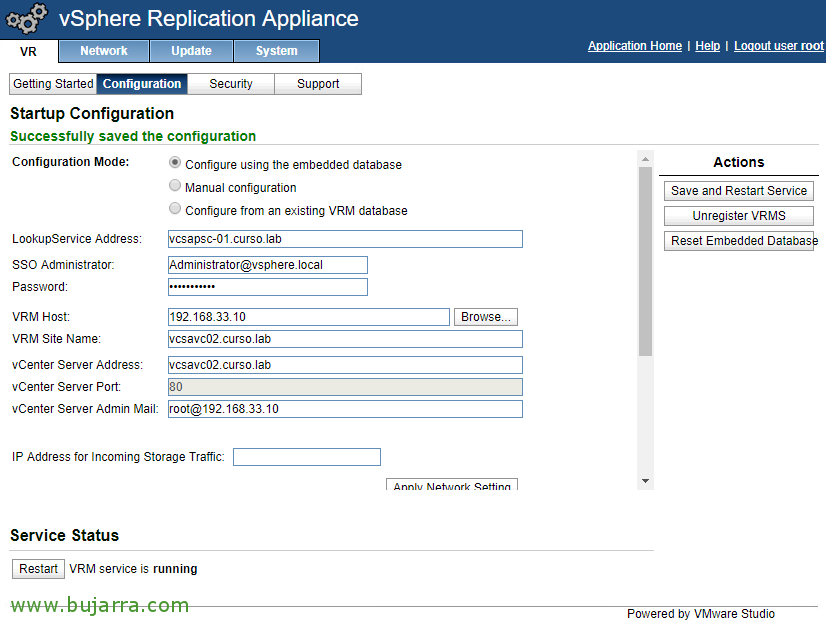
After a few minutes we will already have the configuration saved!
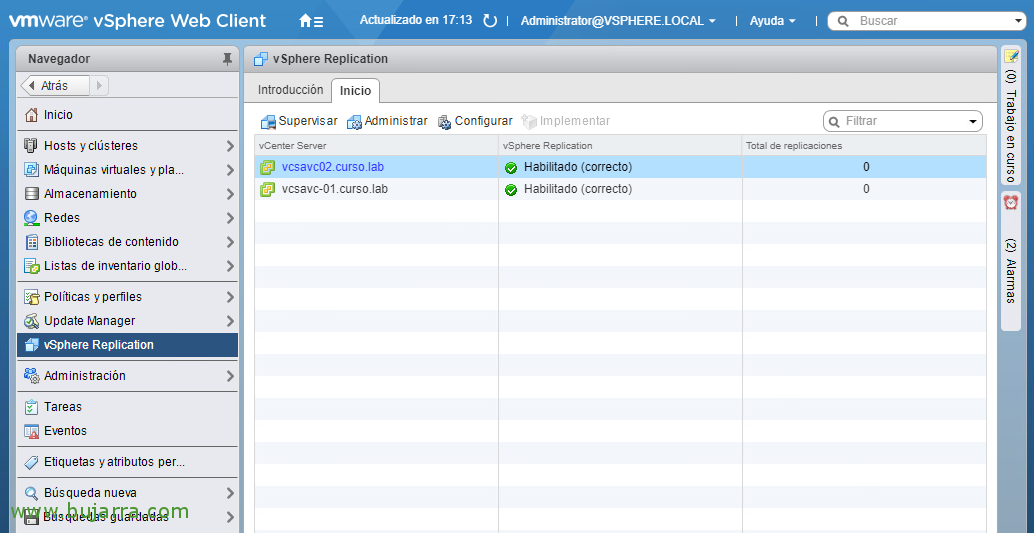
We refresh our vSphere Web Client again and after a few seconds we should see all the configuration perfectly completed in our 2 Sites!
Synchronizing machines
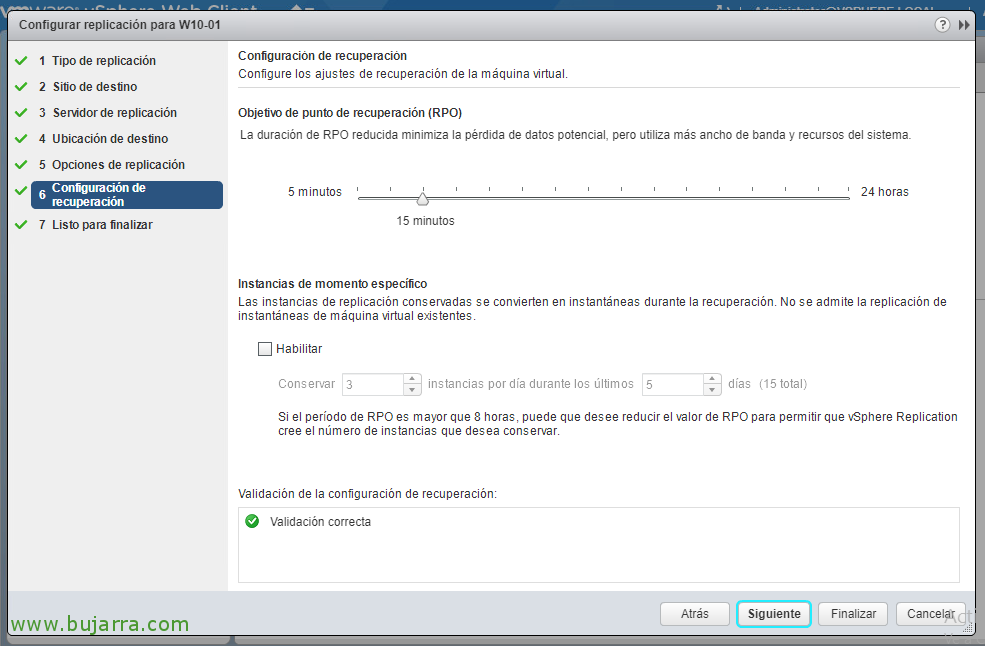
We will do an example of replicating a VM with an RTO of 15 compte-rendu, C’est, chaque 15 minutes will replicate the blocks that have changed from the VM to another VM in another DataCenter!
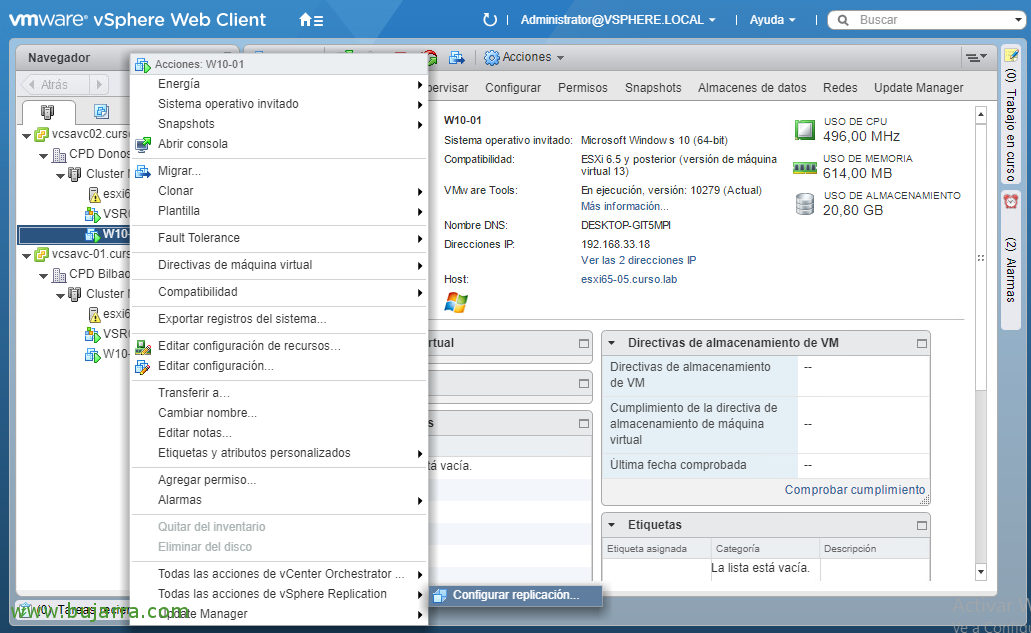
Pas mal, on the virtual machine that we want to protect and replicate to another Datacenter, Clic droit > 'All vSphere Replication actions' > 'Configure replication...'
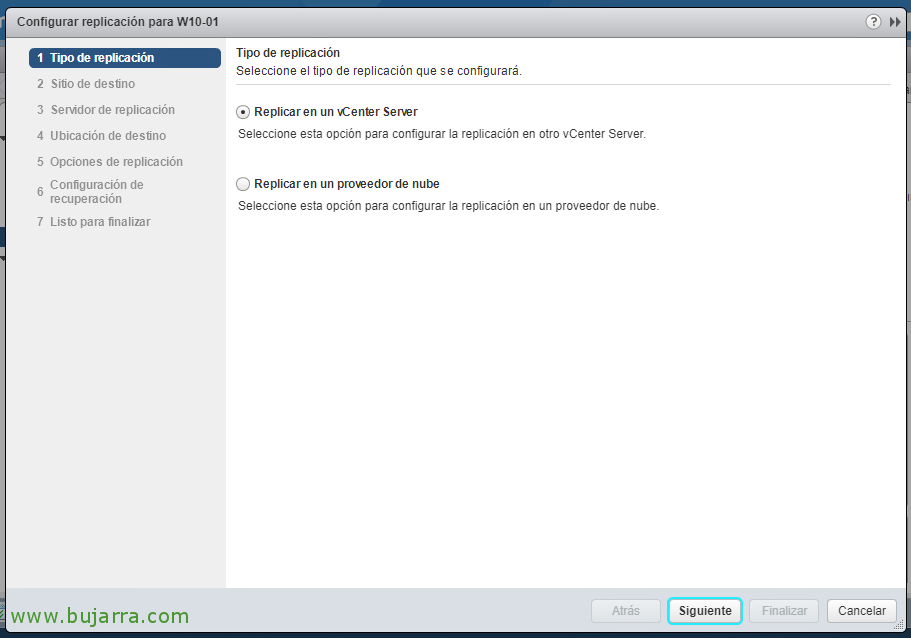
Nous sélectionnons comme destination 'Répliquer sur un vCenter Server', « Suivant »,
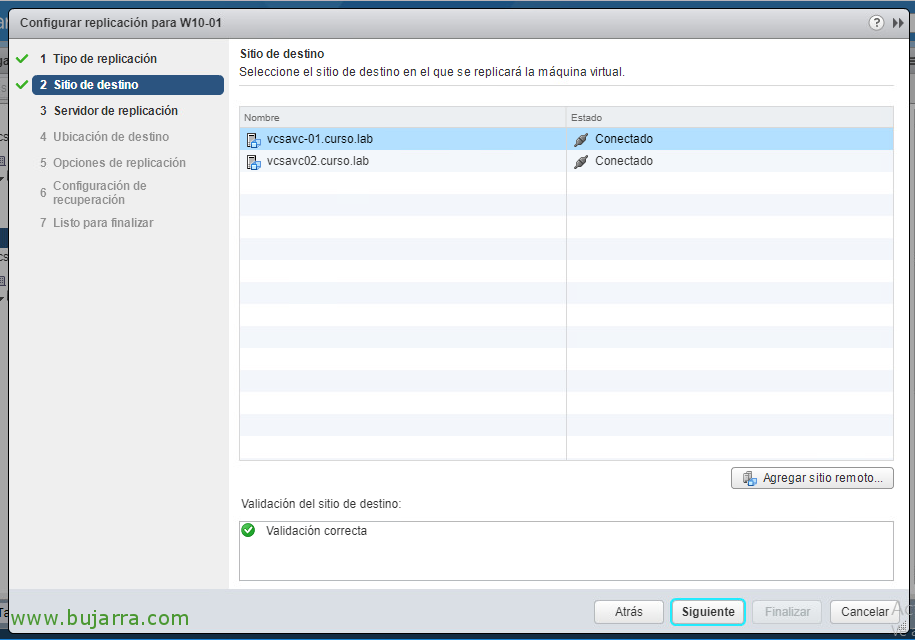
Nous devons sélectionner le site distant, Si nous ne l'avons pas dans la liste, c'est le bon moment pour l'ajouter, « Suivant »,
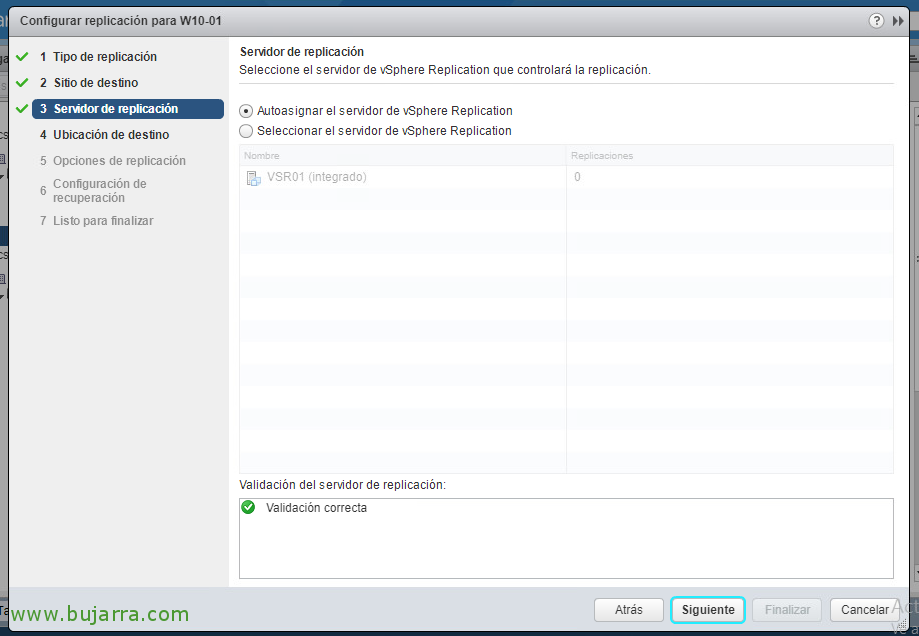
Nous laissons par défaut & « Suivant »,
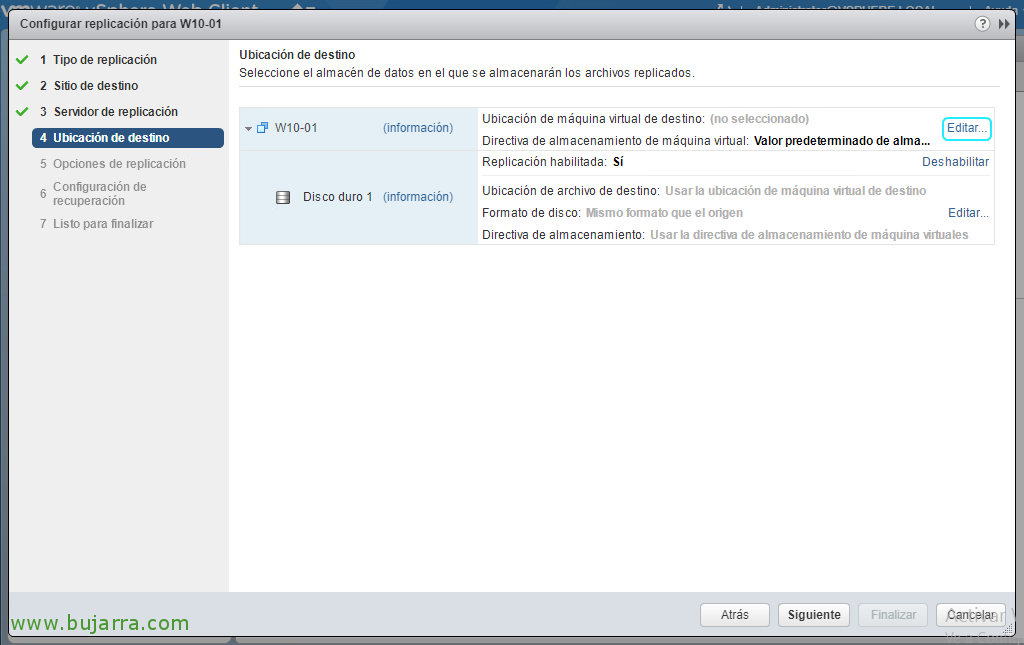
Nous devons cliquer sur 'Modifier' pour placer la VM sur un datastore spécifique,
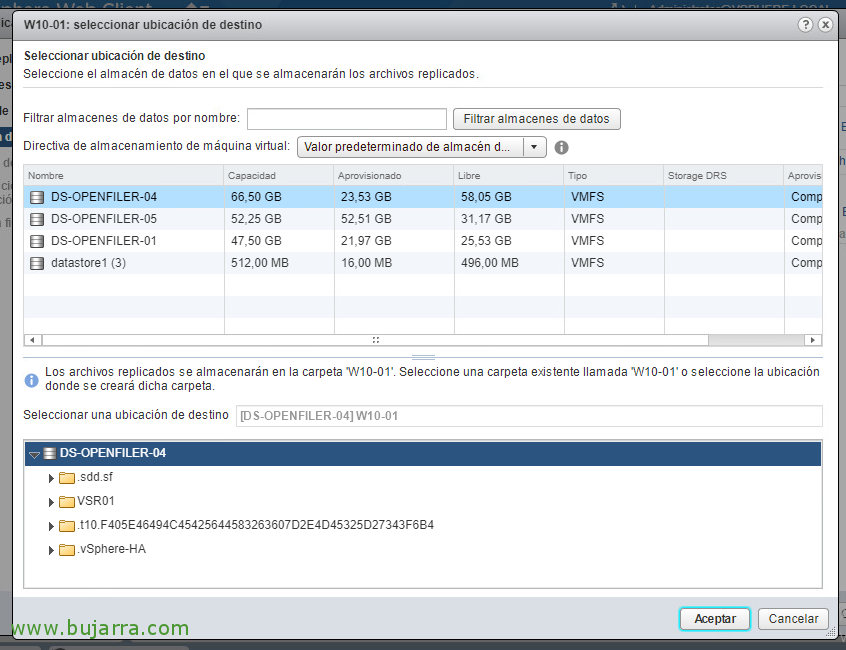
Nous sélectionnons le datastore qui nous intéresse et nous acceptons,
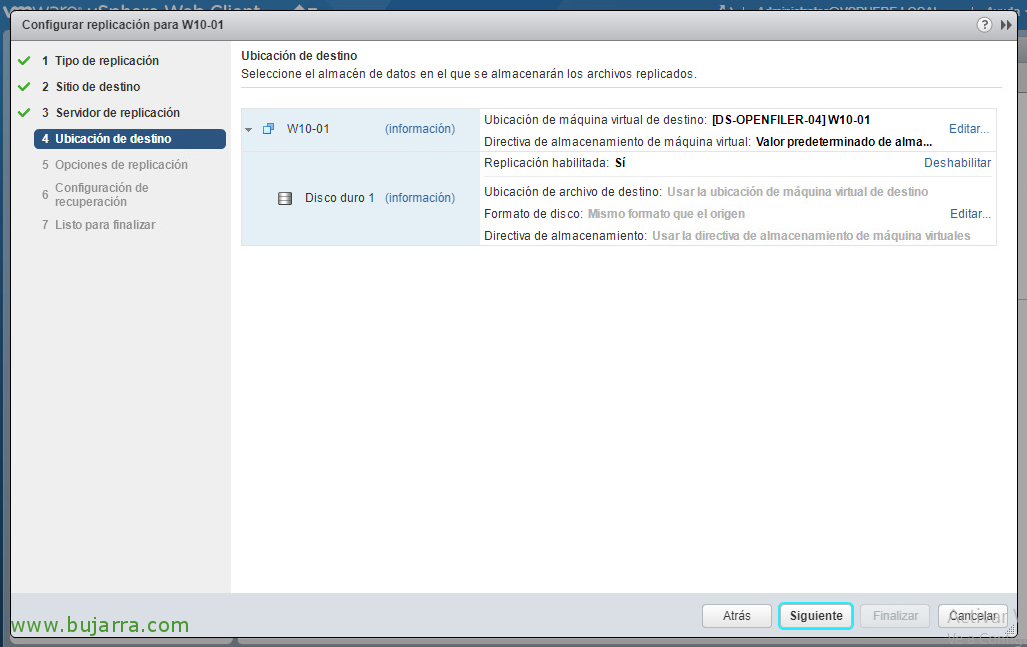
Nous pouvons maintenant continuer avec l'assistant,
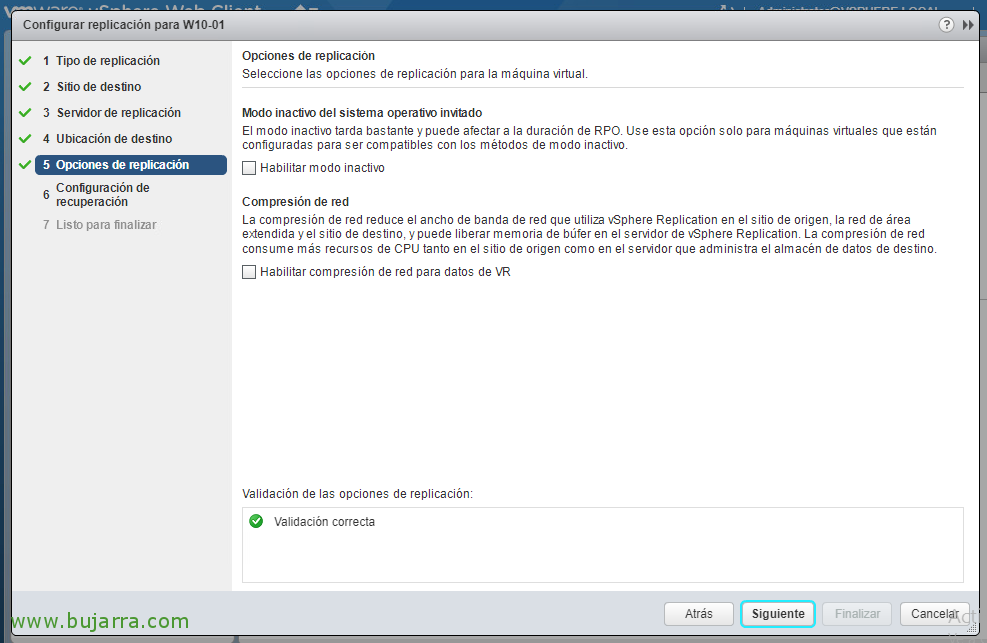
Si le trafic de réplication utilise le WAN, nous devrons le compresser, autrement, Nous pouvons continuer,
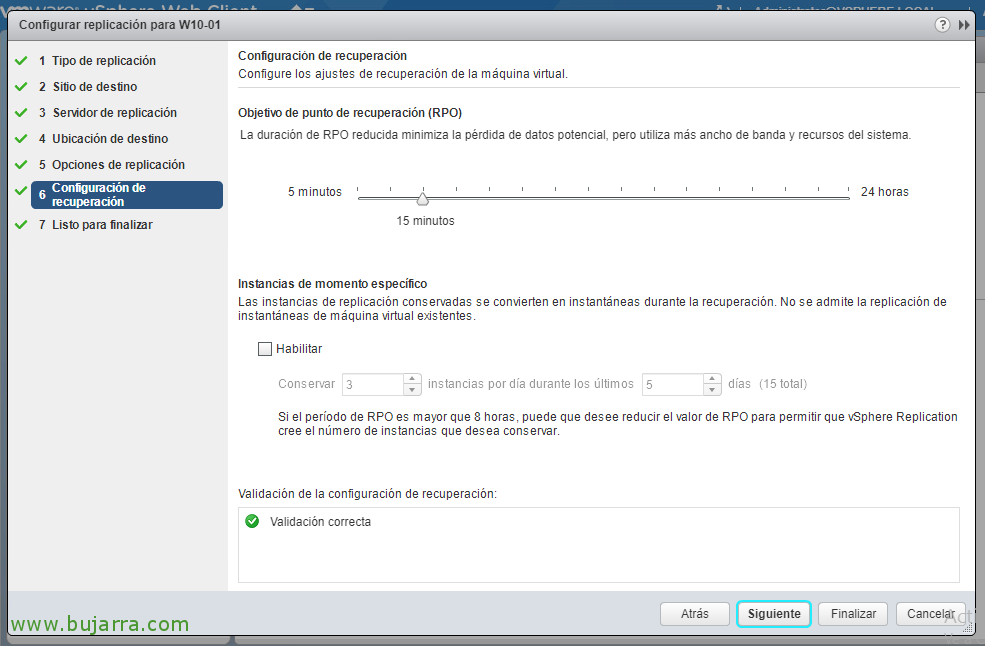
Nous sélectionnons le RTO que nous souhaitons respecter, Dans cet exemple, nous répliquerons la machine chaque 15 compte-rendu,
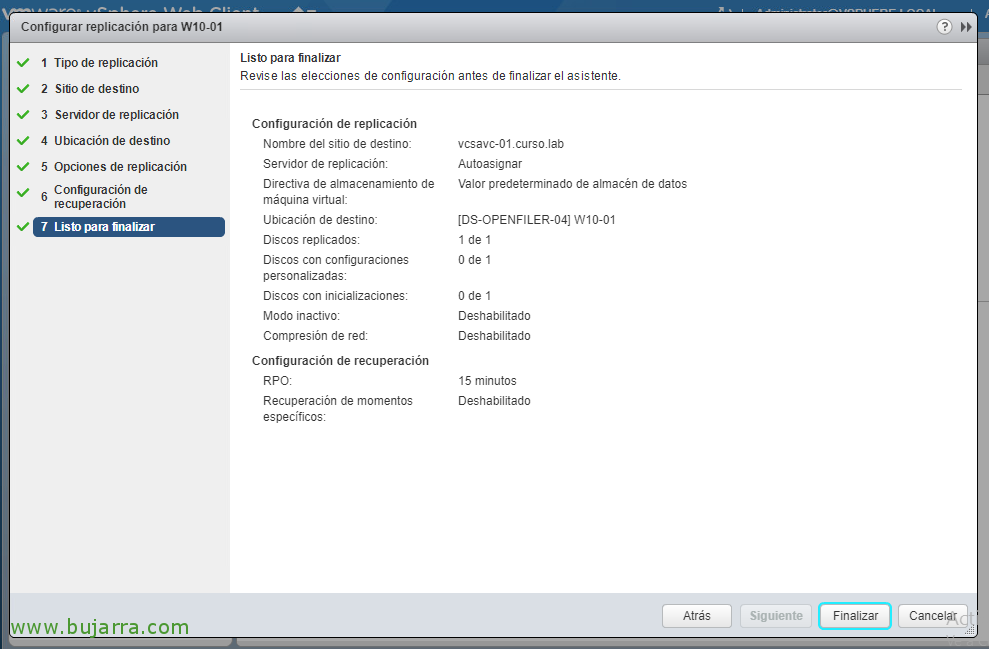
Si tout est correct, nous confirmons et avec 'Terminer', la réplication de cette VM sera configurée, Le processus de réplication s'exécute automatiquement,
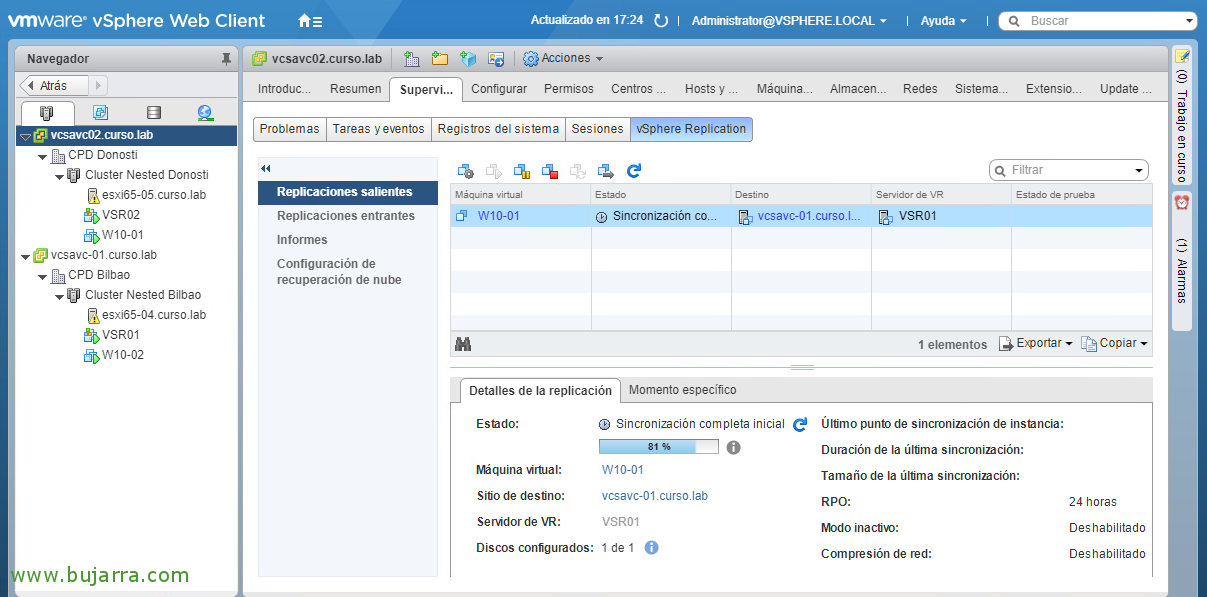
Si nous allons au vCenter, Onglet 'Supervision', Dans l'onglet secondaire 'vSphere Replication', nous pourrons voir les répliques sortantes/entrantes, certains rapports et configurer contre le cloud. Nous verrons la progression et les machines que nous avons configurées,
Récupération d'une VM
Si nous voulons faire un basculement ou directement démarrer une VM qui a échoué dans le CPD d'origine, nous suivrons ces étapes simples!
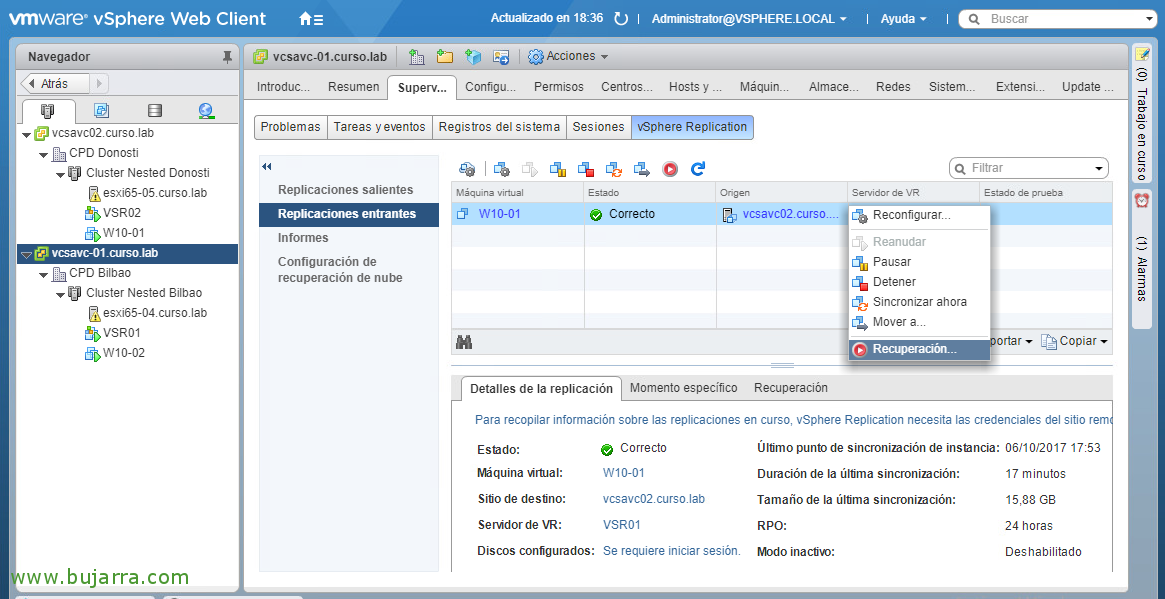
Sur le vCenter de destination, Onglet 'Supervision', onglet secondaire 'vSphere Replication', dans 'Réplicas entrants', nous pourrons sélectionner la VM affectée et avec le bouton droit sélectionner 'Récupération…'
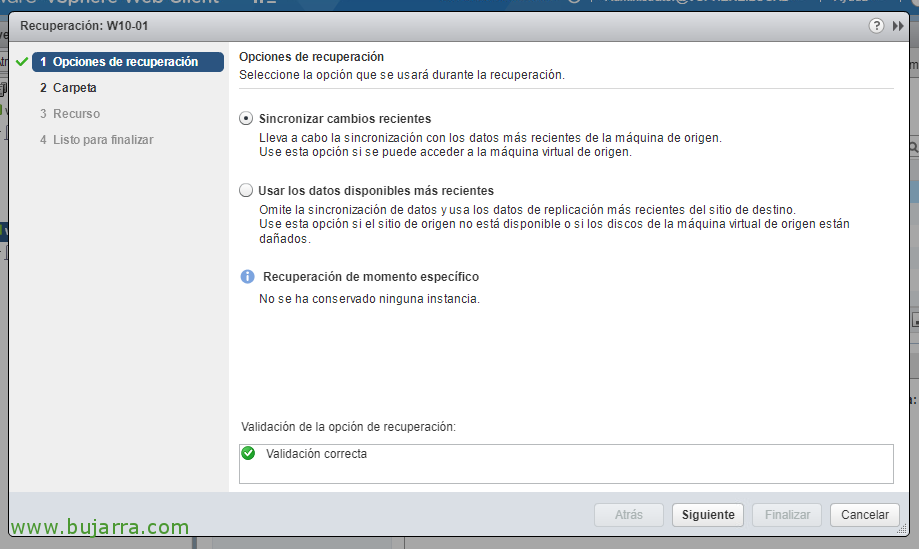
Nous sélectionnerons si nous voulons synchroniser les modifications au cas où la VM source fonctionne correctement et que nous voulons faire un basculement. Ou utiliser les données existantes car la VM source n'existe pas ou est endommagée, « Suivant »
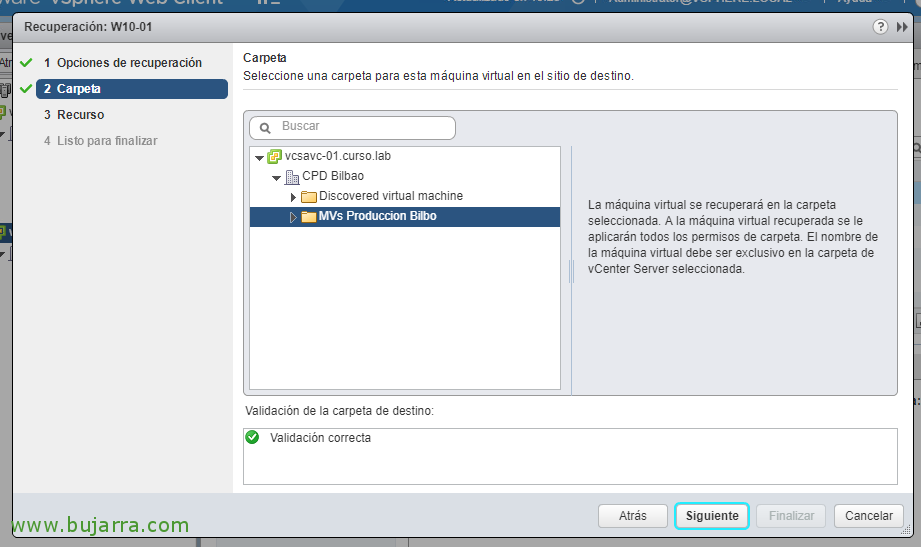
Seleccionamos la carpeta donde dejaremos la MV, « Suivant »,
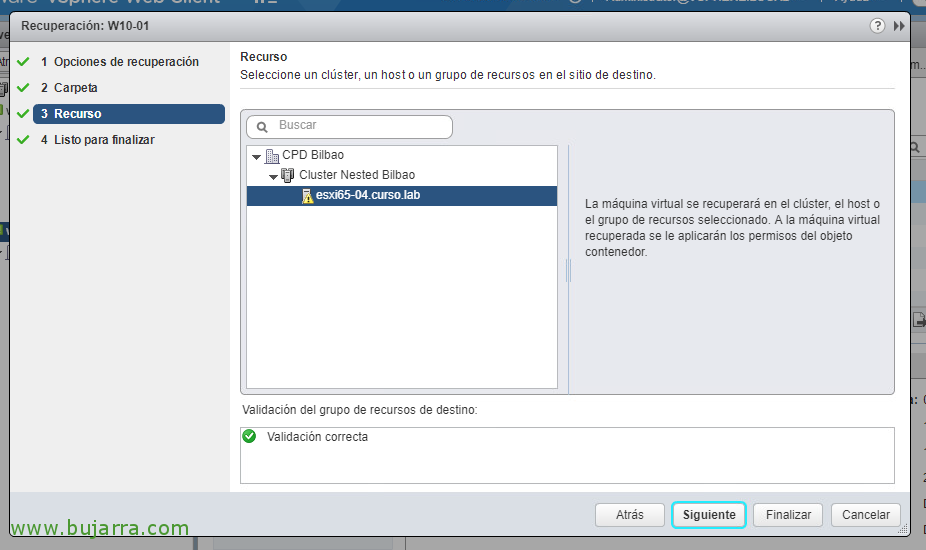
Seleccionamos el host donde se ejecutarán sus recursos, « Suivant »,
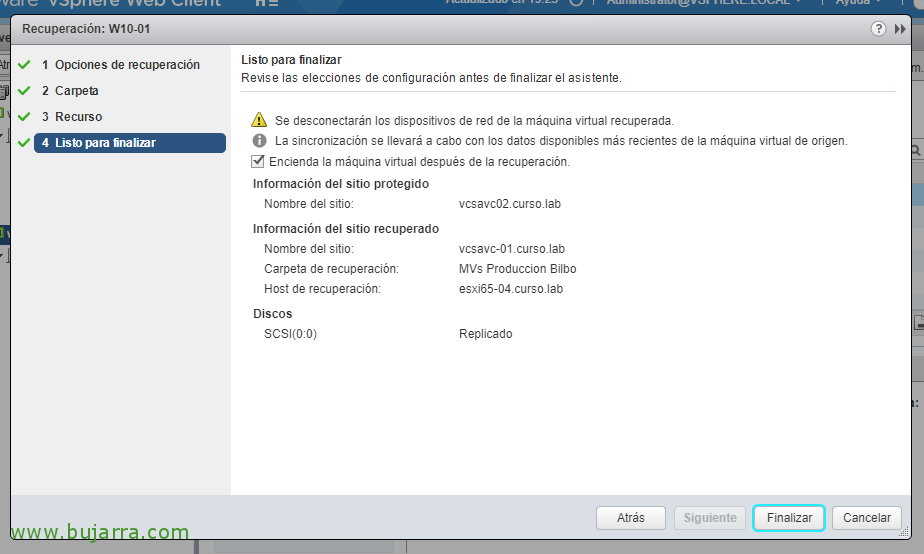
Confirmamos si es correcto con “Finalizar”,

… y esperaremos el tiempo necesario mientras sincroniza o directamente levanta la máquina replicada…
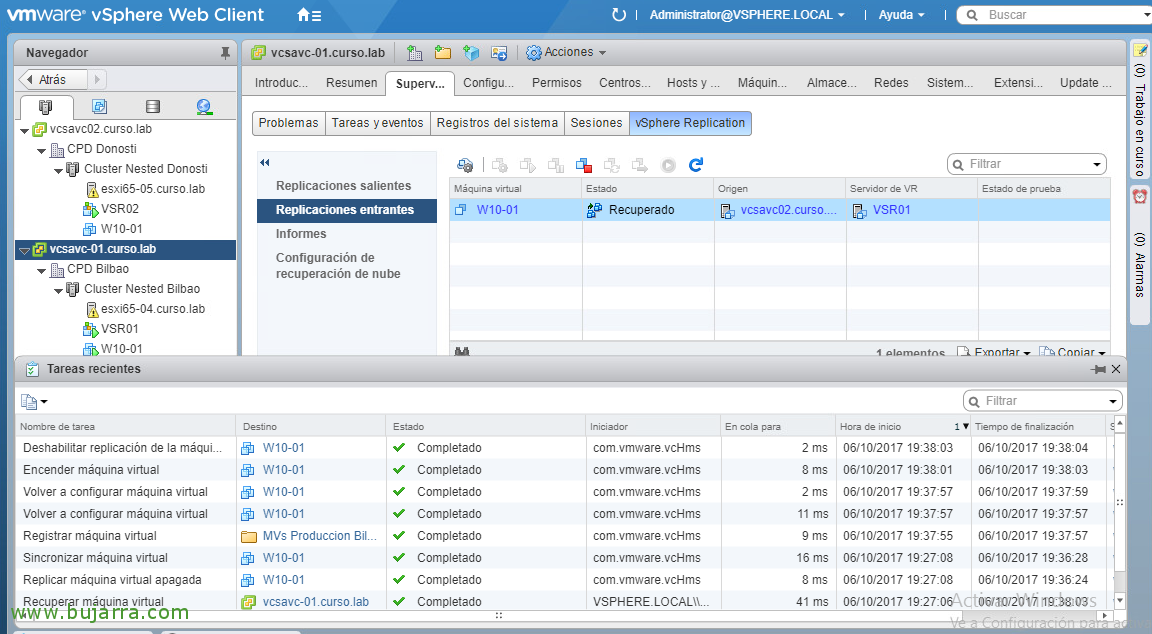
Et rien, podremos ver cómo la MV se levantó y en el estado la reconoce como Recuperada!
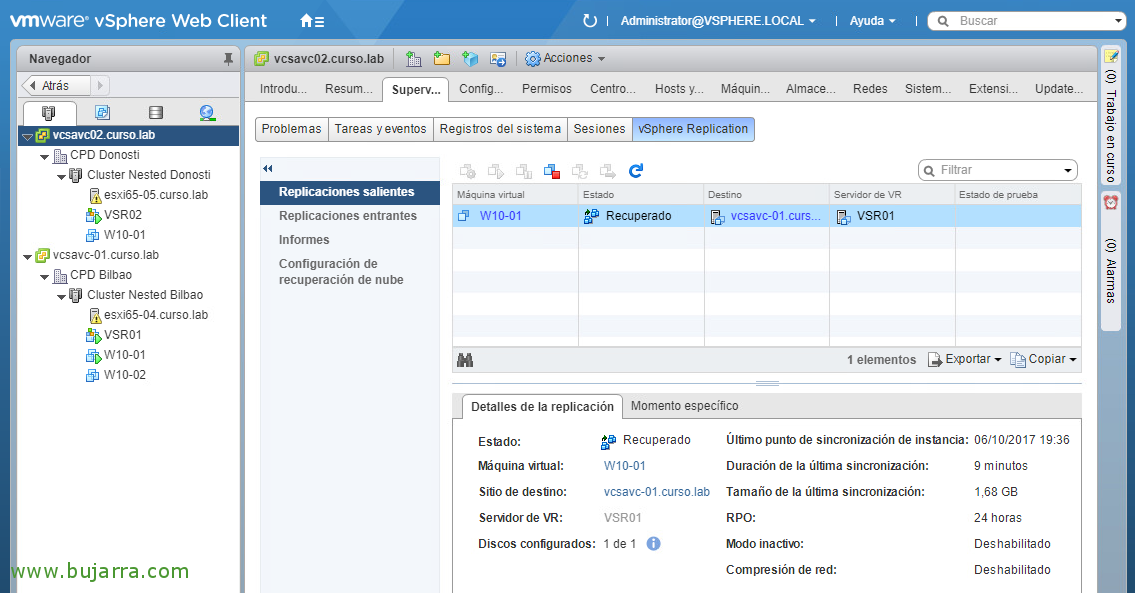
Si vamos a dejar esta MV ahí, será recomendable pues el deshabilitar y detener la replicación de dicha MV, en el CPD de origen, “Supervision” > “vSphere Replication” > “Replicaciones salientes” > seleccionamos la MV en cuestión y le damos a “Detener replicación”,
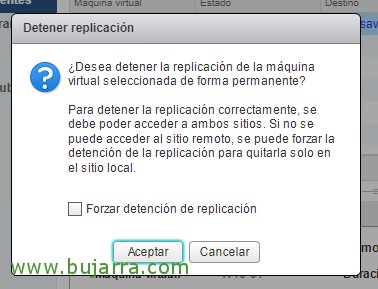
Nous acceptons et sommes prêts!