Déploiement en masse de serveurs ESX

Si nous sommes confrontés à une installation de nombreux serveurs ESX et que nous devons faire une nouvelle installation sur les serveurs que nous avons, Nous pouvons ou le faire à la main un par un, l’insertion du CD et la fin de l’assistant ou, utiliser une appliance virtuelle qui nous permettra de déployer de nouveaux serveurs ESX par réseau, Tous sont déjà configurés avec les options qui nous intéressent. Cela nous fera gagner beaucoup de temps, est une appliance virtuelle appelée EDA ou ESX deployment Appliance disponible sur le Web de VMware Virtual Appliance.
La première chose que nous devons faire, es descargarnoslo de la web www.virtuall.eu para poder importarlo a nuestra infrastructura virtual ya existente o directamente en un VMware Workstation o Server que tengamos por ahí en algún PC/portátil. Si vamos a importarlo en un vCenter 2.x, necesitaremos este OVF.
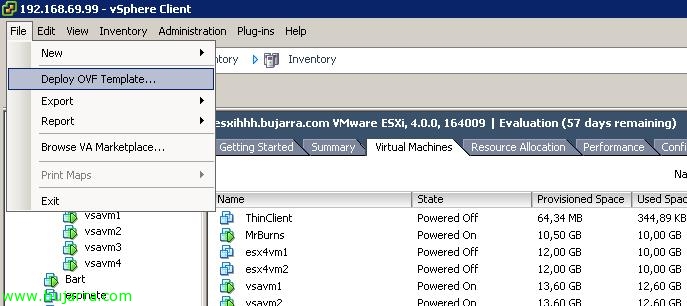
Une fois téléchargé, simplemente es agregarlo a nuestro entorno virtual, en mi caso un vCenter, importamos la plantilla OVF y una vez finalizado el asistente ya tendríamos esta máquina preparada para arrancarla.

Nous l’avons commencé, la conectamos a la red correspondiente, le configuramos los parámetros de red y un nombre de equipo. “D’ACCORD”,

Y listo con esto, simplemente nos indica que vayamos a esa URL para gestionarlo, desde aquí poco más prodremos realizar.
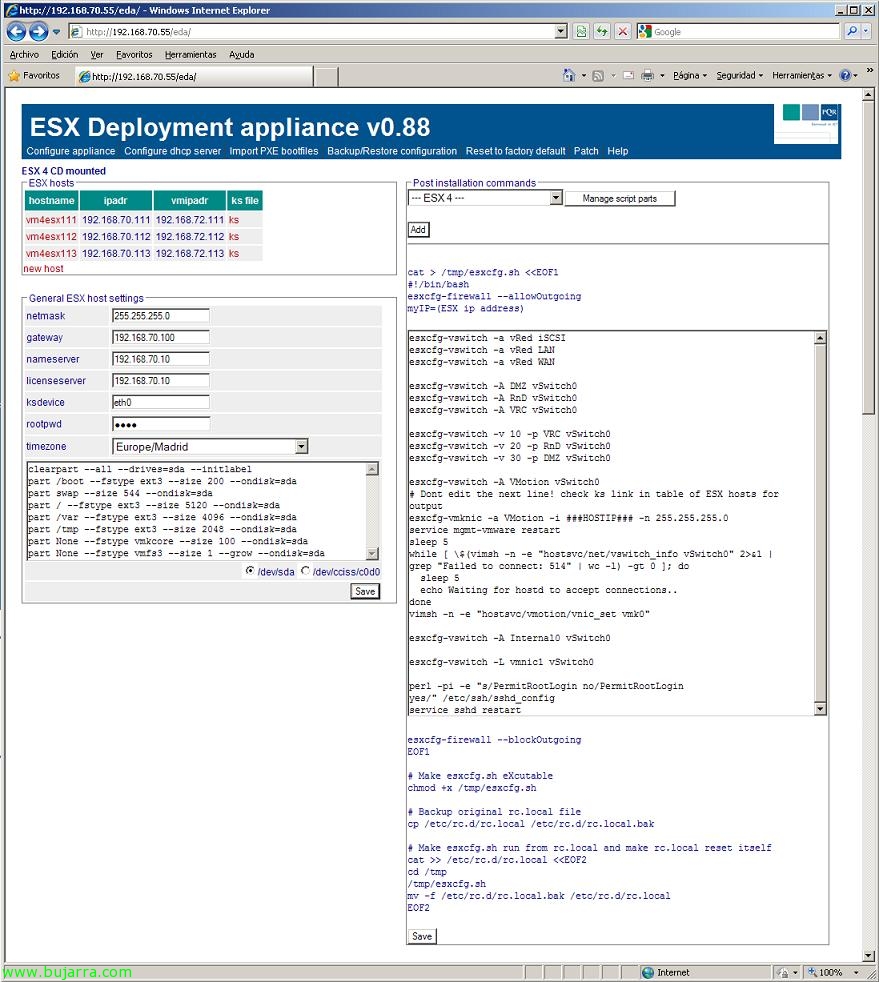
Ce que j’ai dit, abrimos un navegador a esa dirección IP, Nous nous sommes connectés, nos pedirá usuario & contraseña, por defecto es user: mot de passe root y: racine. Une fois que nous sommes entrés, il est facile à gérer, dans la partie supérieure gauche, nous aurons les hôtes ESX prêts à être déployés, dans ce cas, je les ai déjà créés 3. Hormis, nous avons la configuration commune que ces hôtes auront, comme les paramètres réseau, la configuration de l'heure, le formatage… et bien sûr toute configuration supplémentaire que nous voulons déjà configurer pour n'importe quel hôte, par exemple, si nous voulons qu'il nous crée déjà les switchs virtuels, ou qu'il nous ajoute une NIC à un vSwitch, ou nous connecter déjà à notre stockage partagé iSCSI/SAN/NAS… Quoi que…
D’ailleurs, il est nécessaire de connecter le CD de VMware ESX 3.x ou VMware ESX 4 à l'appliance EDA pour pouvoir effectuer les installations à distance, que ce soit en lui connectant une ISO ou un CD/DVD directement.

Estos serían los scripts que ya vendrian predefinidos, se podrían crear más, eliminar estos o directamente editarlos. Así que configuramos como querramos los parámetros de configuración para los host ESX y listo.
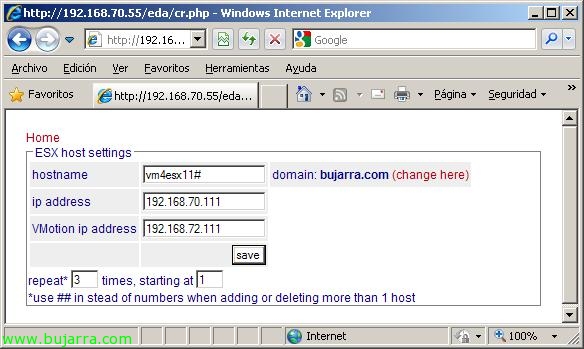
Para dar de alta los servidores ESX que querramos, en la pantalla principal vamos a “New Host” y desde aquí podremos crear servidores ESX, simplemente es indicarles un nombre de servidor, una dirección IP de gestión o Service Console, y además una dirección IP para VMKernel o VMotion, indicaremos el número de veces que queramos que nos genere los hosts, pudiendo usar # como comodín para sustituirlo por números ordenados. 😉

Dans “Configure appliance” podremos cambiar la contraseña al root de EDA, o cambiarle los parámetros de red.
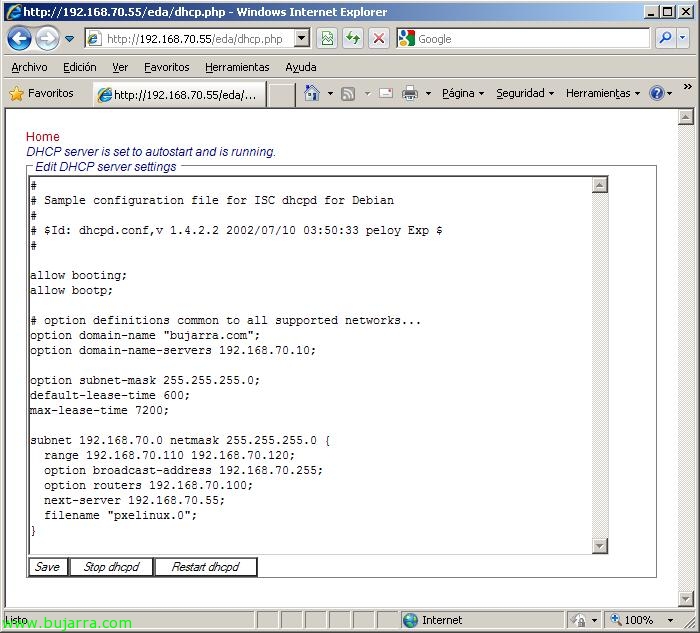
Sur le “Configurer le serveur DHCP” nous pourrons utiliser l'EDA comme serveur DHCP et envoyer la configuration via PXE aux hôtes qui se connectent via le réseau. ou si nous ne voulons pas qu'il soit serveur DHCP, il suffirait d'aller sur notre serveur DHCP de notre réseau et de lui indiquer les options 66 et 67 qui est notre serveur EDA et mettre le fichier de démarrage: pxelinux.0
Nous acceptons toutes les configurations et les enregistrons…

Nous démarrons un ordinateur sur lequel nous voulons déployer VMware ESX de manière totalement automatique/automatisée, C’est, pour que VMware ESX s'installe avec la configuration que nous avons déjà indiquée précédemment et via le LAN, il suffirait simplement de mettre le nom d'hôte que nous avons défini auparavant dans le ‘boot’, appuyer sur ENTER et oublier, puisqu'il installera tout comme indiqué et redémarrera ensuite.
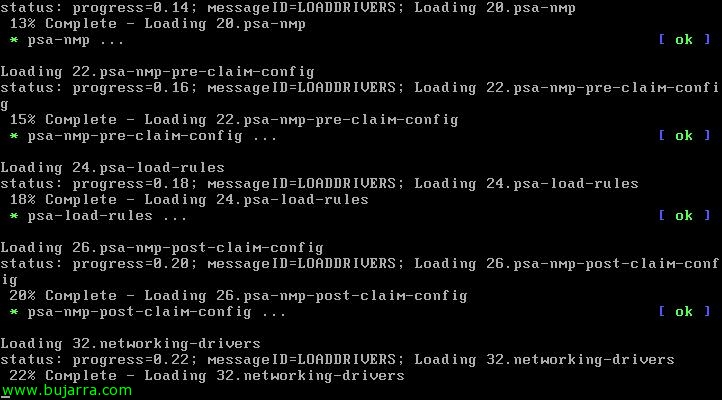
… il ne nous reste plus qu'à attendre que l'installation se termine et nous aurons déjà un nouvel hôte à utiliser!