
Virtualizar un stand HP Lefthand

C'est quelque chose de simple, mais je le documente parce que celui qui gère les systèmes de stockage n'a pas à savoir comment VMware fonctionne, así que se siente 😉
El tener una cabina de almacenamiento, une SAN virtualisée peut avoir deux objectifs, un laboratoire de tests ou un second cas, pour la production. Pour cette dernière option, je ne suis pas très favorable, c'est personnel, chez HP, ils le recommandent, pour certains scénarios d'environnement petit, ça pourrait être, n'est-ce pas?. Mais, bon, il est toujours intéressant de pouvoir gérer une baie librement ou de manière plus visuelle dans un environnement virtuel comme celui de VMware. Les baies physiques HP Lefthand suivent la nomenclature 'HP LeftHand P4000 SAN'’ ils ont plusieurs modèles, le P4300, P4500… mais dans un environnement virtuel, la nomenclature change en HP Lefthand VSA ou HP LeftHand P4000 Virtual SAN Appliance.
Premières choses, para descargar un virtual appliance de esta cabina para VMware ESX, tenemos que ir a http://www.hp.com/go/tryvsa, nos lo descargamos y lo guardamos en algún sitio.
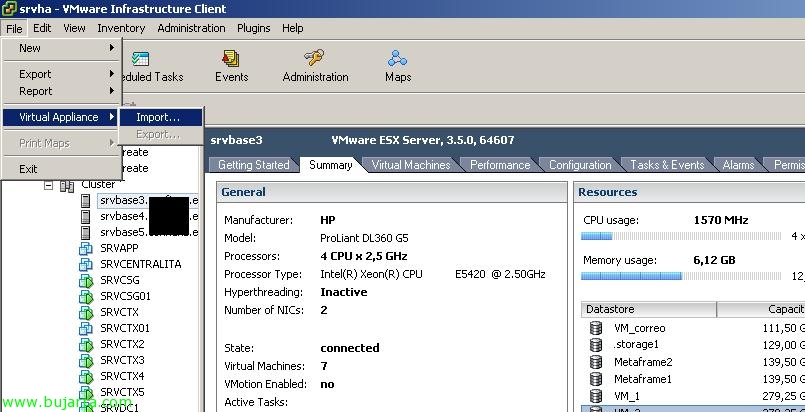
Si abrimos nuestro entorno virtual de VMware, Nous allons “Lime” > “Appliance Virtuelle” > “Importation…”
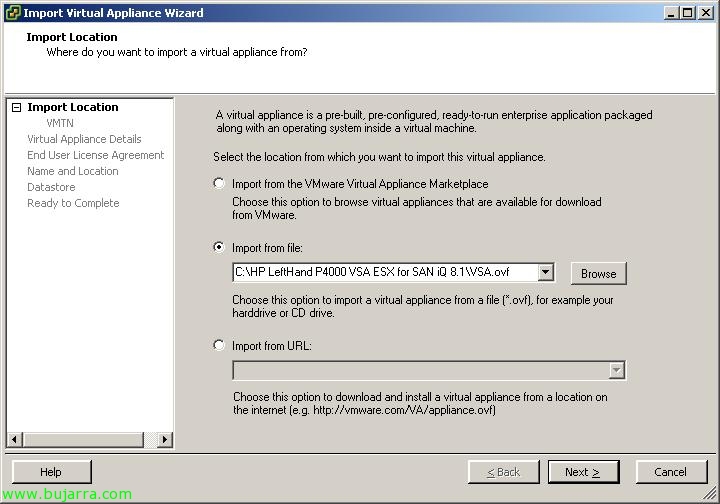
Choisir “Importer à partir d’un fichier” y buscamos el fichero ovt, ya que viene definido como una plantilla predefinida de VMware por parte de HP, “Prochain”,
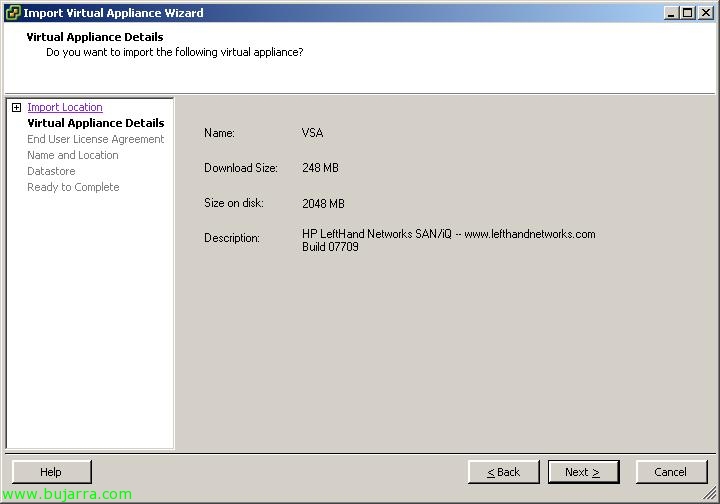
Nos indica que ocupa unos 250Mb pero que cuando lo subamos a nuestro almacenamiento ocupará 2Gb, esto es debido a que tiene dos discos virtuales de 1Gb cada uno, los expandirá, “Prochain”,
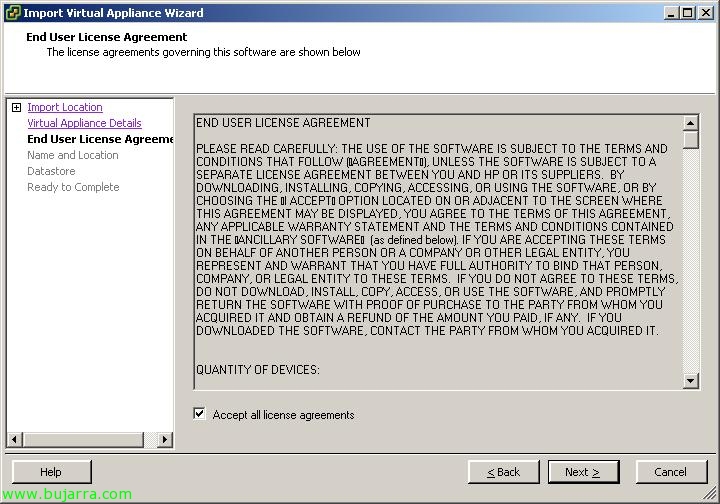
Nous acceptons le contrat de licence “Accept all license agreements” & “Prochain”,
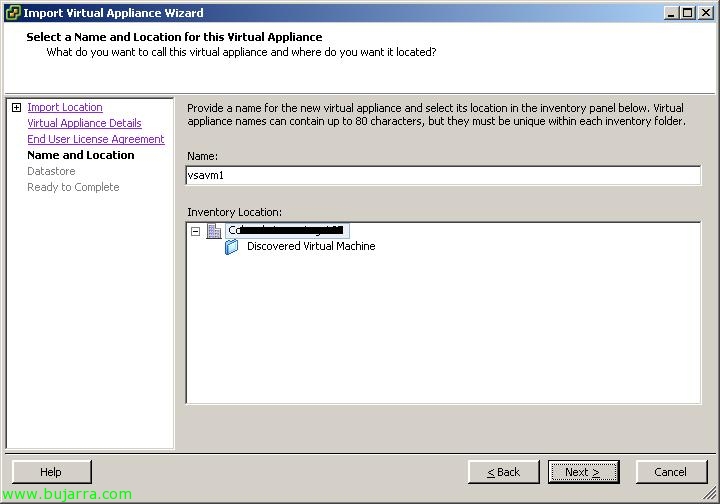
Indicamos un nombre a esta cabina, y una ubicación, “Prochain”,
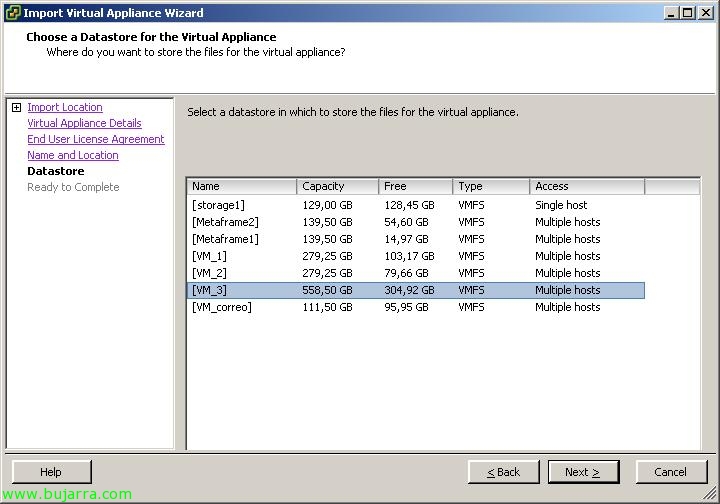
Seleccionamos un datastore para guardarla, “Prochain”,
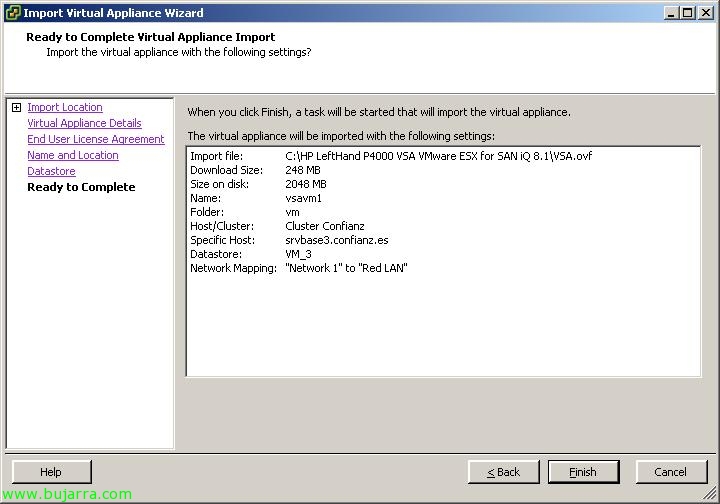
D’ACCORD, resumen, “Finir”,
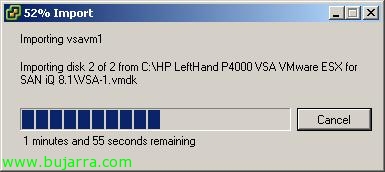
… esperamos mientras sube la máquina virtual de HP Lefthand VSA…
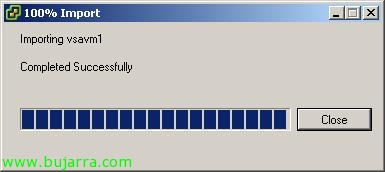
Prêt, Pressé “Fermer”,

Editamos la máquina virtual con botón derecho “Edit Settings…”
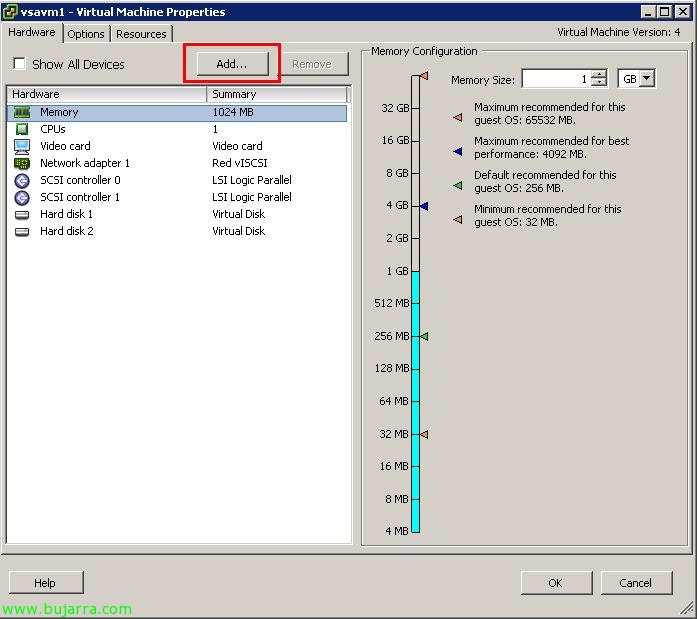
Y aquí viene la parte algo jugosa del manual, tenéis que agregar discos duros a la MV para poder crear LUN’es en ella, serían como los discos locales de la cabina, creamos tantos como necesitemos, para que la VSA cree un RAID con ellos, si nécessaire. Si lo que vamos a agregar son discos virtuales no tiene sentido tener RAID, pero tenemos otra opción, poder reutilizar discos duros viejos que tengamos, podemos presentárselos a VMWare, y agregarlos aquí como Raw Device Mapping (RDM), Os, darle acceso completo a estos discos. Nous donnons “Ajouter…”
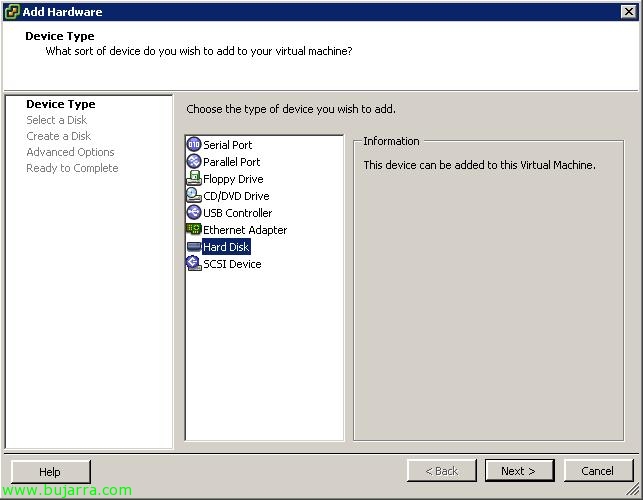
Choisir “Hard Disk”, “Prochain”,
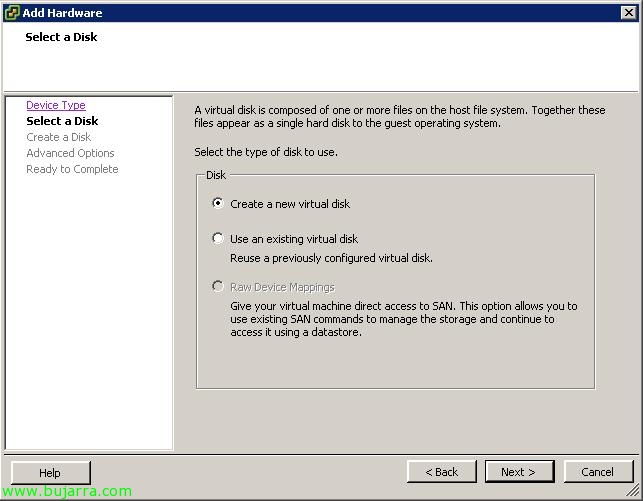
“Créer un disque virtuel” o si tendríamos la posibilidad de darle acceso directo al disco/LUN, podríamos usar “Mappages de périphériques bruts, “Prochain”,
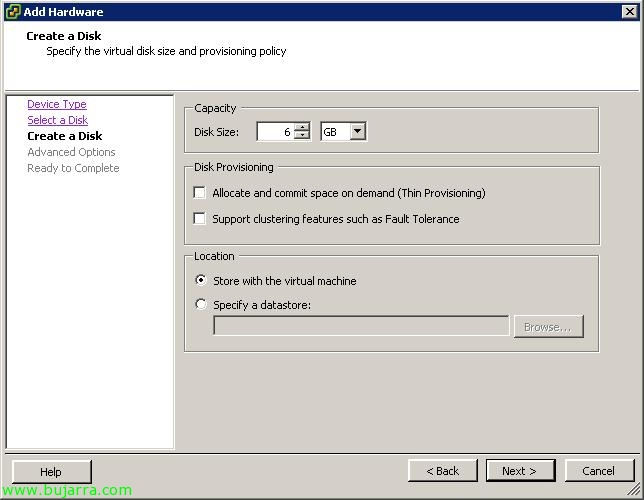
Dans mon cas, étant un disque virtuel, je dois lui donner une taille, pour qu'il soit pris en charge par le rack, il doit avoir au moins 5 Go de taille, “Prochain”,

Et il est important de séparer le périphérique SCSI où nous créerons les disques de stockage du périphérique SCSI où se trouvent les disques 'système', donc nous devons sélectionner dans “Noeud de périphérique virtuel”: SCSI (1:0) pour le premier disque, SCSI (1:1)pour le deuxième, SCSI (1:2)… De plus, nous devons définir ces disques comme indépendants et persistants. “Prochain”,
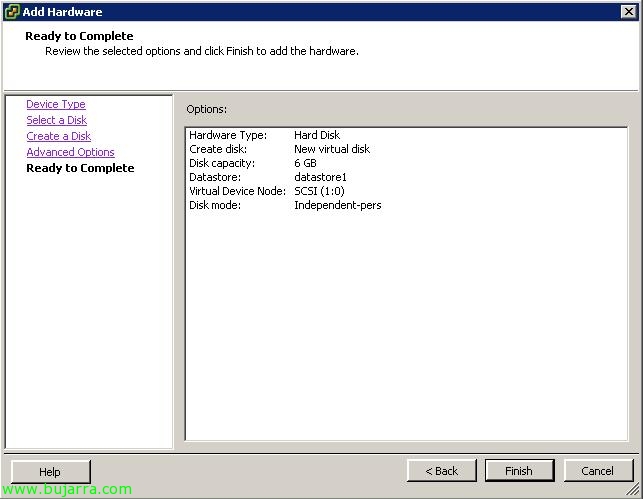
“Finir” pour créer le rack virtuel,
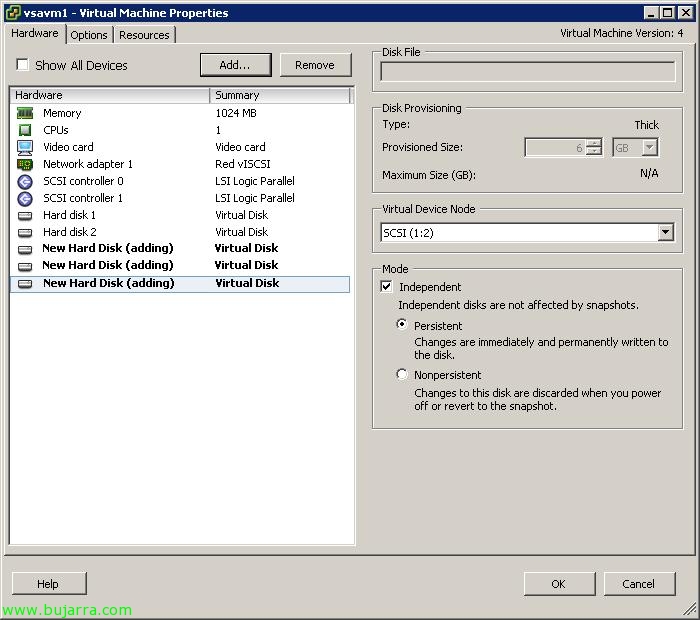
Et c’est tout, quand il sera prêt, nous cliquons sur “D’ACCORD” et il ne nous reste plus qu'à le démarrer pour commencer sa configuration!









