
Déploiement de VMware vCenter Server Appliance 6.5

Dans cet article, vous allez apprendre à déployer une appliance VMware vCenter Server 6.5, En suivant les étapes de ce document, vous pourrez déployer un serveur vCenter sur une appliance Linux dans une machine virtuelle pour gérer votre infrastructure vSphere, à la fois les hôtes et les machines virtuelles! Il s’agit d’un deuxième document de base d’une série d’articles à venir! J’espère que si ce n’est pas dans ce, Les documents suivants vous seront utiles!
Ya sabemos que vCenter Server es el servidor de gestión de la plataforma VMware vSphere, con el que podremos administrar máquinas virtuales, hosts y demás objetos de nuestra arquitectura virtual. Tras disponer de algún host ESXi, este sería digamos el siguiente paso a la hora de implementar una plataforma nueva de vSphere 6.5 y querer gestionar todo de forma centralizada. Desplegaremos en este post un appliance de VMware que dispone de Photon OS 1.0 con los servicios necesarios para disponer de un vCenter Server funcionando junto a todos sus componentes. Nos lo podremos descargar de la Site Web de VMware y como todo producto de ellos, nos dan 60 Jours d’essai!
Ce qu’il faut garder à l’esprit, debemos desplegar el servidor vCSA desde un equipo remoto, être Windows, Linux ou Mac, quelconque, dans le dossier “D:\vcsa-ui-installer\” ejecutaremos el instalador apropiado para nuestro sistema operativo. Pero antes de comenzar, nous devons enregistrer dans notre serveur DNS l'enregistrement A et PTR (inverse) que la machine aura afin que l'assistant ne nous donne aucune erreur après le déploiement du vCenter Server Appliance! Ainsi que vérifier que nous avons les ressources nécessaires pour déployer cette VM 🙂
Déploiement du vCenter Server Appliance 6.5
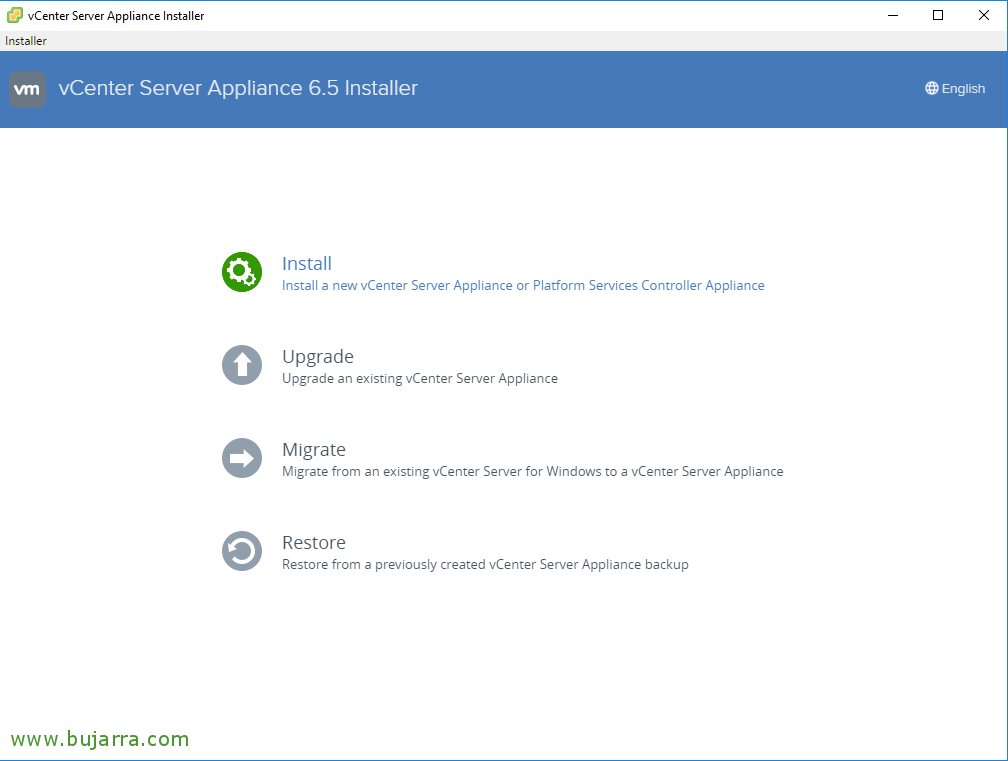
Cliquez sur “Installer”, pour déployer le nouveau vCenter Server Appliance,
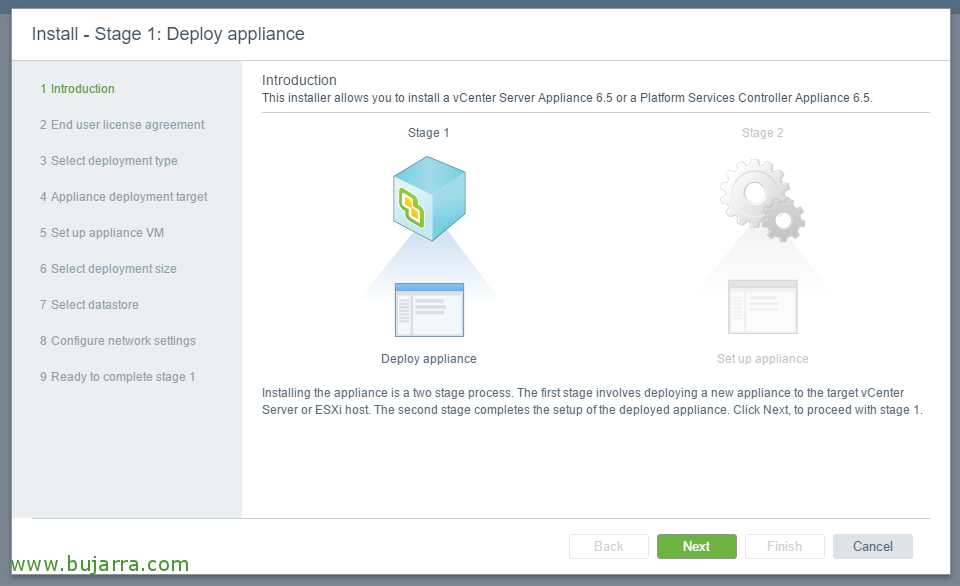
Nous entamons la phase 1, « Suivant »,
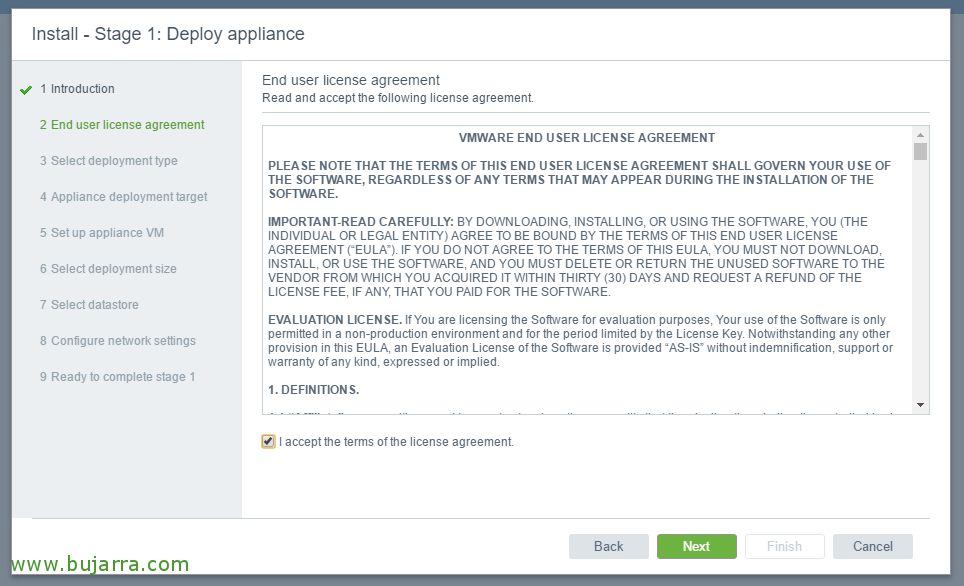
Nous acceptons le contrat de licence, « Suivant »,
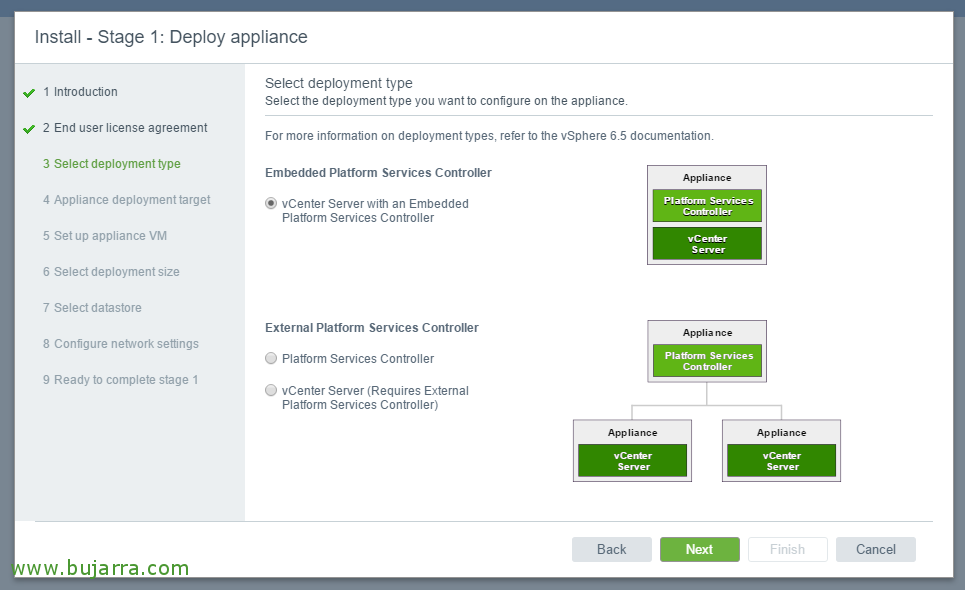
Nous sélectionnons la méthode de déploiement, normalement tout intégré, « Suivant ». Dans de futurs documents, nous verrons comment déployer vCenter avec un PSC externe et nous ferons un autre type de LABs, aujourd'hui, quelque chose de simple, déployer un nouveau serveur vCSA 6.5!

Nous indiquons l'IP d'un host ESXi et ses identifiants pour déployer l'appliance dessus, (nous pourrons également le déployer dans un vCenter déjà existant), « Suivant »,
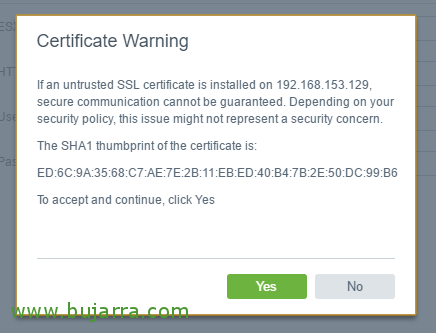
Nous faisons confiance au certificat de l'hôte avec 'Oui',

Nous indiquons le nom de la VM qui sera générée sur cet hôte ESXi, et nous définissons le mot de passe pour l'utilisateur 'root'’ qui sera l'administrateur du système, « Suivant »,
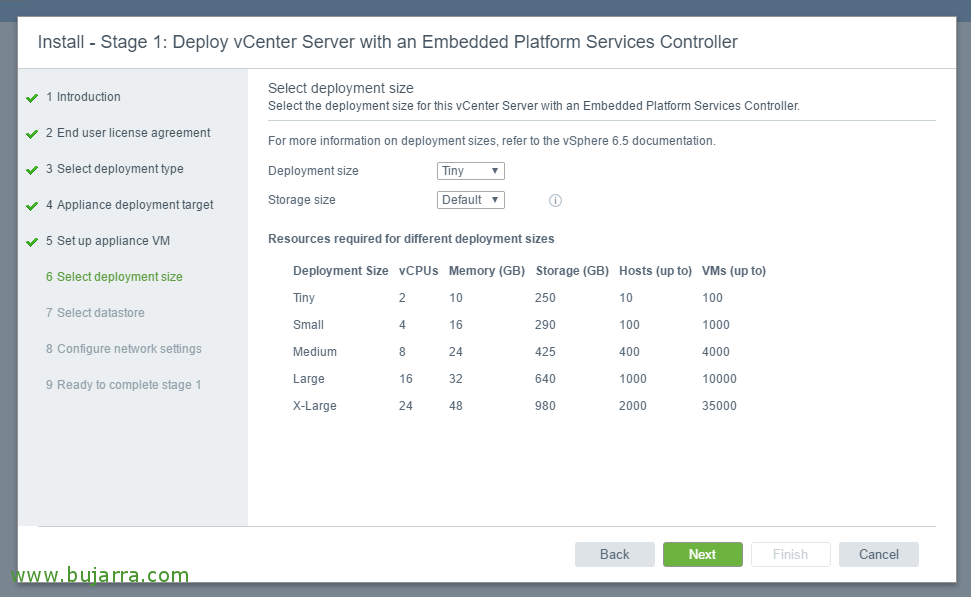
Nous sélectionnons la taille du déploiement 'Suivant',
- Tiny: 10 hôtes – 100 Mvs
- Small: 100 hôtes – 1000 Mvs
- Medium: 400 hôtes – 4000 Mvs
- Large: +1000hôtes – 10000 MVs

Nous sélectionnons le datastore où nous le placerons ainsi que son format de disque, « Suivant »,
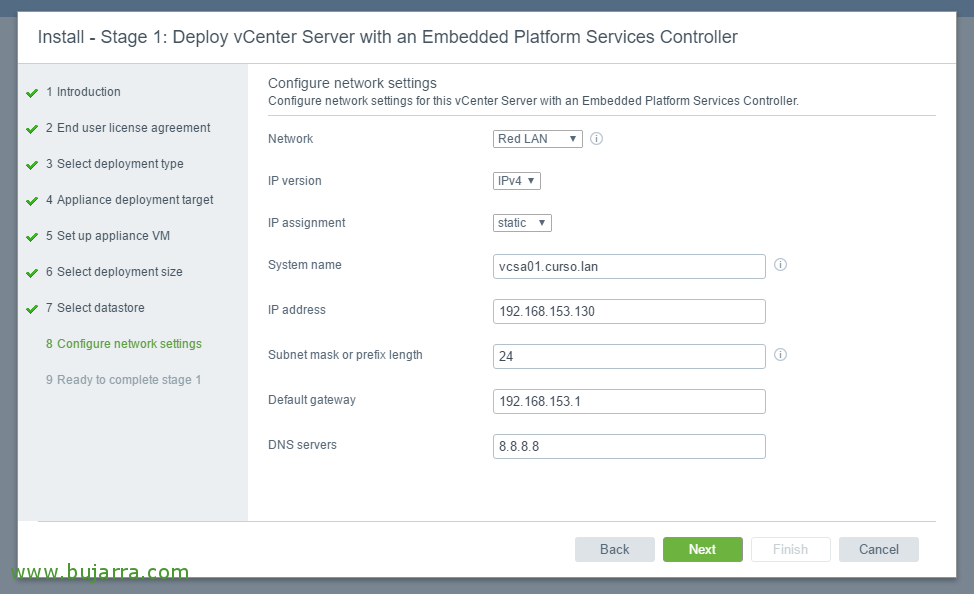
Nous définissons le réseau des machines virtuelles auquel il sera connecté, son hostname et l'adressage IP pour la machine vCSA. Et attention, avant de continuer, vérifiez que sur le serveur DNS nous avons créé l'enregistrement A pour ce hostname et son enregistrement inversé, nous continuons avec 'Suivant',

Nous vérifions le résumé et cliquons sur 'Terminer' pour commencer le déploiement de l'appliance,

... nous attendons quelques minutes pendant que l'appliance se déploie...

Prêt! Nous, cliquez sur « Continuer »,
Il nous indique que nous pouvons continuer l'installation à tout moment en accédant à l'URL d'administration de l'appliance vCenter, à partir de https://IP_VCSA:5480

Et nous terminons avec la Phase 2, où nous configurerons brièvement le vCenter, « Suivant »,
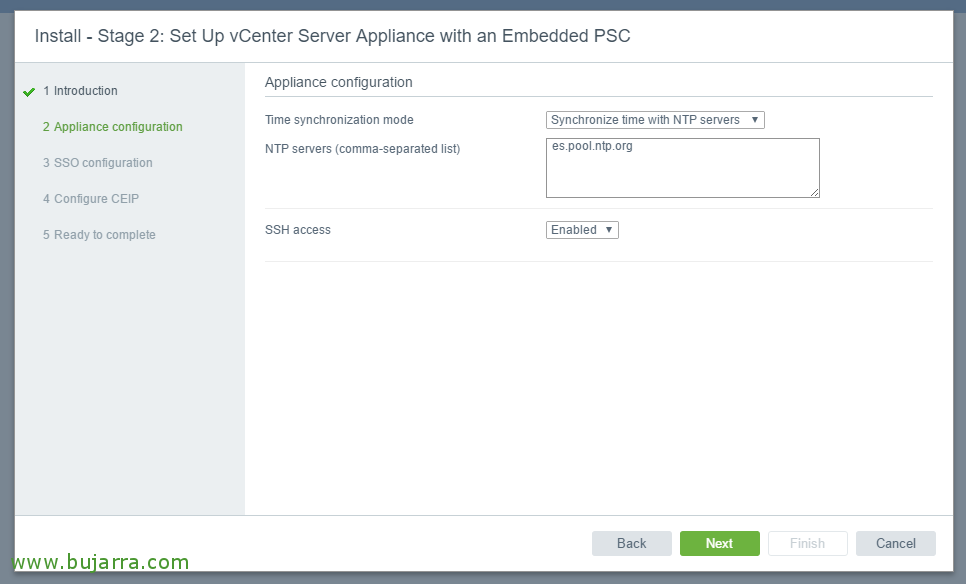
Nous indiquons le mode de synchronisation horaire, « Suivant »,

Nous créons une configuration SSO, Nous établissons un domaine et assignons le mot de passe pour l'utilisateur Administrator, ainsi que nous créerons un Site, « Suivant »,
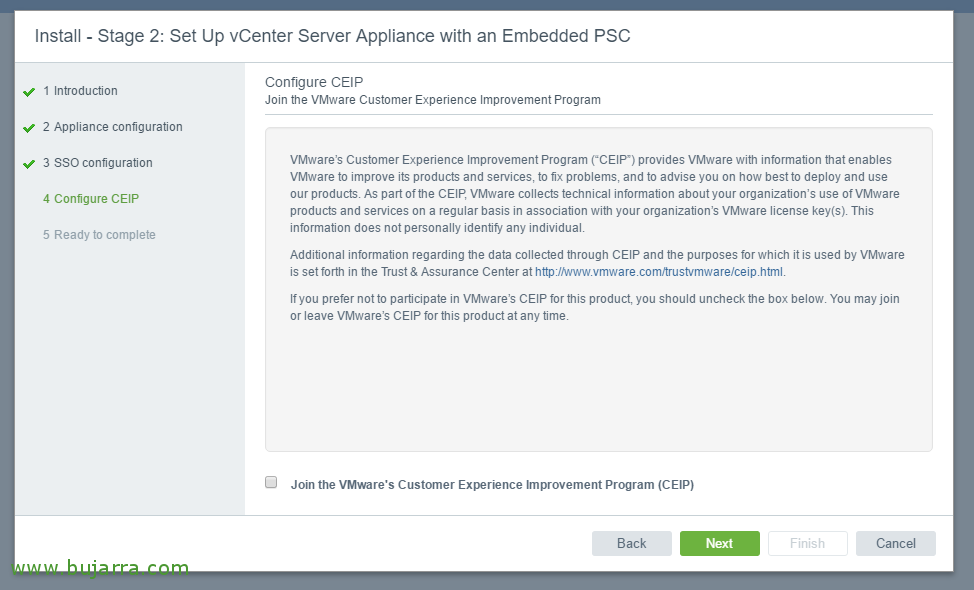
Si nous le souhaitons, nous rejoignons le programme d'envoi d'informations à VMware, « Suivant »,
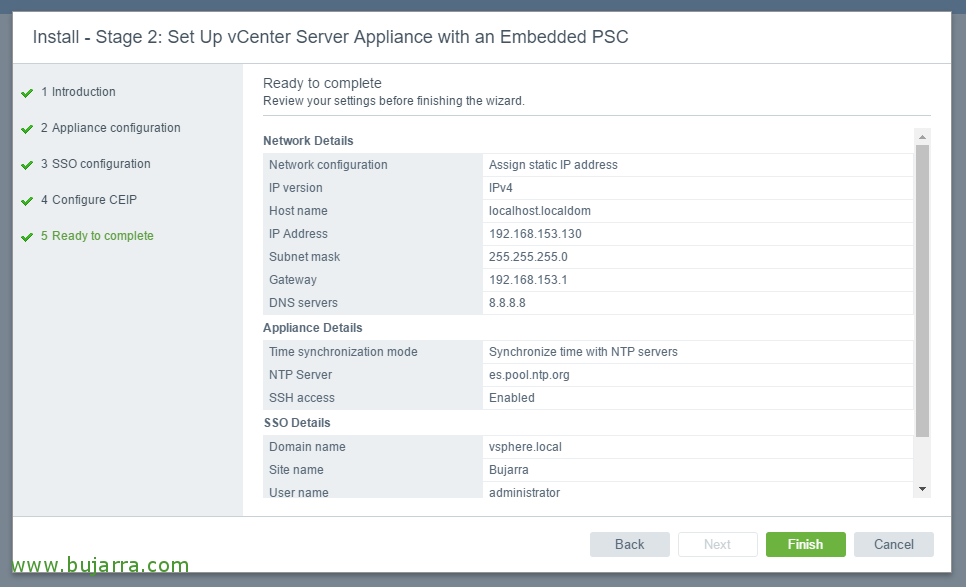
Nous vérifions que tout est correct et cliquons sur 'Terminer' pour finaliser la configuration de l'appliance.

Nous cliquons sur 'OK',
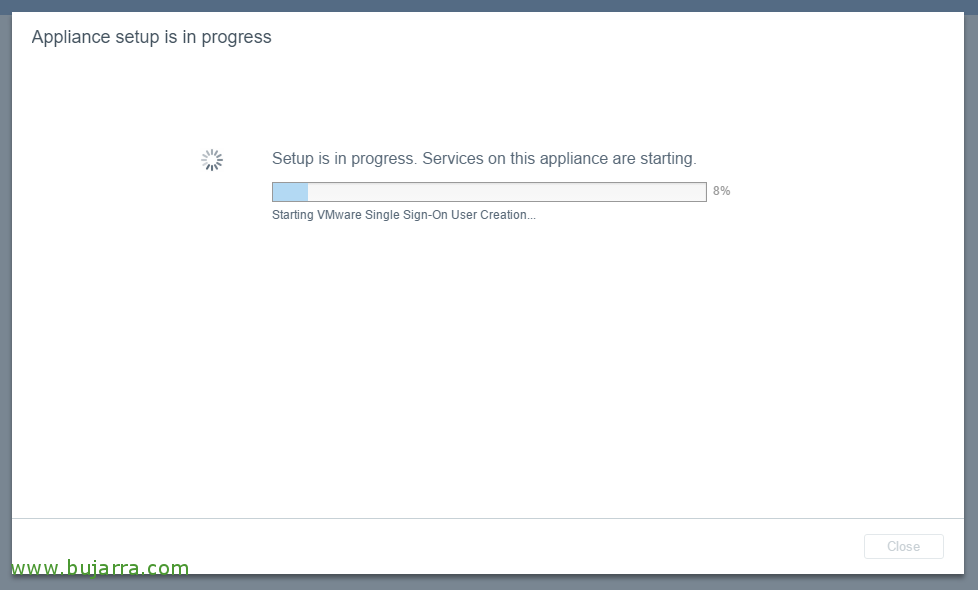
Et nous attendons pendant que les services dépendants se configurent et démarrent,

Prêt! vCenter Server Appliance déployé! Nous irons à l'URL spécifiée avec l'utilisateur que nous venons de créer pour commencer la configuration de vCenter!
Accès à la gestion de l'appliance vCSA
Si nous voulons gérer l'appliance vCenter sous Linux, nous pourrons nous connecter via le web ou via SSH.

Nous accédons à https://appliance_vcenter:5480 avec les identifiants root (qui sont ceux que nous avons définis pendant le déploiement),
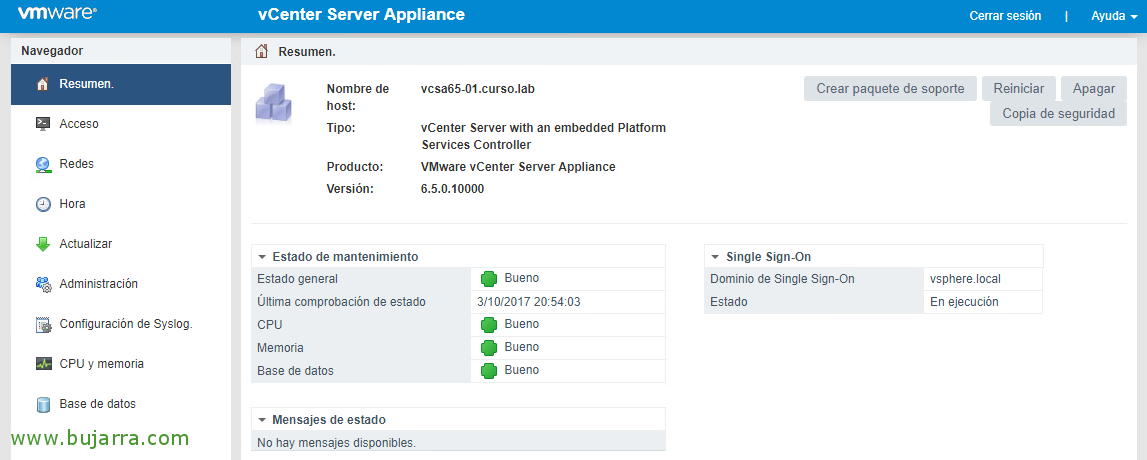
Selon notre connexion, nous aurons accès à la vue Résumé où nous verrons de manière générale le statut de l'équipement.
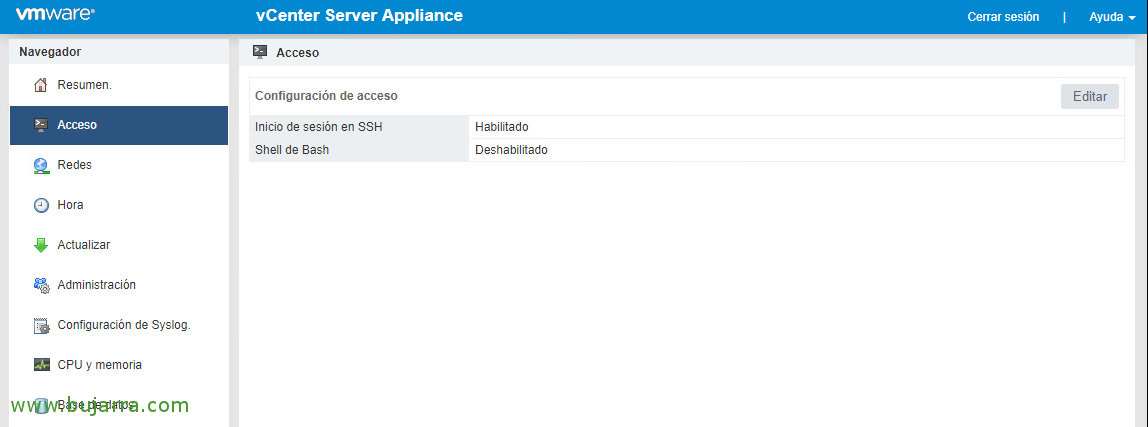
Dans l'onglet 'Accès', nous pourrons définir si l'on permet de se connecter à l'appliance via SSH ou via Shell local,
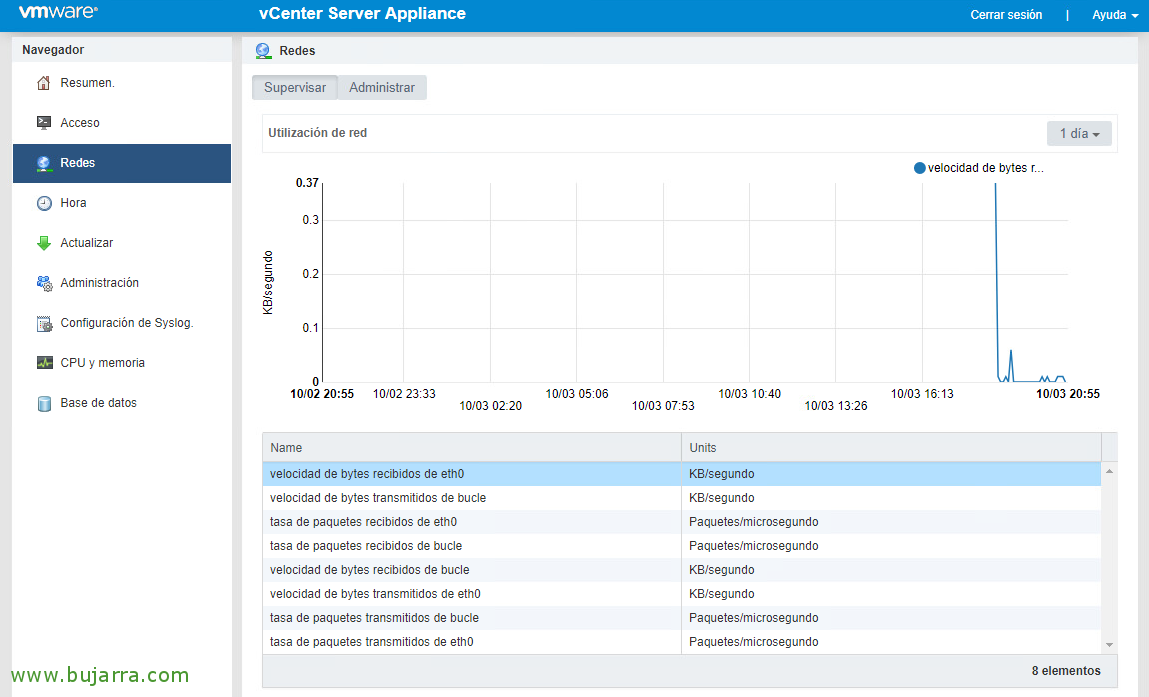
Dans l'onglet 'Réseaux', dans l'option 'Surveiller', nous pourrons visualiser le trafic et les autres paramètres réseau de l'appliance,
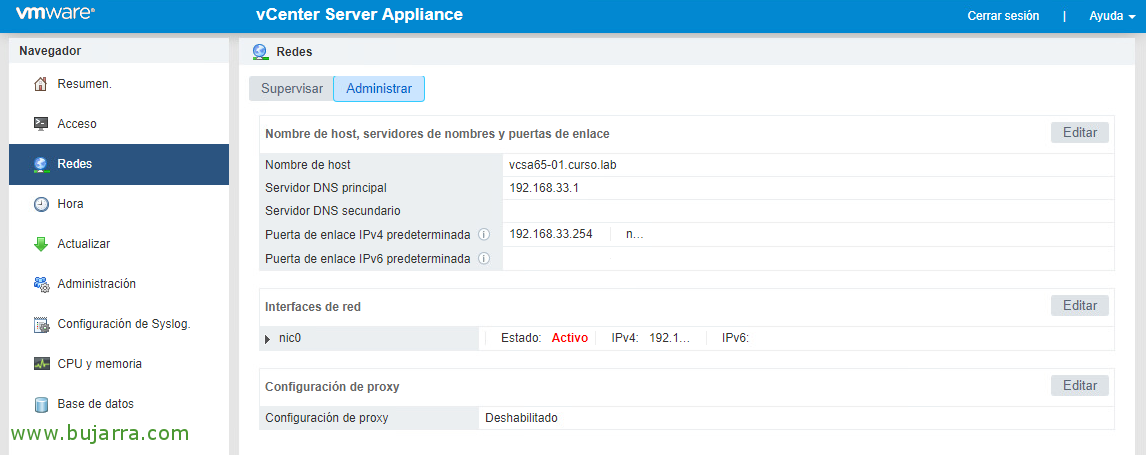
Dans l'onglet 'Réseaux', dans l'option 'Gérer', nous pourrons modifier le nom d'hôte de l'appliance, ainsi que les serveurs DNS, la passerelle ou d'autres configurations réseau comme le proxy.

Dans l'onglet 'Heure' nous pourrons configurer le service NTP, où nous pourrons définir le fuseau horaire et les autres configurations.
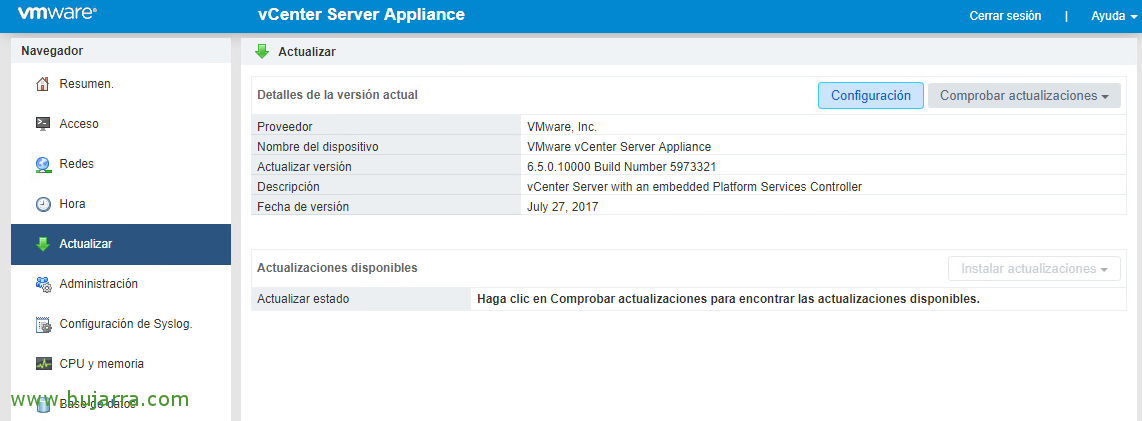
Dans l'onglet 'Mettre à jour', nous pourrons définir certaines configurations de téléchargement des mises à jour, ainsi que patcher ou mettre à jour l'appliance.

Dans l'onglet 'Administration' nous pourrons modifier le mot de passe de l'utilisateur root, ainsi que les questions de durée de validité de son mot de passe.

Dans l'onglet 'Configuration de Syslog', nous pourrons rediriger tous les LOGs de l'appliance vers un serveur de Logs ou un serveur Syslog, comme par exemple VMware vRealize Log Insight.
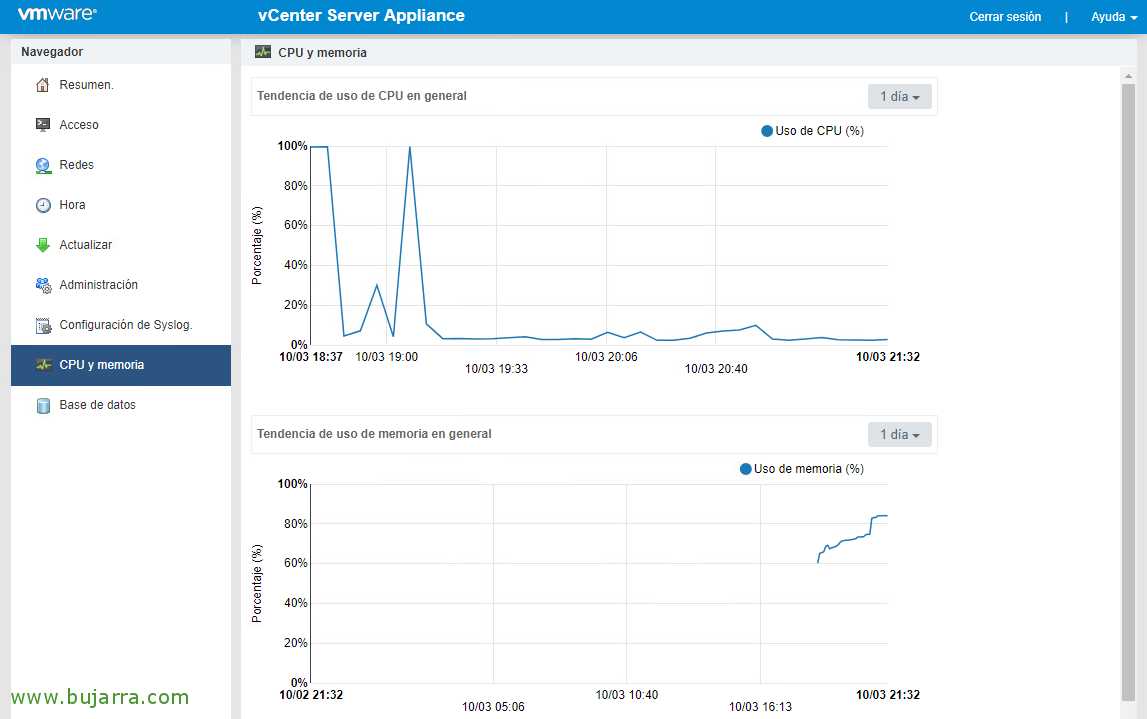
Dans l'onglet 'CPU et Mémoire', nous pourrons voir les ressources consommées par le vCenter Appliance, tant en CPU qu'en Mémoire RAM, ainsi que définir les périodes des graphiques à consulter.
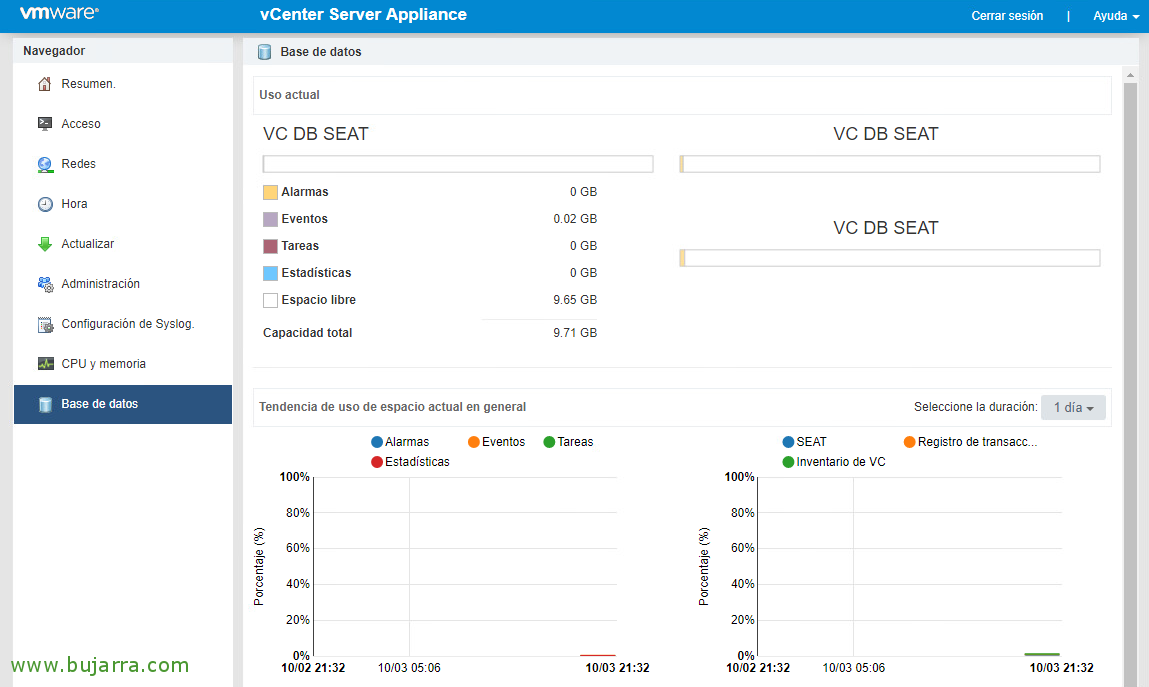
Et enfin, Dans l'onglet 'Base de données', nous verrons les données d'utilisation de la BD, ainsi que des Événements, Statistiques… important de le contrôler pour éviter le remplissage de l'appliance!
Prêt! Il ne te reste plus qu'à accéder à https://vCenter-Server-Appliance et te connecter avec le Web Client ou le vSphere Web Client et ajouter les hôtes ESXi, créer des clusters, configurer tout…. ce que nous verrons dans de futurs documents!!











