Installation, Configuration et utilisation de Citrix SmartAuditor

Dans ce document, nous voyons l'une des utilités qui peuvent nous aider à obtenir plus d'informations sur les incidents que nous rencontrons avec notre environnement Citrix XenApp. Nous verrons l'installation, la configuration et le fonctionnement de Citrix SmartAuditor, qui est un outil qui nous permettra d'enregistrer les sessions des utilisateurs en vidéo, pouvant les notifier ou non qu'ils sont enregistrés, avec cela, nous pouvons voir comment les utilisateurs travaillent et nous pourrions détecter des erreurs (cela peut même servir à d'autres fins comme démontrer le travail correct d'un employé…) c'est une autre aide que Citrix nous fournit pour la surveillance de XenApp.

Voici le schéma de SmartAuditor, il se compose des fonctions suivantes:
– Administration de SmartAuditor: Ce sera l'équipe chargée de gérer les enregistrements (Serveur Citrix SmartAuditor), Il disposera d'une console où le sujet des enregistrements est configuré (Console des politiques de SmartAuditor) et stockera la configuration dans une base de données SQL (Base de données Citrix SmartAuditor). Tout cela peut être installé sur une seule machine ou réparti sur différentes machines.
– Agent SmartAuditor: Il doit être installé sur les serveurs Citrix Presentation Server ou Citrix XenApp pour permettre les enregistrements.
– Lecteur SmartAuditor: Il sera installé sur l'ordinateur sur lequel nous souhaitons visualiser les enregistrements.
Il convient de mentionner que SmartAuditor ne sera disponible qu'avec la licence Platinum. Les prérequis logiciels sont les suivants:
Sur le serveur SmartAuditor, nous installerons IIS + Serveur de file d’attente de messages (Serveur MSMQ) + .Version du .NET Framework 2.0 + SQL Server ou SQL Express 2005 ou supérieur (si c'est un serveur distant, il faudra activer les connexions TCP/IP).
Dans l'Agent du serveur de file d'attente de messages SmartAuditor (Serveur MSMQ).
Installation et configuration de l'Administration de SmartAuditor,

Tout d’abord, nous installons le serveur d'Administration SmartAuditor depuis le DVD de Citrix XenApp 6, “Installer les composants manuellement” > “Composants du serveur” > “Autres composants” > “SmartAuditor”.

Installation via l'assistant, “Suivant”,

“J’accepte le contrat de licence” & “Suivant”,

Nous installerons les trois composants, la console des règles de SmartAuditor, le serveur Citrix SmartAuditor et la base de données Citrix SmartAuditor, le tout par défaut dans “%ProgramFiles%CitrixSmartAuditor”, “Suivant”,
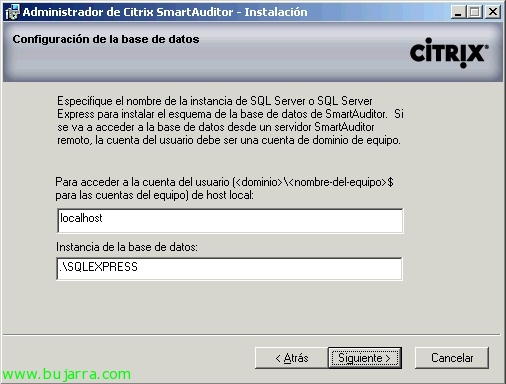
Debemos indicar quien es el servidor de base de datos y la instancia donde creará la base de datos llamada CitrixSmartAuditor. “Suivant”,

“Suivant” pour commencer l’installation,

…

D’accord, lo tenemos instalado, ahora deberemos abrir las consolas de gestión para realizar las configuraciones que necesitemos. “Fin”,

Nous ouvrons le “Console des politiques de SmartAuditor”,

Nos conectamos contra el host donde hayamos instalado la función de servidor Citrix SmartAuditor, mediante HTTPS o HTTP.
Si queremos conectarnos con HTTP deberemos abrir la consola de administración de IIS, vamos al sitio predeterminado, entramos en las propiedades de la aplicación “SmartAuditorBroker”, sur le “Sécurité de l’annuaire” > En ‘Comunicaciones seguras’ Pressé “Modifier” y desmarcamos “Exiger un canal sécurisé (S.A.)”.
Si queremos conectarnos con HTTPS, necesitaremos generar e instalar un certificado para nuestro sitio predeterminado en IIS y configurar lógicamente que IIS esté en el puerto 443.

Esta es la consola de directivas de Citrix SmartAuditor que nos permitirá gestionar las grabaciones, a quién grabaremos, qué aplicaciones, si avisaremos de que se está grabando o no; y en qué servidores. Por defecto vienen tres directivas de grabación:
– Grabar cada persona que se notifica.
– Grabar cada persona sin notificación.
– No grabar.

Podremos crearnos una tan sencillo, cómo botón derecho > “Agregar nueva directiva”,

En el ‘Paso 1’ se configura si queremos o no notificar a los usuarios que usen Citrix que se les está grabando (o deshabilitar la grabación). “Suivant”,

Dans l’étape 2’ on configure à qui (Utilisateurs ou groupes), sur quelles applications ou serveurs l’action de l’étape 1 sera exécutée. Dans ce cas, je vais sélectionner mon groupe d’utilisateurs Citrix, je vais enregistrer tous leurs écrans, je clique sur ‘Sélectionner utilisateurs et groupes’…’

“Ajouter” > Nous sélectionnons les utilisateurs/groupes.

Et enfin, dans la dernière étape, nous indiquons un nom à la règle, une description et nous l’activons (Ou pas). “Fin”,

Si nous voulons que cette directive s’exécute, nous devons l’activer (Bouton droit > “Activer la directive”).
Prêt.

Si nous ouvrons la console des “Propriétés du serveur SmartAuditor” nous pourrons configurer certains paramètres,

Sur le “Stockage” nous indiquerons les répertoires pour enregistrer les captures,

Sur le “Signature”, nous pourrons signer numériquement les enregistrements avec un certificat.

Sur le “Renouvellement” nous spécifierons la taille maximale de chaque fichier d'enregistrement (lorsqu'il atteindra cette limite, un autre fichier sera créé, je ne sais pas pour l'enregistrement) et la durée maximale d'enregistrement.

Sur le “Lecture” si nous permettrons que des vidéos soient lues tout en continuant à enregistrer, ou sécuriser les vidéos en les chiffrant.

Sur le “Notifications” nous pourrons modifier les messages que les utilisateurs liront s'ils recevront des notifications, nous pourrons ajouter différents messages selon la langue.

Et dans la “Console d'autorisation de SmartAuditor” nous configurerons les autorisations, nous aurons différentes fonctions auxquelles nous devrons donner accès aux utilisateurs qui nous intéressent.

Dans “Joueur” nous donnerons des permissions pour pouvoir visualiser les enregistrements, par défaut, personne n'a de permissions.

Dans “PolicyQuery” ce seront les utilisateurs qui auront l'autorisation de lire les politiques du serveur SmartAuditor, par défaut 'Utilisateurs authentifiés'.

Dans “PolicyAdministrator” ce seront les utilisateurs qui auront l'autorisation d'accéder à la console des politiques de SmartAuditor pour créer/modifier/supprimer des politiques, par défaut 'Administrateurs'’ du domaine.
Installation et configuration de l'Agent SmartAuditor,
Nous devons installer un petit logiciel sur les serveurs Citrix XenApp où nous souhaitons effectuer des enregistrements, appelé 'Agent SmartAuditor', nous pouvons effectuer cette installation manuellement via l'assistant ou en ligne de commande (il est possible de l'intégrer dans une GPO et d'automatiser l'installation sur tous nos serveurs XenApp).

En el DVD de XenApp, Courir “Agent SmartAuditor”,

“Suivant”,

Nous acceptons l’accord, “Suivant”,

Indicamos quien es el servidor de SmartAuditor, “Suivant”,

Seleccionamos el directorio para la instalación, por defecto será ‘%ProgramFiles%CitrixSmartAuditorAgent’, “Suivant”,

…

“Fin”, no deberíamos que realizar ninguna configuración adicional.

La otra forma, es instalarlo mediante línea de comandos con: ‘msiexec /i PATHSmartAuditorAgentx64.msi smartauditorservername=NOMBRE_SERVIDOR_SMARTAUDITOR smartauditorbrokerprotocol=HTTPoHTTPS smartauditorbrokerport=PUERTO /l*v PATHARCHIVO_LOG /q’

Si abrimos las ‘Propiedades del Agente de SmartAuditor’ sur le “Grabación” podremos habilitar/deshabilitar en este servidor en concreto las grabaciones, ou si nous voulons permettre à des applications tierces de pouvoir créer des notes ou des événements via des événements qui pourront être visualisés pendant la lecture de la vidéo.

Sur le “Connexions” nous pourrons indiquer si le serveur SmartAuditor a changé, ou les ports, protocoles de connexion.
Installation et utilisation du Lecteur SmartAuditor,

Pour pouvoir visualiser les enregistrements de SmartAuditor, nous devrons installer le Lecteur SmartAuditor sur l'ordinateur où nous en avons besoin.
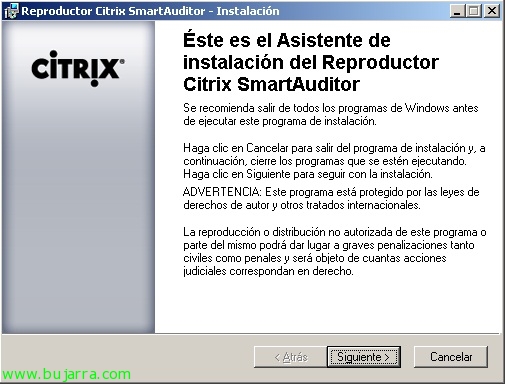
Comme toutes les installations de SmartAuditor, ce sera une installation très simple, “Suivant”,

“J’accepte le contrat de licence” & “Suivant”,

“Suivant” pour commencer l'installation du Lecteur Citrix SmartAuditor,

…

“Fin”,

Nous ouvrons le Lecteur SmartAuditor,

Ceci serait la console d'affichage, très simple à utiliser, nous permettra de regarder des vidéos, chercher des vidéos, noter des indications, les couper/modifier…

Nous pouvons ouvrir un fichier d'enregistrement depuis “Lime” > “Ouvrir” et nous cherchons dans le dossier où nous avons les enregistrements.

Il serait en train de lire l'enregistrement de l'utilisateur… (au cas où cela ne serait pas clair, c'est un utilisateur nommé jorge.arbusto écrivant dans un bloc-notes),

Si nous voulons nous connecter directement à notre serveur SmartAuditor, Nous allons “Outils” > “Options…”

Cil “Connexions” > “Ajouter” et nous saisissons les données.

Ainsi, par exemple, nous pourrons déjà faire des recherches de vidéos!

Et ceci serait le message (Faire défaut) qui apparaîtrait aux utilisateurs qui ouvrent une application Citrix et dont la session va être enregistrée.