
Installation, Einrichten und Verwenden von Virtuozzo

Was ist Virtuozzo? Wie funktioniert Virtuozzo?
Virtuozzo erstellt isolierte virtuelle Umgebungen (virtuelle Umgebungen oder VEs oder private virtuelle Server, oder VPSs) auf einem einzigen physischen Server. Dies ermöglicht die gemeinsame Nutzung von Hardware, Systemverwaltungsaufwand, und manchmal Softwarelizenzen zwischen verschiedenen Arbeitslasten.
Der VE verhält sich in den meisten Fällen wie ein einzelner Server, da er seine eigene Hardware hat und ein Betriebssystem mit völliger Unabhängigkeit vom Rest ist, ist eine andere Maschine für andere Funktionen, dient einfach dazu, unsere Umgebungen zu virtualisieren. Kann von Dutzenden bis zu Hunderten von VEs auf einem einzigen Server beherbergen, aufgrund seiner Funktionsweise und Systemebene-Virtualisierung durchführen.
Virtuozzo virtualisiert auf Betriebssystemebene. (Betriebssystem), eher als das Hardware-Niveau wie andere virtuelle Produkte der Maschine (VM) häufig. Während der Versuch von VMs, 'ein komplettes Hardwaresystem' zu virtualisieren,VE stellt eine 'leichtere' Abstraktion dar, virtualisiert anstelle von einem anderen 'Betriebssystemfall'. Alle VEs laufen über einen einzigen Kernel des Betriebssystems. Der VE-Mechanismus multiplexiert diesen OS-Kernel, um mehrere OS-Fälle erscheinen zu lassen (und Server), insbesondere aus der Perspektive der alltäglichen Nutzung, der Benutzer, und Netzwerkdienste.
Weil weniger virtualisiert wird, VEs erzwingt geringere indirekte Kosten als VMs. Folglich, mehr VEs können auf einem gegebenen Server unterstützt werden. De los autores demanda “millares de vez en cuando de VEs por el servidor” en las situaciones de la prueba para determinar los límites superiores de la tecnología. Los servidores de las ayudas de Virtuozzo con hasta 64 CPU x86 y 64 GB del ESPOLÓN, aber 1-4 sistemas de la CPU son más comunes lejano en la práctica.
Instalación de Virtuozzo – HIER
Configuración y uso de Virtuozo – HIER
Nicht schlecht, tenemos varias posibilidades, instalarlo bajo Linux o bajo Windows, yo optare por una instalación sobre un S.O. Fenster 2003, podemos bajarnos una versión de prueba de su web oficial: www.parallels.com.

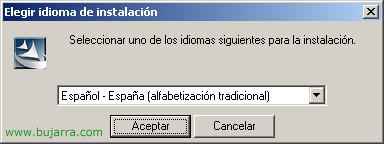
Nicht schlecht, comenzemos la instalación, Einfach, seleccionamos nuestro idioma y “Annehmen”,

La instalación comienza tipo asistente, “Folgende” para comenzarlo,

Wir akzeptieren die Lizenz “Ich stimme den Bedingungen der Lizenzvereinbarung zu” & “Folgende”,

Indicamos el nombre y la organización para el producto, “Folgende”,

Nicht schlecht, tenemos que indicar tres hubicaciones para las carpetas, Die erste “Virtuozzo für Windows 4.0 installieren” es ist der Ort, an dem die Binärdateien installiert werden, dieser Pfad kann ohne Probleme verwendet werden. Nach “Virtuozzo-Datenordner” hier werden die VE gespeichert, deshalb muss ausreichend Platz dafür vorhanden sein. Und “Virtuozzo-Backup-Ordner” hier werden die Sicherungskopien der virtuellen Maschinen gespeichert, die wir erstellen. “Folgende”,

Nicht schlecht, wenn wir drücken “Installieren” comenzará la instalación,

… Wir warten, während Sie installieren…

Alle erforderlichen Voraussetzungen oder Komponenten werden automatisch installiert…

… Dienste starten…

Nicht schlecht, Wir haben zwei Möglichkeiten: “Minimales Windows-Dienstpaket (optimiert, um die beste VE-Dichte zu erzielen)” und “Standard-Windows-Dienstpaket, das von Windows verwendet wird 2003 (optimiert, um die beste Anwendungs-Kompatibilität zu erzielen)”. Simplemente lo que quiere decir es que si seleccionamos la primera opción los VE que creemos nos los pondrá con los servicios de windows mínimos necesarios. “Folgende”,

Indicamos la licencia para instalar el producto y “Folgende”,

Comprobamos el resumen de la instalación, y comprobamos que de por sí, nos ha instalado unas plantillas que podemos necesitar o usar, así como plantillas de S.O. cómo de aplicaciones. “Ende”,
Configuración y uso de Virtuozzo,
Nicht schlecht, Nach der Installation, usaremos siempre la consola de administración para poder configurar opciones, crear VE, distribuir aplicaciones…

Öffnen Sie die Konsole “Virtuozzo Management Console 4.0”,

Esta es la presentación de la consola, desde aquí veremos que versión de Virtuozzo tenemos, cuanta memoria tenemos libre/ocupada, podemos usar el administrador de archivos para copiar/mover datos, oder direkt mit dem Monitor verbinden und den Zustand von allem sehen, die Protokolle überprüfen, die Vorlagen für Anwendungen oder VEs verwalten, Backups der VEs erstellen, zu erledigende Aufgaben planen, oder direkt die virtuellen Maschinen verwalten.

Brunnen, das Interessante ist, die virtuellen Maschinen oder virtuellen Umgebungen zu erstellen, um unsere Systeme virtualisieren zu können. Brunnen, Zuallererst, Wir werden “Virtuozzo Virtual Environments” und mit der rechten Maustaste wählen wir “Virtuelle Umgebung erstellen”.
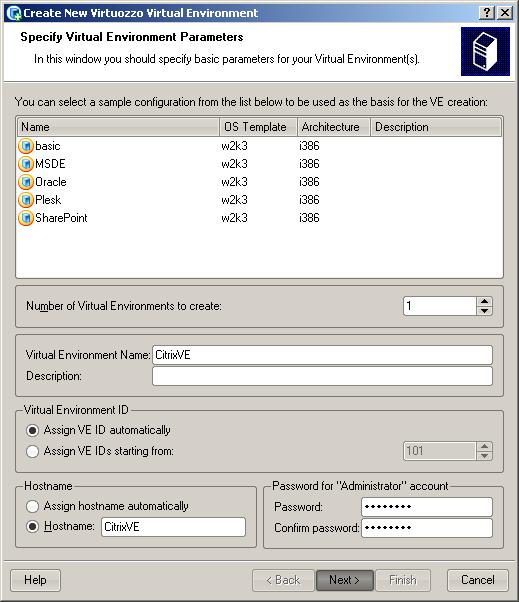
Es zeigt uns die Vorlagen, die wir verwenden können, um sie installieren zu können, es sind einfache Anwendungen, in meinem Fall werde ich eine VE erstellen, um sie mit Citrix zu verwenden, also wähle ich keine Vorlage aus, wir geben der VE einen Namen in “Virtual Environment Name”, wir können die ID der Maschine automatisch zuweisen, dem Host bereits den Computernamen zuweisen in “Hostname”, así como asignarle una contraseña ya al usuario Administrador. “Nächster”,

Aquí podremos configurar los adaptadores de red que queremos que tenga, tantos como queramos, así como configurarle una dirección IP, más sus configuraciones, como los DNS, Tor… “Nächster”,

Tenemos que seleccionar la plantilla para la instalación de un sistema operativo en él, al instalar Virtuozzo en un Windows 2003, ya nos creará de forma predeterminada las plantillas con este S.O., con la R2 o sin ella. Seleccionamos uno y “Nächster”,

Aquí nos indica qué aplicación queremos instalarle desde una plantilla, por ahora cómo no tenemos ninguna generada no podemos instalarla, posteriormente en el documento se mostrará cómo realizarlo, “Nächster”,

Desde aquí podemos configurar los parámetros para la CPU, la memoria, el espacio de disco… wir wählen aus, was uns am meisten interessiert. “Nächster”,

Es ist der Pfad, wo wir die VE speichern werden, wir können den Speicherort ändern, “Nächster”,

Wenn wir eine Domäne hinzufügen, passt die VE automatisch ihre Konfigurationen an, um direkt dagegen zu arbeiten, wir können eine hinzufügen, wenn es uns interessiert, “Nächster”,

Desde aquí, wir können diese Dienste auf der VE-Maschine aktivieren oder deaktivieren, um sie offline verwalten zu können, wir aktivieren es, wenn es uns interessiert, “Nächster”


Wir müssen den Terminalserver-Modus angeben, den die VE verwenden wird, wenn es ein Terminalserver sein wird, markieren wir logischerweise die zweite Option, sonst, Die erste, da sie nötig ist, um die virtuellen Maschinen mit “Remote Desktop for Administration zu verwalten”, “Nächster”,

Wir werden markieren “VE starten” wenn es uns interessiert, dass die virtuelle Maschine mit dem physischen Server startet (“Virtuelle Umgebung beim Hochfahren des Hardwareknotens starten”). Si nos interesa diferenciar los VE mediante su ID, debemos marcar “VE ID” oder “Display VE ID on desktop”. Marcamos también “Network browsing” (“Enable network browsing” si queremos habilitar en el VE la exploración de la red en el host para poder acceder a sus recursos desde la red. Y finalmente tenemos “QoS packet scheduler” para habilitar QoS en el VE. “Nächster”,

Revisamos todas las configuraciones, y si estamos de acuerdo pulsamos en “Beenden”, yo aprovecharé y guardaré este equipo además cómo una plantilla para poder utilizarlo en un futuro en otros servidores de las mismas características, para ampliar mi granja Citrix… seit “Save As VE Sample…”

Wir geben einen Namen ein und klicken auf “Retten”,

Nicht schlecht, Nun klicken wir auf “Beenden”,

Nicht schlecht, ya nos ha creado el VE, Anklicken “OKAY”.

Ahí lo tenemos, su ID, Ihr Name, su IP, Ihr Status, si está todo correcto, Ihr Betriebssystem, su arquitectura…

Ahora ya sería trabajar a nivel de VE, para ello ya, wir würden es betreten, um es zu verwalten, mit der rechten Maustaste könnten wir eine Verbindung zu ihm herstellen > “Verbinden mit…” > “Remote-Desktop”.

… wir warten, während es eine Verbindung herstellt…

Und nun haben wir eine direkte Verbindung zum VE über eine RDP-Verbindung, wir können konfigurieren und installieren, was wir wollen, auf unserem VE.

Und hier sehen wir alle Möglichkeiten, die wir auf einem VE haben. Wir können die Maschine anhalten, sie neu starten, sie an einen anderen Ort verschieben, sie klonen, um eine identische zu erhalten, sie für einen Cluster konfigurieren, ein Backup davon erstellen, eine Anwendung über eine Vorlage installieren…

Außerdem, wenn wir uns darüber befinden “Sicherungskopie” können wir einen früheren Zustand der Maschine aus einem vorhandenen Backup wiederherstellen.

Seit “Schablonen” > “Virtuozzo-Vorlagen hinzufügen/aktualisieren” Wie ich schon sagte, Podemos instalarle cualquier aplicación que tengamos en una plantilla o directamente actualizar la versión de la aplicación.

Y sobre sus propiedades, vemos una información bastánte básica desde “Allgemein”, desde las otras pestañas podremos configurar los parámetros de red y de sus adaptadores, el modo de Terminal Services…

In “Backups” tenemos un historial de todas las copias de seguridad de nuestros entornos virtuales,

Seit “Geplante Aufgaben” > “Schedule New Task” > “Back Up Virtual Environments…” podremos configurar nuevas tareas de copias de seguridad, pero programando su frecuencia, para que nos haga las copias de una forma totalmente automatizada.

Seit “VE Samples” > “Create New Virtual Environment Sample…” podremos crear un VE para un entorno de laboratorio, para personalizar una máquina.

Im Teil von “Monitor” tenemos el estado físico de nuestro servidor, podremos observar la carga que sufre, a nivel de CPU, memoria RAM, archivos de paginación, adaptador de red, incluso ver los logs de lo que sucede en nuestro entorno.

Así como en “Baumstämme”, veremos todo lo que va sucediendo en las máquinas,

Si nos interesa agregar un servidor físico ya existente a un VE, para ir quitando servidores físicos y virtualizando todos, podríamos realizarlo desde “Virtuozzo Virtual Environments” > “Aufgaben” > “Migrate Physical Server to VE…”

Otra forma de acceder que tenemos es mediante la consola “Virtuozzo Control Center Launcher”, que es una consola más ligera que la anterior para supervisar el estado de la comunidad,

Indicamos el nombre del servidor que nos interese, sus credenciales y pulsamos en “Verbinden”,

Wir akzeptieren das Zertifikat, “Ja”,

Y este sería un ejemplo de la consola.

Außerdem, Wir können über das Web mit jedem Browser auf die Konsole zugreifen, wenn wir die Adresse des Virtuozzo-Servers öffnen und uns mit dem Port 4643tcp verbinden (Vorgabe), authentifizieren wir uns und melden uns an, gelangen wir zu derselben Konsole, die im vorherigen Bild gezeigt wird.

Eine weitere Aufgabe, die wir durchführen können, ist die Installation der Verwaltungskonsole auf einem entfernten Rechner, wenn wir zu: “C:ProgrammdateienSWsoftVirtuozzoVZMC Distributive” dort haben wir die ausführbare Datei zum Installieren, wo immer wir wollen.

Zum Beispiel, wenn wir sie auf unserem Client-Rechner installieren, führen wir danach die Konsole aus und geben den Server sowie die Zugangsdaten ein, wir haben die volle Kontrolle.

Brunnen, wir werden ein Beispiel durchführen, wie man eine Anwendung in einem VE aus einer Vorlage installieren kann, wir haben mehrere Optionen, oder wir laden die Vorlage der Internetanwendung herunter, oder wir erstellen eine, vorerst werde ich eine Anwendung herunterladen und anschließend werden wir das gesamte Assistentenverfahren zum Erstellen einer neuen durchführen. Um eine Vorlage einer Anwendung in der Konsole zu importieren, Wir werden “Schablonen” > “Neue Virtuozzo-Vorlagen hochladen und installieren…”

Anklicken “Hinzufügen…” um sie hinzuzufügen…

Wir suchen die Datei mit der Endung .efd oder .zip und fügen sie hinzu.

In meinem Fall sehen wir, dass es ein Acrobat Reader ist 7.0.7, etwas alt, aber zum Testen… “Nächster”,

Es fragt uns, auf welchem Server wir die Vorlage speichern werden, wir markieren uns selbst und “Nächster”,

Wir prüfen, ob alles korrekt ist… “Beenden”,

Und jetzt bleibt nur zu warten, während die Vorlage auf unserem Host-Server geladen wird…

“OKAY”,

Dort hätten wir sie bereit zur Installation auf dem VE, das uns interessiert.

Wir werden eine Vorlage einer Anwendung auf einem Server installieren, pulsamos sobre la plantilla de la aplicación en cuestión e “Install into Virtual Environments…”

Seleccionamos los servidores que queremos que tengan esta aplicación instalada y “Nächster”,

Markieren “Force template instalation” para forzar la instalación y que no nos de problemas, “Nächster”,
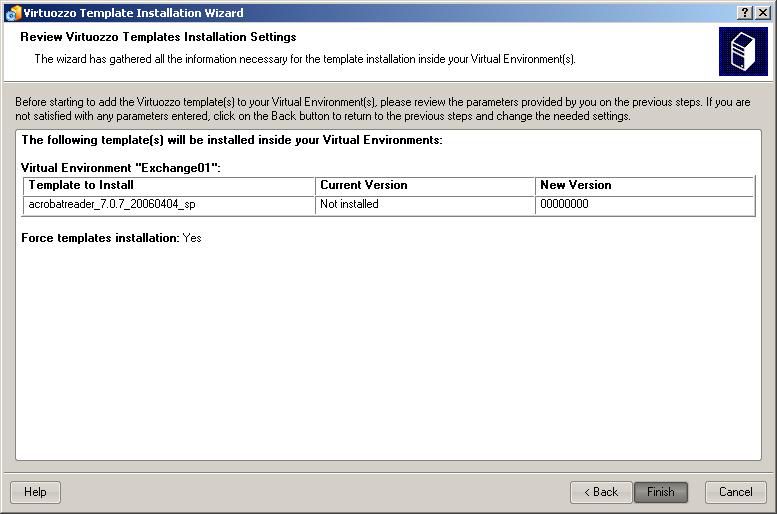
Wir prüfen, ob alles korrekt ist… “Beenden” para instalar esa aplicación en ese servidor.

Wir warten, während es installiert wird…

“OKAY”, perfekt,

Ahora sólo queda conectarse al servidor y comprobar que está perfectamente. Lo ideal de esto es para que todos los servidores tengan las mismas aplicaciones instaladas con las mismas versiones y de la misma manera, para tener todo igual.

Si lo que nos interesa es crear nuestras propias plantillas de aplicaciones para su posterior distribución, tenemos que ejecutar el “Asistente de Creación de Plantilla Virtuozzo”.

Seleccionamos la opción que nos interesa, que es la primera, crear una plantilla sobre la instalación de una aplicación, Markieren “Create a template on the basis of an installed application” & “Folgende”,

Esto lo que nos hará es crear un VE temporal donde instalaremos la aplicación, después se genera la plantilla y el VE se eliminará. Le asignamos un ID, un espacio de disco, una dirección IP y una plantilla de S.O. que usaremos para esto. “Folgende”,

Seleccionamos el directorio donde queremos guardar la plantilla y el nombre que le vamos a asignar, “Folgende”,

Esperamos mientras nos crea el VE temporal…

Nicht schlecht, Auge! ahora lo lo que tenemos que hacer es pulsar en “Folgende” y se nos abrirá una conexión RDP contra el servidor, tenemos que minimizar esta conexión de Terminal y volver a este asistente,

…

Nicht schlecht, Wie ich schon sagte, minimizamos está pantalla de RDP desde arriba…

Ahora lo que tenemos que hacer es preparar en la maquina virtual todo para intalar la aplicación, así que en mi caso cómo voy a crear una plantilla del Winzip, iré a internet y me bajo el ejecutable al escritorio, después volvemos aquí y pulsamos en “Folgende”,

Nicht schlecht, ahora volvemos al VE y procedemos a instalar la aplicación, Cuando finalicemos de instalarla, volvemos aquí, al asistente.

Nicht schlecht, realizamos la instalación de la aplicación en cuestión…

Y cuando la aplicación la tengamos instalada, volvemos al asistente y lo continuamos, “Folgende”,

… esperamos que nos genere la plantilla y elimine el VE temporal…

Podemos modificar si nos interesa cualquier opción, editar el registro 'virtual’ seit “Edit registry” o 'el arbol de ficheros’ seit “Dateien bearbeiten” und klicken Sie auf “Folgende”,

Wir füllen die Felder aus, die uns interessieren, wie den Namen der Anwendung, Die Version… “Folgende”,

Wir wählen aus, welche ausführbare Datei ausgeführt werden muss, um die Anwendung zu deinstallieren, falls wir diese Vorlage jemals aus einer beliebigen VM entfernen möchten.
Kurz gesagt zeigt dieses Dokument eine weitere Umgebung zur Virtualisierung von Umgebungen, Wie wir Hosts erstellen werden, Ihre virtuellen Maschinen, Wie wir Anwendungsvorlagen erstellen werden, um sie später auf unseren Servern zu verteilen…
www.bujarra.com – Héctor Herrero – Nh*****@*****ra.com – v 1.0









