Installieren von VMware vCenter 5 und VMware vSphere Client 5

Como comentamos anteriormente poco a poco iremos mostrando las nuevas funcionalidades de VMware vSphere 5, pero antes deberemos cubrir los requisitos de estas, en este documento veremos la instalación de VMware vCenter Server & vCenter Client así como sus requisitos,
Betriebssystemanforderungen für vCenter (.NET Framework erforderlich 3.5 SP1):
– Windows-Server 2003 Norm, Unternehmen, Rechenzentrum, x64 SP2.
– Windows-Server 2003 R2-Norm, Unternehmen, Rechenzentrum, x64 SP1.
– Windows-Server 2008, Norm, Unternehmen, Rechenzentrum, x64 SP2.
– Windows-Server 2008 Nr. R2, Norm, Unternehmen, Rechenzentrum, x64.
Jeder vCenter-Server benötigt seine eigene DB, Kann lokal sein (mit SQL Express) oder ferngesteuert (auf einem DB-Server). Wenn wir uns für SQL entscheiden 2008 R2 Express benötigen wir die Windows Installer-Version 4.5. Unterstützte Datenbanktypen in vCenter 5: IBM DB2 9.5 (erforderliches Fixpack 5, empfohlenes Fixpack 7), IBM DB2 9.7 (erforderliches Fixpack 2, empfohlenes Fixpack 3a), Microsoft SQL Server 2008 R2 Express (Lokale/Remote-DB bis zu 5 Hosts & 50Mvs), Microsoft SQL Server 2005 (x86 & x64, erforderliches SP3, empfohlenes SP4), Microsoft SQL Server 2008 (x86 & x64, erforderliches SP1, empfohlenes SP2), Microsoft SQL Server 2008 Nr. R2, Oracle 10g R2, Orakel 11g (Nr. R1 11.1.0.7 oder R2 11.2.0.1 mit Patch 5). Später für die Verbindung zur vCenter-DB müssen wir einen 64-Bit-DSN erstellen. Mit vCenter Server 5 können wir ESX-Hosts verwalten(Ich) 3.5 zusammen mit ESX(Ich) 4.x im gleichen Cluster.
Mittlere Bereitstellung bis 50 hosts y 500 eingeschaltete VMs:
| Produkt | Cores | Gedächtnis | Scheibe |
| vCenter Server | 2 | 4Gb | 5Gb |
| vCenter-Client | 1 | 200Mb | 1,5Gb |
Bereitstellung bis 300 hosts y 3.000 eingeschaltete VMs:
| Produkt | Cores | Gedächtnis | Scheibe |
| vCenter Server | 4 | 8Gb | 10Gb |
| vCenter-Client | 1 | 500Mb | 1,5Gb |
Bereitstellung bis 1000 hosts y 10.000 eingeschaltete VMs:
| Produkt | Cores | Gedächtnis | Scheibe |
| vCenter Server | 8 | 16Gb | 10Gb |
| vCenter-Client | 2 | 500Mb | 1,5Gb |
Beschreibung der benötigten Ports:
| Port | Beschreibung |
| 80TCP | HTTP erforderlich, wird weitergeleitet an 443 |
| 389TCP | LDAP (Englisch) |
| 443TCP | HTTPS |
| 636TCP | Für vCenter Server Linked Mode |
| 902UDP | Auf den Hosts für Heartbeat und vCenter-Verwaltung |
| 902TCP | Notwendiger Port zwischen dem Client und den Hosts für die VM-Konsole. |
| 8080TCP | VMware VirtualCenter Management Web Services HTTP |
| 8443TCP | VMware VirtualCenter Management Web Services HTTPS. |
| 60099TCP | Web Service Änderungsbenachrichtigungsport |
| 10443TCP | vCenter Inventory Service HTTPS |
| 10109TCP | Verwaltung vCenter Inventory Service Service |
| 10111TCP | Kommunikation vCenter Inventory Service Linked Mode |
Installation von VMware vCenter Server,

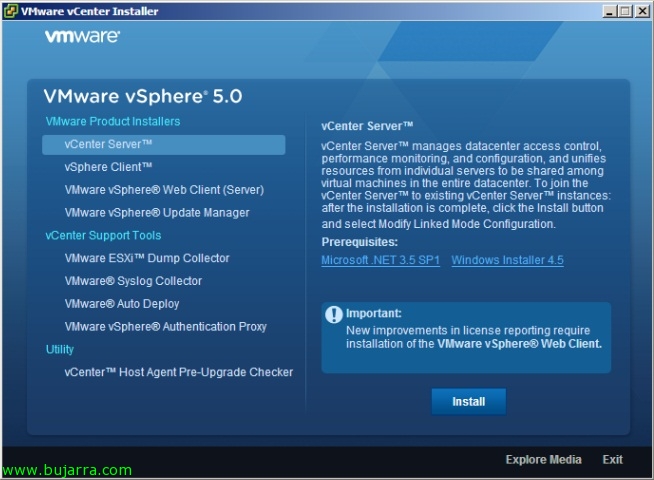
Wenn die Anforderungen erfüllt sind, können wir mit der Installation von vSphere beginnen 5, im Autostart des DVDs wählen wir “vCenter Server”,

Wir wählen die Sprache für die Installation aus, Wir haben: Chinesisch, Englisch, Französisch, Deutsch, Japanisch und Koreanisch.

Der Installationsassistent unterscheidet sich kaum von der vorherigen Version, “Nächster” Erste Schritte,

Wir akzeptieren Patente,

Wir akzeptieren die Lizenzvereinbarung,

Name eingeben, Organisation und die Seriennummer von vCenter, für den Fall, dass dies nicht angegeben wird, stehen uns 60 Tage der Evaluation zur Verfügung.

Wir müssen angeben, ob wir eine lokale Datenbank verwenden werden (SQL Server 2008 Ausdrücken) oder eine entfernte Datenbank auf einem Datenbankserver (am gebräuchlichsten), Dazu müssen wir zuvor einen 64-Bit-DSN erstellen, der auf die richtige Datenbank mit den richtigen Anmeldeinformationen verweist.

Wir geben das Konto an, mit dem wir den vCenter-Dienst starten werden & den FQDN des Geräts, “Nächster”,

Standardinstallationspfad von vCenter Server ‘%ProgramFiles%VMwareInfrastructure’, Standardpfad des Inventory Service ‘%ProgramFiles%VMwareInfrastructure’,

Wir geben an, ob es eine eigenständige Installation sein wird (Standalone) oder vom Typ Linked Mode, um mehrere vCenter zu verbinden, “Nächster”,

Wir bestätigen die Ports des vCenter Servers,

Wir bestätigen die Ports des Inventory Service,

Wir geben die Konfiguration unseres Inventars an, wir geben die ungefähre Anzahl an, die wir sowohl für Hosts als auch für virtuelle Maschinen haben werden,

“Installieren” So starten Sie die Installation,

… Warten Sie ein paar Minuten…

“Beenden”, jetzt müsste nur noch der vSphere Client installiert und wir uns mit dem vCenter Server verbinden.
Installation des VMware vSphere Clients,

Die Installation des vSphere Clients 5 hat keine weiteren Komplikationen, als dem Assistenten zu folgen.

Aunque siempre será más interesante desplegarlo por la red a los administradores que consideremos de forma masiva instalándolo con el comando: 'Start /wait VMware-viclient.exe /q /s /w /L1033 /v” /qr /L*v “DIRECTORIOARCHIVO_LOG””‘