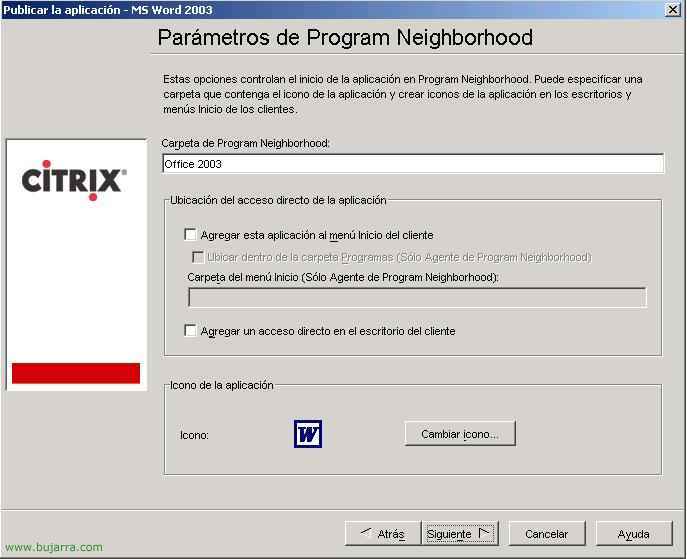
Installation du premier Citrix Presentation Server 4.0

Ce document décrit les étapes correctes à effectuer pour l’installation d’un Citrix Presentation Server 4.0.
Requisitos previos a la hora de instalar el servidor:
– Si nous allons utiliser l'interface web pour que les clients se connectent, il faut installer le complément IIS et ASP.NET
– Installer Terminal Server (obligatoire)
– Renombrar unidades del servidor (aconsejable), explicación: Si queremos que los usuarios cuando se conecten a las aplicaciones publicadas tengas sus letras de unidad como en sus puestos y cuando quieran guardar por ejemplo un documento de Word en su disco C: realmente que sea el C: del PC cliente y no el C: Serveur.
Une fois que nous savons ce que nous voulons, nous commençons à installer Citrix. Comme c'est mon premier serveur Citrix, je ferai une installation complète de tous les composants. Par exemple, je n'installerai l'interface web que sur ce serveur, le serveur de licences également… no necesitamos duplicar en la red todos estos componentes, con que haya un servidor de licencias sobra…

Nous allons “Commencement” > “Panel de Contrôle” > “Ajouter ou supprimer des programmes” > “Ajouter ou supprimer des composants Windows” et nous sélectionnons le composant de “Serveur de terminaux” para que funcione “Serveur de présentation”, ahora hay que agregar dos componentes más en “Servidor de Aplicaciones”.

Si usamos un sitio web al que queremos que se nos conecten los usuarios necesitamos instalar el complemento de IIS (Serveur d’information Internet) y ASP.NET para un funcionamiento correcto. Marcamos ambos componentes y aceptamos.

Suivant,
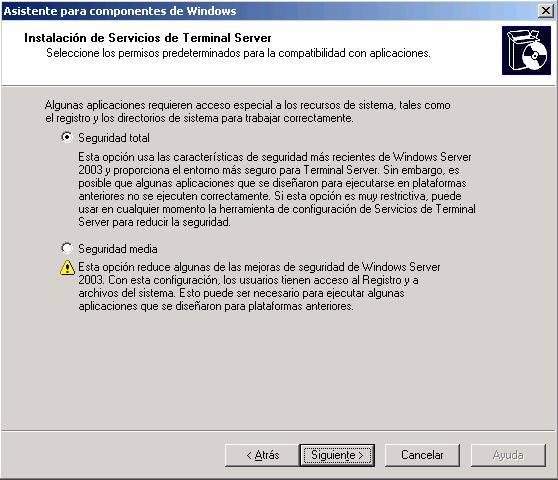
Indiquer “Sécurité totale” et nous cliquons sur Suivant,

Si nous avons déjà un serveur de licences Terminal Server installé, nous l'indiquons, et si c'est une démo que nous voulons, nous avons 120 jours pour l'essayer. Suivant,

Licence par appareil, indique que tous les clients qui vont se connecter ont déjà leur propre licence installée. Suivant,

…

Finalisé

Et nous devons redémarrer obligatoirement, marcamos Sí.

Une fois redémarré, la chose la plus importante est de renommer les disques le plus tôt possible, est facultatif, mais si nous devons le faire, nous le ferons maintenant, car plus tard nous aurons des problèmes si nous avons déjà quelque chose d'installé. Nous insérons le CD de Citrix, nous accédons à sa racine et là nous verrons un “DriverRemap.exe” lo ejecutamos desde ahi para cambiar las letras de las unidades del servidor.

Donte tengo instalado todo, mi partición del sistema es C:, la voy a cambiar a M: para cuando se logeen los usuarios a cada uno les conecte sus unidades con las mismas letras, les ponga su CD si es D: en D: por si quieren guardar algo en C: que sepan que es su C: del disco… En la imagen se ven las unidades nuevas que tendré, Oui.

Esperamos a que modifique las unidades…

Es obligatorio reiniciar para que ya trabajemos con las nuevas unidades de disco. Oui.

Una vez reiniciado mi servidor y todas las unidades bien, lo que hay que pensar es que tipo de base de datos vamos a usar para instalar la comunidad de citrix, nous avons trois options, una BD de Access, una BD de SQL MSDE, o una BD de SQL Server 2000 ya exitente. Si tenemos un servidor en la red con un SQL 2000 lo aprovecharemos e instalaremos la instancia en ese, para que todo vaya más ligero y omitiremos los siguientes pasos. Yo voy a instalarme una minisdistribución de SQL llamada MSDE, donde instalare mi BD. Para instalarla, nous avons mis dans le CD Citrix, vamos a una carpeta llamada “Support” y dentro de ella una llamada “MSDE”, Nous ouvrons le “SetupMsdeForMetaFrame.com” pour l’installer, no hay que hacer nada más.

Il nous montre qu'il installe la version MSDE de SQL, Nous attendons qu'il se termine, Contrairement à tout assistant, celui-ci ne nous dira pas qu'il s'est terminé correctement, Il nous indiquera seulement s'il y a une erreur, L'écran se ferme tout seul.

D’accord, Une fois terminé avec les prérequis, Nous commençons l'installation de Citrix Metaframe, Nous insérons le CD de Citrix et dans l'autorun le menu suivant s'ouvre, Choisir “Installations et mises à jour du produit”.

Cliquez sur “Installer Metaframe Presentation Server 4.0 et ses composants”

Nous acceptons la licence et descendons le “scroll” jusqu'en bas, Cliquez sur “Suivant”

Il installera d'autres exigences nécessaires comme le .NET, Java et J#, nous donnons simplement à “Suivant”.

Nous installons tous les modules complémentaires qui nous intéressent. Je coche tous sauf le “Centre de documentation” car il se contenterait de copier quelques PDF sur le serveur depuis le CD. Le composant “Metaframe Access Suite Licensing” C'est un complément que nous utiliserons pour avoir la licence de tous les serveurs Metaframe du réseau, et un seul dans le réseau suffit. “Console Access Suite” c'est simplement une console d'administration (nous pourrons l'installer sur nos PC pour administrer à distance les serveurs Metaframe) comme la console “Console du serveur de présentation”; le “Interface Web” ce sera pour que les clients se connectent à notre serveur Metaframe simplement en accédant à un site web (“sans clients”, Puits, un ActiveX, un client web léger). Nous donnons ce qui suit.

…

Cet assistant installera le serveur de licences,

Le chemin par défaut où il installera le serveur de licences, C’est bien,
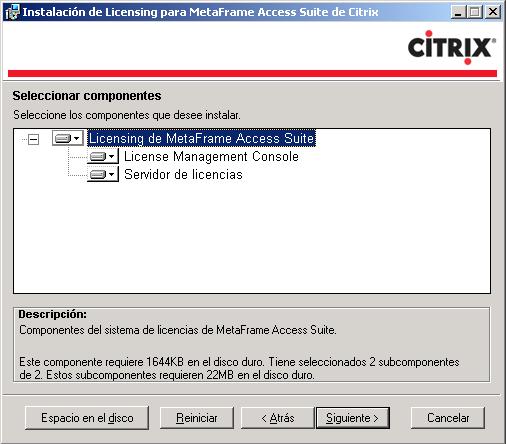
Les composants qu'il installera, le premier est la console d'administration (fonctionne via une interface web) et le suivant est le service qui sera exécuté sur le serveur et contiendra les licences (.Sci), Nous donnons “Suivant”

En este path es donde nos guardará las licencias, por defecto debemos instalarlas desde la consola de licencias, pero si tenemos algún problema con el complemento por que no funcione, podemos copiar el fichero .lic a esta ruta. Nous donnons ce qui suit,

IIS y Siguiente

Oui, necesitamos reiniciar IIS, Suivant,

Suivant,

…

D’accord, esto bien, pulsamos en Finalizar para que siga instalando los siguientes complementos,

Ahora nos va a instalar la consola del producto “gordo” que sería el servidor Presentation Server, donde publicaremos las aplicaciones, crearemos sitios web… Cliquez sur “Suivant” Commencer.
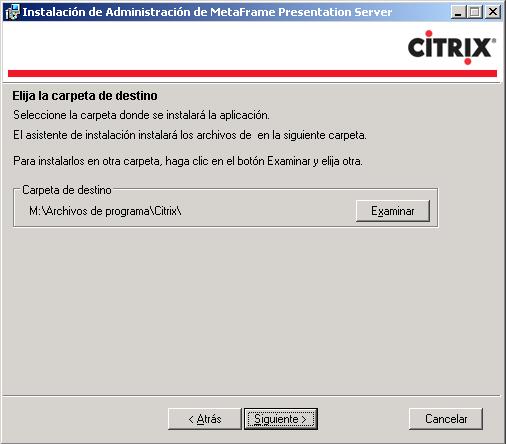
El path donde nos lo instalará, está bien por defecto.

Seleccionamos los productos de la consola “Access Suite” que queremos que tenga, lo normal serán todos los productos para poder administrar todo, Nous donnons “Suivant”

“Suivant”,

…

“Fin”

… esperamos mientras sigue instalando requisitos…

Ahora nos instalará (pero no creará) el sitio web, c'est simplement une interface web pour le client, pour que lorsqu'il se connecte à notre serveur, il puisse exécuter des applications depuis cet environnement (sans clients, en théorie). Suivant,

Ceci est le chemin où il installera tout, D’accord, “Suivant”,

Ceci est important, voulons-nous que lorsqu'une personne se connecte à nous et n'a pas le client Citrix, elle le télécharge depuis le site citrix.com ou depuis notre serveur? Normalement depuis notre serveur, s'il n'a pas le client, il lui indiquera que pour se connecter, il est nécessaire d'avoir ce composant ActiveX installé et s'il ne l'a pas, il doit le télécharger depuis le lien fourni pointant vers ce serveur web. Nous marquons la première option, “Installer les clients depuis le CD de Composants”, nous changeons le CD, nous retirons celui de Citrix et mettons celui des COMPOSANTS, nous cliquons sur le bouton “Examiner” y simplemente indicamos donde está la carpeta ICAWEB, Vous acceptez et ici vous pouvez déjà cliquer sur “Suivant”,

D’accord, va a comenzar a copiar estos clientes web del CD de componentes al disco duro del servidor web, “Suivant”,

Vemos como los copia…

D’accord, una vez copiados, Nous donnons “Fin”,

Y si no hemos cambiado el CD, lo cambiamos, sacamos de la unidad de CD el de COMPONENTES y metemos de nuevo del de “Citrix Metaframe”,

Maintenant, commence la partie critique, l'installation du serveur Metaframe, “Suivant”

En mi caso voy a seleccionar “Édition Avancée” parce que je vais installer plus d'un serveur Citrix et je veux faire des équilibrages de charge entre eux avec le “Load Manager”, si ce n'est pas notre cas, nous sélectionnons la version Standard, “Suivant”,

Il nous indique les composants qu'il installera sur le serveur, le “Console de gestion” c'est pour l'administrer, le “Load Manager” pour configurer l'équilibrage de charge entre les serveurs Presentation Server, et les autres ne seraient pas nécessaires car ils constituent la partie 'client', le “Programme Quartier” et le “Agent de quartier du programme”, Nous donnons “Suivant”,

Pour notre confort et si nous avons les permissions, nous indiquons que oui, pour ne pas être constamment en train de saisir le mot de passe.

D’accord, comme c'est notre premier serveur, ce que nous allons faire est de créer une communauté, C’est, un ensemble de serveurs (comme les domaines Windows); si ce n'était pas notre premier serveur, bien sûr, nous devrions nous joindre à une communauté existante. “Suivant”,

Nous donnons un nom à la communauté Citrix, et pour que la performance soit plus optimale, au lieu d'utiliser une base de données Access, j'utiliserai une base de données SQL, si tengo un servidor SQL 2000 en la red lo aprovecho seleccionando la segunda opción y con un DSN accedemos a él. En mi caso no tengo un servidor SQL en la red y para eso antes me he instalado la versión ligera de SQL, así que selecciono MSDE. “Suivant”,

Quién será el administrador de la comunidad, por ahora mi administrador de dominio, luego ya veremos cómo crear más administradores y asignarles diferentes permisos. “Suivant”,

Aquí podemos indicar cualquiera de las dos opciones, ya que por ahora NO tenemos intalado y configurado un servidor de licencias. Así que o ponemos cual será el futuro servidor de licencias (Dans mon cas, yo mismo seré), “Suivant”,

No voy a instalar las licencias ahora mismo por que prefiero primero instalar todo bien y ya después configurarlas, parce que de toute façon mon serveur Metaframe pourrait ne pas avoir Internet maintenant.

D’accord, le REMEDO est le contrôle à distance d'une session Citrix, par exemple un utilisateur auquel nous pouvons nous connecter parce qu'il a un problème avec une application Citrix, impression… et nous voulons voir ce qui se passe ou simplement l'aider avec quelque chose qu'il ne sait pas. Danger, si nous interdisons ici de ne pas pouvoir remédier, ou modifions un paramètre, après cela, cela ne pourra plus être modifié, le normal est de le laisser tel quel. “Suivant”,

Nous assignerons un port au service XML, nous pouvons le laisser sur le 80, mais il faut tenir compte que dans le 80 nous avons déjà l'interface web, le serveur de licences, si nous avons un site web au sein de l'entreprise… personnellement, j'ai tendance à le changer et à en mettre un autre, Mais attention, si cela change ici, il faudra également le changer plus tard, Mettre 8081 et nous donnons “Suivant”

Nous laissons comme c'est, cette étape va simplement nous ajouter le groupe de “Utilisateurs” du domaine (ou de l'équipe locale, si nous ne sommes pas dans le domaine) au groupe de “Bureau à distance” pour avoir des droits de connexion, “Suivant”

D’accord, nous vérifions que tout va bien et nous cliquons sur “Fin”

“Oui”

Nous attendons que le serveur s'installe, c'est une partie compliquée car si nous avons quelque chose d'étrange, l'installation échouera, par exemple, sur un contrôleur de domaine, il n'est pas possible d'installer Citrix Presentation Server 4, ou si cela a été, ou quoi que ce soit d'autre…

D’accord, nous n'allons pas lancer l'assistant de distribution de clients, Donc nous décochons l'option et fermons.

Maintenant, le panneau de configuration sera installé, “Suivant”,

Le chemin par défaut où le panneau sera installé, “Suivant”,

“Suivant”,

…

“Fin”

D’accord, il nous dit déjà si tout a été installé correctement ou non, si quelque chose échoue pendant l'installation, il nous le montrerait et si nous relançons l'installation, nous pourrions continuer d'où nous en étions restés. “Fin”,

Il faut redémarrer, “Oui” et avec cela, le premier serveur Citrix serait déjà installé.