Installation du premier serveur Citrix XenApp 4.5

La première chose à faire est de savoir ce que l’on va installer sur un serveur, s’il s’agira d’un serveur unique, l’emplacement de stockage de la base de données Citrix (vous avez besoin de SQL 2005), si une interface Web sera installée pour que les clients se connectent à partir du réseau local (ou plus important, À partir d’Internet), si nous voulons avoir les licences sur ce serveur ou sur tout autre serveur, Si nous voulons renommer les lecteurs de disque, et bien sûr si l’on veut des consoles d’administration sur ces serveurs ou directement sur n’importe quel PC/serveur du réseau
– Installation des exigences – ICI
– Renommer les unités de disque – ICI
– Installation de SQL 2005 Express -AKI
– Sélection des composants – ICI
– Installation de la Console de Gestion Citrix Access – ICI
– Installation de l'Interface Web – ICI
– Installation du serveur de licences et de sa console – ICI
– Installation de Citrix Presentation Server – ICI
– Installation de la Console de Gestion pour Citrix Presentation Server 4.5 – ICI
Installation des exigences,
Si nous allons utiliser l'interface web pour que les clients se connectent, il faut installer le complément IIS et ASP.NET.
Installer Terminal Server (obligatoire)
Une fois que nous savons ce que nous voulons, nous commençons à installer Citrix. Comme c'est mon premier serveur Citrix, je ferai une installation complète de tous les composants. Par exemple, je n'installerai l'interface web que sur ce serveur, le serveur de licences également… nous n'avons pas besoin de dupliquer tous ces composants sur le réseau, un serveur de licences suffit…

Nous allons “Commencement” > “Panel de Contrôle” > “Ajouter ou supprimer des programmes” > “Ajouter ou supprimer des composants Windows” et nous sélectionnons le composant de “Serveur de terminaux” pour que cela fonctionne “Serveur de présentation”, il faut maintenant ajouter deux composants supplémentaires dans “Serveur d'Applications”.

Si nous utilisons un site web auquel nous voulons que les utilisateurs se connectent, il est nécessaire d'installer le complément IIS (Serveur d’information Internet) et ASP.NET pour un fonctionnement correct. Nous cochons les deux composants et acceptons.

Suivant,
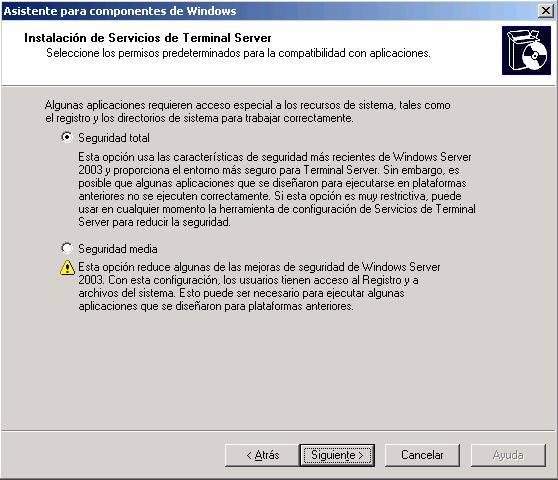
Indiquer “Sécurité totale” et nous cliquons sur Suivant,

Si nous avons déjà un serveur de licences Terminal Server installé, nous l'indiquons, et si c'est une démo que nous voulons, nous avons 120 jours pour l'essayer. Suivant,

Licence par appareil, indique que tous les clients qui vont se connecter ont déjà leur propre licence installée. Suivant,

…

Finalisé

Et nous devons redémarrer obligatoirement, nous cochons Oui.
Renommer les unités de disque,
Conseillé, explication: Si nous voulons que les utilisateurs, lorsqu'ils se connectent aux applications publiées, aient leurs lettres de lecteur comme sur leurs postes et qu'ils veuillent enregistrer par exemple un document Word sur leur disque C: réellement que ce soit le C: du PC client et non le C: Serveur.

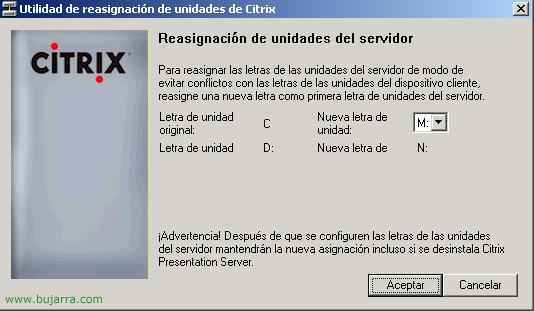
Une fois redémarré, la chose la plus importante est de renommer les disques le plus tôt possible, est facultatif, mais si nous devons le faire, nous le ferons maintenant, car plus tard nous aurons des problèmes si nous avons déjà quelque chose d'installé. Nous insérons le CD de Citrix, nous accédons à sa racine et là nous verrons un “DriverRemap.exe” nous l'exécutons à partir de là pour changer les lettres des unités du serveur.
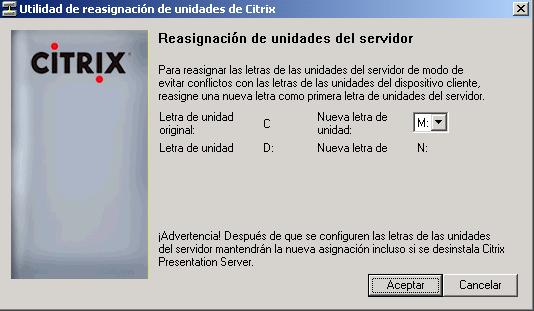
là où j'ai tout installé, ma partition système est C:, je vais la changer en M: pour que lorsque les utilisateurs se connectent, chacun ait ses unités avec les mêmes lettres, leur mettre leur CD si c'est D: en D: au cas où ils veulent enregistrer quelque chose sur C: qu'ils sachent que c'est leur C: du disque… Sur l'image, on voit les nouvelles unités que j'aurai, Oui.

Nous attendons qu'il modifie les unités…

Il est obligatoire de redémarrer pour travailler avec les nouvelles unités de disque. Oui.
Installation de SQL 2005 Exprimer,
Il faut installer ceci pour pouvoir héberger la base de données de Citrix, si nous avons un serveur SQL sur le réseau, ce ne serait pas nécessaire car nous pouvons créer une base de données vide et nous connecter via ODBC pendant l'installation, autrement, instalamos esto en el primer servidor Citrix o en otro cualquiera de la red.

Una vez reiniciado mi servidor y todas las unidades bien, lo que hay que pensar es que tipo de base de datos vamos a usar para instalar la comunidad de citrix, nous avons trois options, una BD de Access, una BD de SQL Express 2005, o una BD de SQL Server 2005 ya exitente. Si tenemos un servidor en la red con un SQL 2005 lo aprovecharemos e instalaremos la instancia en ese, para que todo vaya más ligero y omitiremos los siguientes pasos (habría que crear una BD en blanco en el servidor SQL y seleccionarla durante la instalación mediante ODBC). Yo voy a instalarme una minisdistribución de SQL llamada SQLExpress2005 SP1, donde instalare mi BD. Para instalarla, nous avons mis dans le CD Citrix, vamos a una carpeta llamada “Support” y dentro de ella una llamada “SqlExpress_2005_SP1”, Nous ouvrons le “SetupSqlExpressForCPS.cmd” pour l’installer, il n'y a rien de plus à faire.

Nous montre qu'il est en train d'installer la version Express de SQL 2005 (avec SP1), Nous attendons qu'il se termine, Contrairement à tout assistant, celui-ci ne nous dira pas qu'il s'est terminé correctement, Il nous indiquera seulement s'il y a une erreur, L'écran se ferme tout seul. Si nous n'avons pas Microsoft .NET Framework 2.0 nous devons l'installer avant cela, pour cela nous irons dans le répertoire “Support” du CD et à l'intérieur de celui-ci à “DotNet20”, nous installons le “dotnetfx.exe”.
Installation de Citrix – Sélection des composants,

D’accord, Une fois terminé avec les prérequis, Nous commençons l'installation de Citrix Metaframe, Nous insérons le CD de Citrix et dans l'autorun le menu suivant s'ouvre, Choisir “Installations et mises à jour du produit”.

Cliquez sur “Installer Citrix Presentation Server 4.5 et ses composants”

Nous acceptons la licence et descendons le “scroll” jusqu'en bas, Cliquez sur “Suivant”
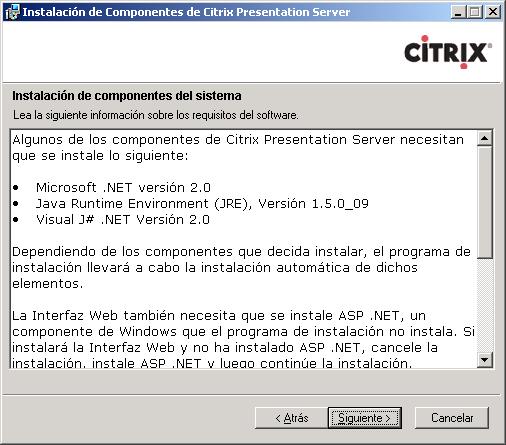
Il installera d'autres exigences nécessaires comme le .NET, Java et J#, nous donnons simplement à “Suivant”.

Nous installons tous les modules complémentaires qui nous intéressent. Je coche tous sauf le “Centre de documentation” car il se contenterait de copier quelques PDF sur le serveur depuis le CD. Comme je n'ai pas de serveur de licences je coche “Citrix Licensing” (Bien sûr, seulement un dans chaque organisation), la console “Accéder à la console de gestion” c'est la nouvelle console qui apporte déjà presque toutes les fonctions pour l'administration, “Citrix Presentation Server” c'est le composant principal, celui qui fera qu'il sera un serveur d'applications et aussi la console de “Console du serveur de présentation”. Nous donnons “Suivant”.
Installation de la Console de Gestion Citrix Access,

“Suivant” pour commencer l'installation de la “Accéder à la console de gestion”,

Nous cocher tous les composants que nous voulons administrer depuis cette console et “Suivant”

Confirmer les composants à installer et “Suivant”
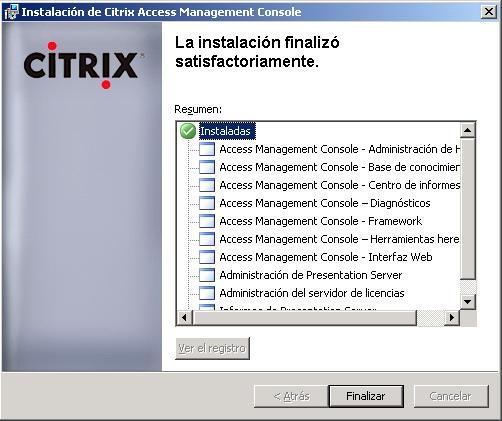
D’accord, tout va bien, “Fin”
Installation de l'Interface Web,

D’accord, una vez instalada la consola, comienza a instalar el “Interface Web” para que los clientes se puedan conectar desde fuera (si nécessaire), “Suivant”

Le chemin par défaut de l'interface web “Suivant”,
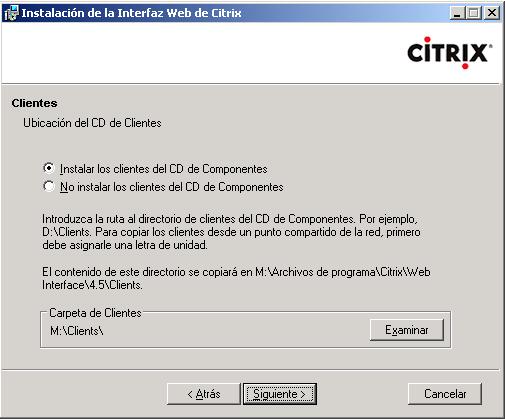
Ceci est important, voulons-nous que lorsqu'une personne se connecte à nous et n'a pas le client Citrix, elle le télécharge depuis le site citrix.com ou depuis notre serveur? Normalement depuis notre serveur, s'il n'a pas le client, il lui indiquera que pour se connecter, il est nécessaire d'avoir ce composant ActiveX installé et s'il ne l'a pas, il doit le télécharger depuis le lien fourni pointant vers ce serveur web. Nous marquons la première option, “Installer les clients depuis le CD de Composants”, nous changeons le CD, nous retirons celui de Citrix et mettons celui des COMPOSANTS, nous cliquons sur le bouton “Examiner” et nous indiquons simplement où se trouve le dossier CLIENTS, Vous acceptez et ici vous pouvez déjà cliquer sur “Suivant”,
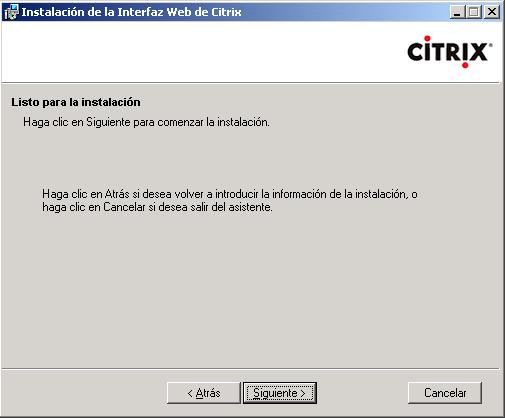
“Suivant” Commencer…

… nous attendons pendant que les clients sont copiés sur le serveur…

“Fin”, et nous remettons le CD de Citrix Presentation Server 4.5,
Installation du serveur de licences et de sa console,
Ce serveur de licences peut être installé sur n'importe quel serveur du réseau, il n'a pas besoin d'être un Citrix, il n'est pas non plus nécessaire d'installer la console d'administration, si nous obtenons les fichiers LIC nous pouvons les enregistrer dans le PATH des licences, mais il est conseillé de le faire pour des raisons d'administration. Comment gérer les licences est expliqué dans ce document – ICI.

Pas mal, maintenant il va installer la console de licences et le serveur de licences. “Suivant”,

Le chemin d’installation, “Suivant”,

Pour installer le “Console de gestion des licences” nous avons besoin d'un serveur web, que ce soit IIS ou Apache, bueno marcamos ambos componentes para licenciar nuestra(s) granja(s), “Suivant”,

Este es el path donde podremos manualmente subir los ficheros LIC de licencias, si es que no tenemos el complemento de “Console de gestion des licences”, “Suivant”,

Marcamos nuestro servidor web y “Suivant”
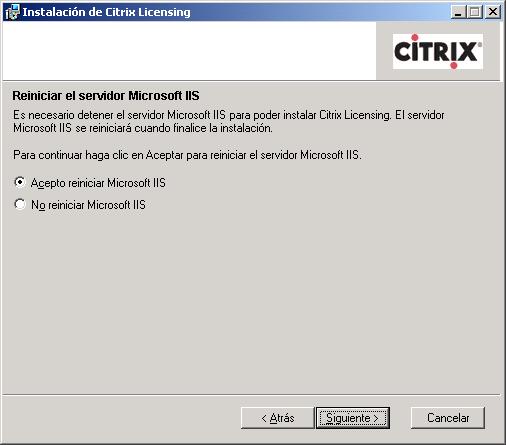
Si podemos marcamos que nos reinicie los servicios web, “Suivant”
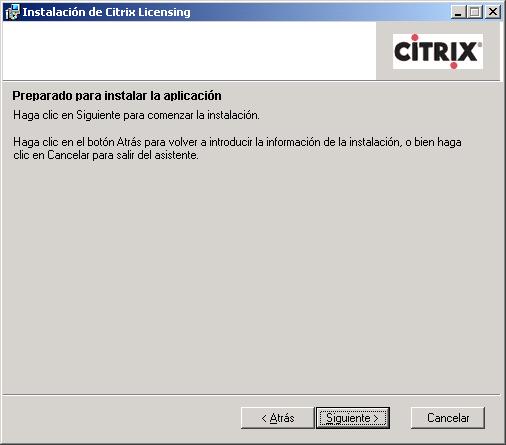
“Suivant” pour commencer l’installation,
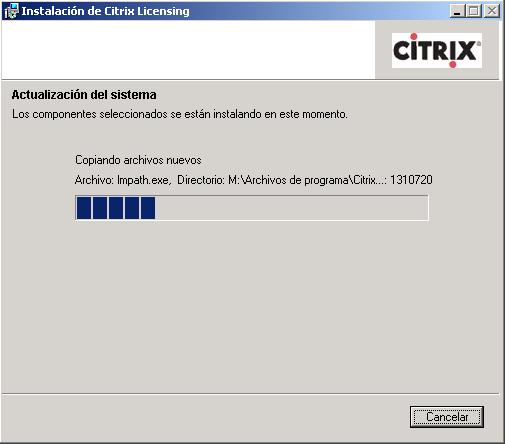
… Nous attendons que vous copiez et installiez…
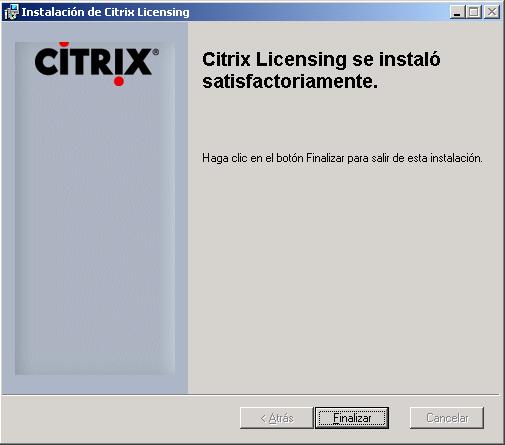
“Fin”,
Installation de Citrix Presentation Server,
Pas mal, este es el producto gordo de Citrix, el servidor de aplicaciones, requisito previo a esta instalación es tener Terminal Server instalado. No funciona en controladores de dominio, ya que necesita crear usuarios/grupos locales y los DC no lo permiten. Si es el primer servidor crearemos la comunidad y necesita un servidor SQL 2005 para almacenar la BD, si fuera un segundo ya nos podríamos unir a ella con el único requisito de TS.

“Suivant”

Lo primero es saber que edición hemos adquirido legalmente, il se peut que nous ayons acheté une Standard et qu’un jour nous passions à une Advanced, ou que nous ayons une Advanced avec possibilité de passer à une Enterprise; je le mentionne surtout parce que nous pouvons installer la version la plus élevée (Entreprise) puis réduire l’édition du serveur à celle que nous avons achetée. Parce que de cette façon nous avons tous les composants installés si nous voulons monter en édition, car si maintenant nous installons une Standard et qu’un jour nous passons à une Enterprise ou Advanced, nous n’aurions pas Load Manager, Gestionnaire d’installation… Alors on compose “Édition Entreprise” et ensuite nous devrons nous rappeler de le réduire à la version que nous achetons, sinon le message de licences incorrectes ne cessera pas, “Suivant”

Nous sélectionnons tous les composants qui nous intéressent, Personnellement, je n’installe pas le “Agent de quartier du programme”, “Suivant”

Si queremos no tener que andar metiendo siempre la clave para entrar en la consola, habilitaremos el PassThrough con “Oui je veux”,

Si es el primer servidor CTX crearemos la comunidad, autrement, nos uniríamos a una existente. “Créer une nouvelle communauté” > “Suivant”,

Le ponemos un nombre a la comunidad, en mi caso BUJARRA, y donde la almacenaremos si en una BD local (Access o SQL) o en un SQL de la red, si tenemos está última posibilidad sería lo adecuado, en mi caso no, y como ya me he instalado el SQL Express 2005 je coche “Usar una base de datos local en este servidor” et “Base de datos SQL Server Desktop (SQLExpress)” > “Suivant”

Indicamos que usuario será el administrador principal de Citrix,

Y si es posible para mejorar la seguridad entre servidores Citrix habilitaremos el cifrado para IMA, Marque “Activer le chiffrement IMA” > “Suivant”,

Si c'est la première fois, nous devons générer la clé, si nous avons déjà généré cette clé, nous cocherions la première option; Dans ce cas “Générer et installer une nouvelle clé” > “Suivant”

Où allons-nous enregistrer cette clé pour pouvoir l'utiliser ensuite avec un second serveur en assurant la connectivité IMA.
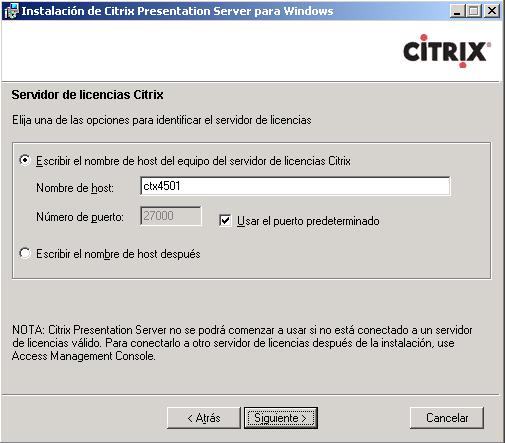
Nous indiquons le nom du serveur de licences Citrix, “Suivant”

On suppose que nous avons déjà installé les licences ou que nous allons les installer, Ainsi “Continuer l'installation du produit sans installer de licences” > “Suivant”

D’accord, le REMEDO est le contrôle à distance d'une session Citrix, par exemple un utilisateur auquel nous pouvons nous connecter parce qu'il a un problème avec une application Citrix, impression… et nous voulons voir ce qui se passe ou simplement l'aider avec quelque chose qu'il ne sait pas. Danger, si nous interdisons ici de ne pas pouvoir remédier, ou modifions un paramètre, après cela, cela ne pourra plus être modifié, le normal est de le laisser tel quel. “Suivant”,

Nous assignerons un port au service XML, nous pouvons le laisser sur le 80, mais il faut tenir compte que dans le 80 nous avons déjà l'interface web, le serveur de licences, si nous avons un site web au sein de l'entreprise… personnellement, j'ai tendance à le changer et à en mettre un autre, Mais attention, si cela change ici, il faudra également le changer plus tard, Mettre 81 et nous donnons “Suivant”
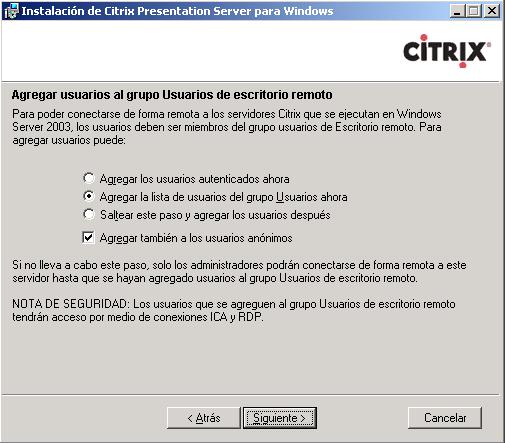
Nous laissons comme c'est, cette étape va simplement nous ajouter le groupe de “Utilisateurs” du domaine (ou de l'équipe locale, si nous ne sommes pas dans le domaine) au groupe de “Bureau à distance” pour avoir des droits de connexion, “Suivant”

Nous vérifions que tout va bien et “Fin”

Nous attendons pendant l'installation…

“Fermer”
Installation de la Console de Gestion pour Citrix Presentation Server 4.5,
Ceci est la console de gestion de Presentation Server, dans les versions précédentes c'était important, maintenant l'autre console lui enlève des fonctions, Nous pouvons l'installer si nous voulons sur notre PC pour administrer les serveurs à distance.
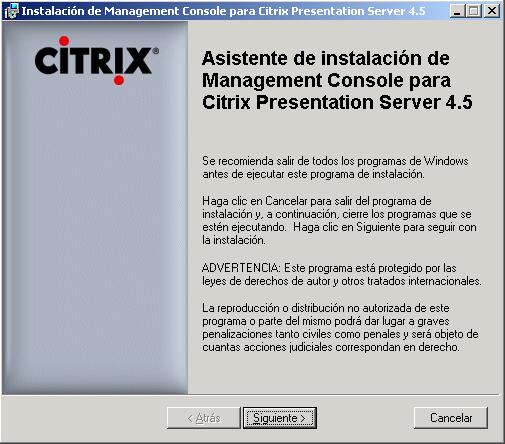
“Suivant”
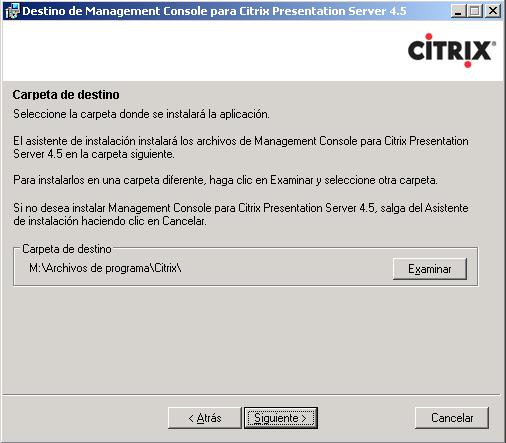
Le chemin par défaut pour la console,

“Suivant” Pour commencer l’installation de la console,

…

“Fin”

D’accord, nous voyons quels composants nous avons sélectionnés et lesquels ont été installés correctement. “Fin”
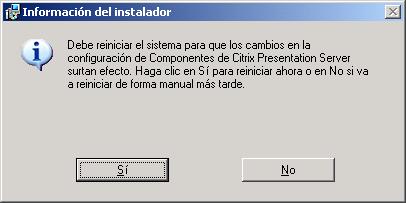
Et il faudrait redémarrer le serveur CTX pour que les changements prennent effet. “Oui”, il reste maintenant à ajouter plus de serveurs à la ferme, ou publier des applications, ou le mettre à jour avec des correctifs…