
Installieren und Konfigurieren von Citrix Password Manager 4.6

Passwort-Manager ist ein Produkt von Citrix, das es Benutzern ermöglicht, das Passwortsystem vollständig zu automatisieren, auch bekannt unter dem Namen Single Sign-On von Citrix. Wir können zulassen:
– Automatisches Einloggen: Auf lokalen oder entfernten Computern, auf Webseiten oder in jeder Art von Anwendung, die Anmeldeinformationen benötigt, sei es für maßgeschneiderte Anwendungen. Alles, was ein Passwort verlangt, Der Benutzer speichert es mit Citrix Password Manager und wird nie wieder nach einem Passwort gefragt, Die Anmeldedaten werden automatisch eingegeben.
– Transparenter Passwortwechsel: Das ist, Wenn eine Anwendung verlangt, dass der Benutzer sein Passwort ändert (zum Beispiel, weil es abläuft) Citrix Password Manager kann automatisch ein komplexes Passwort erstellen, das der Benutzer nicht einmal kennen muss, und es wird automatisch im Password Manager gespeichert, damit es später verwendet werden kann.
– Kontoselbstbedienung: Die Benutzer können ihre gesperrten Benutzerkonten entsperren oder ihre Passwörter auf einfache Weise ändern, all dies durch zusätzliche Sicherheit, die bestimmte Sicherheitsfragen sein kann.
– Hot Desktop oder Aktiver Desktop: der es ermöglicht, sich in Sekunden anzumelden/abzumelden und generische Benutzeranmeldekonten in gemeinsam genutzten Arbeitsstationen zu entfernen
Installation des Citrix Password Manager-Servers – HIER
Konfiguration des Citrix Password Manager-Servers – HIER
Installation und Konfiguration des Citrix Password Manager-Clients (Agent) – HIER
Nicht schlecht, Wir müssen den Citrix Password Manager-Server auf einem Server installieren und konfigurieren, um die Passwörter der Benutzer zu speichern, und wir werden einen Agenten oder Client des Citrix Password Managers auf den PCs der Benutzer oder auf den Citrix Presentation Servern verteilen, Wir gehen dorthin, wo die Benutzer ihre Anwendungen ausführen und wo wir möchten, dass ihre Passwörter gespeichert werden.
Installation des Citrix Password Manager-Servers,
Nicht schlecht, Zuerst müssen wir das zentrale Repository auf einem Server installieren, dies wird der Ort sein, an dem alle Informationen der Benutzer gespeichert werden. Dieses Repository kann im Active Directory gespeichert werden, in einer NTFS-Ressource oder einem Novell-Freigabeordner, in diesem Beispiel werden wir es im AD speichern, also zuvor, wir müssen das AD-Schema erweitern. Später, wenn wir bereits ein Lager erstellt haben, muss der Dienst Password Manager und seine Verwaltungskonsole Citrix Password Manager Console installiert werden.
ein Lizenzserver wird benötigt, ich werde ihn in diesem Dokument nicht installieren, da es sich um einen normalen Lizenzserver in Citrix-Umgebungen handelt, man müsste die entsprechende .lic herunterladen und auf dem Lizenzserver hochladen.

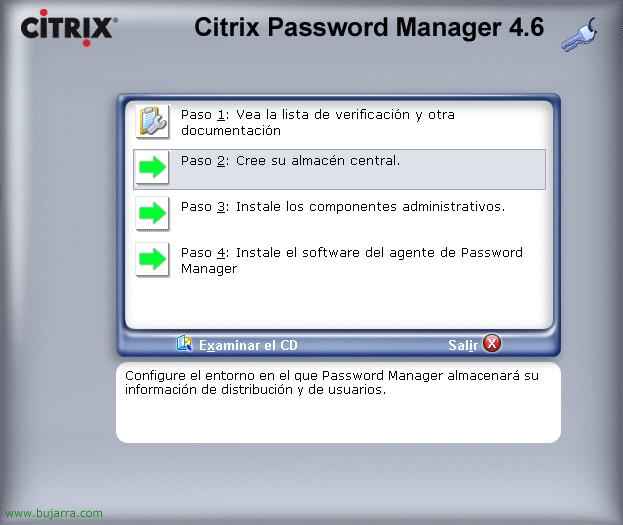
Nicht schlecht, wir beginnen mit der Installation, zuerst muss das zentrale Lager erstellt werden, um die Benutzerpasswörter zu speichern, wir legen die CD2 von Citrix Presentation Server ein 4.5 und wählen Sie “Schritt 2: Erstellen Sie Ihr zentrales Lager.”

Wir wählen den Typ des Lagers, das wir erstellen möchten, dónde almacenaremos seguras las contraseñas de los usuarios, en mi caso opto por “Cree su almacén central en el dominio Active Directory”, pero para crear el almacén en el dominio tenemos que realizar estos pasos en un controlador de dominio, ya que primero hay que extender el esquema desde él y posteriormente hay que instalar el almacén en un controlador de dominio.

Así que antes de que creemos el almacén debemos extender el esquema del Directorio Activo, Also klicken wir auf “Schritt 1: Extienda el esquema del Active Directory para los nuevos objetos del directorio”,

Confirmamos que hay un maestro de esquema en nuestro AD, este servidor es un controlador de dominio, y el usuario con el que estamos haciendo la instalación es un administrador de esquema. Si todo es así pulsamos en “Ja”,

Nicht schlecht, das Schema-Vorbereitungsskript wird ausgeführt (“ctxschemaprep.exe”) Und warten Sie, bis es vorbei ist, danach drücken wir eine beliebige Taste,

Sobald das Schema erweitert wurde, vom selben Domänencontroller aus erstellen wir den Speicher zum Speichern der Passwörter, Auswählen “Schritt 2: Erstellen Sie Ihren zentralen Speicher im erweiterten Schema”,

Wir müssen bestätigen, dass dieser Server ein Domänencontroller ist und dass der aktuelle Benutzer ein Benutzer der Gruppe Domänen-Admins ist, “Ja”,

Wir warten, während der Container für den zentralen Speicher erstellt wird… drücken Sie eine Taste, sobald dies erfolgreich abgeschlossen ist,

Nicht schlecht, Sobald der zentrale Speicher erstellt wurde, müssen wir jetzt den Dienst Citrix Password Manager installieren und danach, die Verwaltungskonsole. Also wählen wir im Installationsmenü “Schritt 3: Installieren Sie die Verwaltungskomponenten”,

Nicht schlecht, Auswählen “Schritt 2: Installieren Sie den Password Manager Service” um das, was der Service ist, zu installieren, der den Password Manager ausführen wird, dies wird auf dem Server sein, auf dem wir möchten, dass sein Service läuft, es muss nicht bereits ein Domänencontroller sein, jeder Server für diese Funktion.
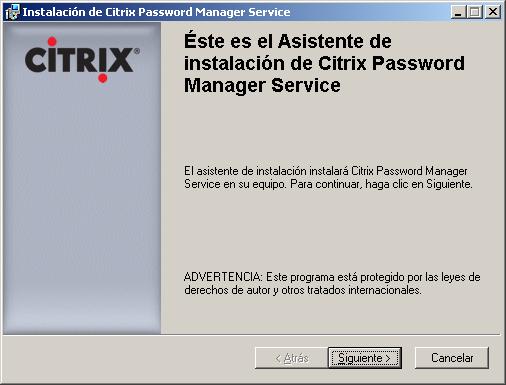
Der Assistent startet, “Folgende” zunächst,

Wir akzeptieren die Lizenz “Ich akzeptiere die Lizenzvereinbarung” & “Folgende”,

Wir wählen, was wir installieren möchten, Schlüsselverwaltung (damit sich die Benutzer schnell authentifizieren können, ohne Sicherheitsfragen beantworten zu müssen oder ihr vorheriges Passwort anzugeben), Datenintegrität (ist der Schutzmechanismus, den der Agent verwendet, um zu verhindern, dass die in der zentralen Ablage gespeicherten Konfigurationsdaten manipuliert werden), Bereitstellung (ermöglicht das Hinzufügen, Löschen oder Aktualisieren der Benutzeranmeldeinformationen über die Konsole), Selbstbedienung (ermöglicht den Benutzern das Zurücksetzen von Passwörtern und das einfache Entsperren von Konten, damit sie uns nicht anrufen!), Synchronisation von Anmeldeinformationen (Aktion, die der Agent/das Client ausführt, um sicherzustellen, dass die lokal auf dem PC gespeicherten Anmeldeinformationen und Verwaltungsparameter mit denen im zentralen Speicher übereinstimmen) und Sprachen (Einfach, damit die Fragen dem Benutzer in der Sprache gestellt werden, die er auf seinem PC hat, würden sein: Spanisch, Englisch, Französisch, Deutsch und Japanisch),
Wir wählen die Komponenten aus, die für uns von Interesse sind, wir markieren sie und “Folgende”,

Okay, bereit, um den Agenten zu installieren, Anklicken “Installieren” um sofort mit der Installation zu beginnen,

… Wir warten, während Sie installieren…

OKAY, perfekt, wir haben bereits den Citrix Password Manager Service installiert, “Ende”,

Jetzt müssen wir die Verwaltungskonsole installieren, eine Access-Konsole, Auswählen “Schritt 3: Installieren Sie die Password Manager-Konsole”,

“Folgende” para comenzar con la instalación de la consola,

Aceptamos la licencia marcando “Ich akzeptiere die Lizenzvereinbarung” & “Folgende”,

Seleccionamos qué componentes queremos instalar, en principio todos (Konsole, Herramientas de definición de aplicaciones, Administración del servidor de licencias y Access Management Console – Diagnósticos), “Folgende”,

… esperamos mientras se instala la consola…

Okay, consola instalada, “Ende”,

Ahora lo que queda es instalar un certificado de servidor en el servidor que tenga Password Manager Service, ya que se debe cifrar la conexión entre este, el almacén y los agentes. Y firmaremos el almacén central con él. Así que ya que tengo una entidad emisora de certificados, solicitaré un certificado para firmar mi almacén, nos conectamos a la CA y pedimos un certificado desde “Solicitar un certificado”.

Auswählen “solicitud avanzada de certificado”,

Auswählen “Crear y enviar una solicitid a esta CA”,

Seleccionamos la plantilla de certificado como “Servidor Web”, rellenamos el resto de campos, y lo enviamos a la entidad emisora de certificados para generar este certificado. “Senden”,

Wir sagen, dass “Ja” para generar el nuevo certificado,

Y nos lo instalamos en el servidor que tenga el Citrix Password Manager Service, Anklicken “Instalar este certificado”,

“Ja” um es zu installieren,

Okay,

Lo que tenemos que hacer ahora es firmar el almacén central con este certificado, ejecutando el siguiente comando dentro del directorio “C:Archivos de programaCitrixMetaframe Password ManagerServiceSigningTool”:
CtxSignData.exe -s SERVDOR_PASSWORD_MANAGER_SERVICE/MPMService CERTIFICADO SERVIDOR_DC TIPO (AD/NTFS/Novell)
Konfiguration des Citrix Password Manager-Servers,

Nicht schlecht, una vez instalado el Password Manager Service, debemos configurarlo desde la consola “Access Management Console”,

Wenn wir es zum ersten Mal öffnen, müssen wir die Entdeckung ausführen… Wir setzen es um, “Folgende”,

Wir wählen die Produkte aus, die wir entdecken und konfigurieren werden, es werden beide sein, “Konfigurationstools” und “Passwort-Manager”, “Folgende”,

Wir geben an, welches unser zentrales Lager ist, in diesem Fall war es von AD, Also wählen wir “Aktives Verzeichnis” und wählen Sie “Jeder Domänencontroller, auf dem geschrieben werden kann” & “Folgende”,

Wie wir die Installation der Komponente markiert haben “Datenintegrität” (was der Schutzmechanismus ist, den der Agent verwendet, um zu verhindern, dass die im zentralen Speicher gespeicherten Konfigurationsdaten manipuliert werden), also müssen wir den Serverpfad mit folgendem Format eingeben: https://SERVER/MPMService und den Dienstport, der standardmäßig 443tcp ist. “Folgende”,

Wir überprüfen, ob alle Informationen korrekt sind, und “Folgende”,

Wir warten, bis der Entdeckungsprozess abgeschlossen ist… und wir haben getroffen “Schließen Sie den Assistenten, wenn die Erkennung erfolgreich abgeschlossen ist”.

Was wir jetzt tun müssen, ist PM einzurichten, hierfür, zuerst erstellen wir eine Konfiguration, die wir auf die Benutzer anwenden, an denen wir interessiert sind, ich werde eine erstellen, die für alle Benutzer der Domäne gilt, damit der Agent/Client korrekt funktioniert. Also etwa “Citrix-Ressourcen” > “Passwort-Manager” > “Benutzereinstellungen” und mit der rechten Maustaste wählen wir “Neue Benutzereinstellung hinzufügen”.
Von dieser Konsole aus könnten wir bestimmte Anwendungen für die Benutzer konfigurieren von “Anwendungsdefinitionen” oder Sicherheitsrichtlinien auf Domänenebene zur Passwortkomplexität erstellen…

Wir geben Ihnen einen Namen, como está será una configuración genérica para todos los usuarios y no tendrá nada en especial le llamaré 'Configuración a Usuarios del dominio’ y agregaré al grupo de usuarios que quiero que pueda usar su Agente de Password Manager, así que desde “Hinzufügen…” agregaré al grupo que me interese, en mi caso 'Usuarios del dominio'. “Folgende”,

Seleccionamos nuestra edición del producto, en mi caso es un “Password Manager Enterprise”, “Folgende”,

Cuando querramos que se sincronicen las contraseñas de los agentes de los clientes con el almacén central, al ser un almacén de tipo Directorio Activo se conectará contra el servidor controlador de dominio que nos interese, podemos dejar “Cualquier controlador de dominio en que se pueda escribir” & “Folgende”,

Wir können bei Bedarf Anwendungsgruppen für diese Benutzer hinzufügen, Grundsätzlich füge ich keine Art von Anwendung hinzu und der Agent kann in allen Anwendungen verwendet werden. “Folgende”,

Dies sind die Einstellungen, die wir den Benutzern erlauben werden, mit dem Agenten vorzunehmen, Dose:
– Benutzern erlauben, Passwörter offenzulegen, und Authentifizierung erzwingen, bevor das Benutzerpasswort offengelegt wird.
– Benutzern erlauben, den Agenten zu pausieren.
– Den Benutzer benachrichtigen, wenn die Synchronisation des Agenten fehlschlägt.
– Automatisch Anwendungen erkennen und den Benutzer bitten, die Anmeldeinformationen zu speichern. WICHTIG
– Automatisch die definierten Formulare verarbeiten, wenn der Agent sie erkennt.
“Folgende”,

Bezüglich Lizenzthemen, debemmos definir cual es el servidor de licencias de Password Manager y el tipo de licenciamiento que tenemos contratado. “Folgende”,

Estos son los métodos para proteger los datos de los credenciales, si queremos protegerlos, o si queremos que los usuarios puedan usar tarjetas inteligentes o certificados cómo método de autenticación y que Password Manager almacene está información, “Folgende”,

Seleccionamos la opción que nos interese, para que cuando un usuario cambia su contraseña por la razón que sea, si queremos que para cambiar la contraseña introduzca la anterior o le haga las preguntas de seguridad. “Folgende”,

Y cómo hemos instalado también la función de autoservicio, Wir können wählen, ob Benutzer ihre Windows-Passwörter ändern können und ob ihr Konto gesperrt ist, ob sie es entsperren können. “Folgende”,

Wir müssen die URL des Servers eingeben, der das Schlüsselverwaltungsmodul enthält (Es war die Funktion, damit sich Benutzer schnell authentifizieren können, ohne Sicherheitsfragen beantworten zu müssen oder ihr vorheriges Passwort anzugeben), Da ich es auf demselben Server installiert habe wie die restlichen Komponenten, gebe ich dieselbe Adresse im Format ein: https://SERVER/MPMService am Port 443. “Folgende”,

Wie beim vorherigen Modul, Dies ist das für die Bereitstellung (die das Hinzufügen ermöglicht, Löschen oder Aktualisieren der Benutzeranmeldeinformationen über die Konsole) Wir geben die URL des Servers im folgenden Format ein: https://SERVER/MPMService am Port 443, “Folgende”,

Wir überprüfen alle Zusammenfassungen der Konfiguration und wenn wir zustimmen, klicken wir auf “Ende”. Wir schließen den Teil der Grundkonfiguration von Password Manager ab, Natürlich können viele weitere Parameter konfiguriert werden, aber für einen grundlegenden Betrieb reicht uns das so.
Installation und Konfiguration des Citrix Password Manager-Clients (Agent),
Dieser Teil gehört nur zum Client-Bereich, Das ist, wo die Benutzer ihre Anwendungen ausführen, die nach Passwörtern fragen, Es können ihre Arbeitsplätze mit Windows XP oder direkt Server mit Citrix Presentation Server sein, und dort führen sie die Anwendungen aus. Ich werde die Installation auf einem Arbeitsplatz meines Netzwerks basierend auf MS Windows XP Pro durchführen.

Also legen wir die CD von Citrix Password Manager ein und installieren den Client auf einem Arbeitsplatz, Auswählen “Den Password Manager-Agent installieren”, sonst, über die erste Option, wir könnten ein Paket erstellen, um es später mit GPOs des Active Directory zu verteilen und zu vermeiden, jeden Nutzer einzeln zu konfigurieren.

Wir beginnen mit der Installation, Anklicken “Folgende”,

Wir akzeptieren die Lizenz, “Ich akzeptiere die Lizenzvereinbarung” & “Folgende”,

Seleccionamos las opciones del agente, lo que queremos que tenga el usuario instalado, en este caso instalaré todas para poder disfrutar de todas las ventajas, “Folgende”,

Seleccionamos el tipo de almacén central que tenemos en la parte del servidor (en nuestro caso es 'Microsoft Active Directory'), “Folgende”,

Tenemos que meter la URL del servidor que ejecuta Citrix Password Manager Service con el formato: https://SERVIDOR/MPMService y el puerto predeterminado 443tcp. “Folgende”,

Anklicken “Installieren” So starten Sie die Installation…

… esperamos mientras se instala el agente…

Nicht schlecht, Anklicken “Ende” una vez instalado el agente,

Debemos reiniciar para que los cambios surgan efecto, Also klicken wir auf “Ja, ich möchte”.

Nach dem Neustart, vemos que cambia la pantalla de Logon y nos introduce un nuevo botón, die von “Autoservicio de la cuenta…” que nos permitirá que los usuarios fácilmente puedan cambiarse sus contraseñas de equipo y desbloquear la cuenta de usuario si la tienen bloqueada. En principio no muestro más de eso así que nos logueamos como un usuario y aceptamos.

Se nos abrirá de forma automática el agente de Citrix Password Manager… esperamos mientras se autentica…

Y por primera vez, debemos registrarnos en él como usuarios respondiendo las preguntas que nos haya puesto el administrador para cuando queramos desbloquear la cuenta o cambiar la contraseña vieja. Also klicken wir auf “Registrar…”

Comenzamos el asistente de registro de preguntas de seguridad para confirmar que somos nosotros cuando necesitemos alguna contraseña, “Folgende”,

Respondemos a las preguntas que nos hacen, serían tantas cómo nos haya configurado el administrador y las preguntas que él nos haya puesto para el asistente. Vamos respondiéndolas y “Folgende”,

Vamos respondiéndolas y “Folgende”,

Anklicken “Folgende” para enviar las respuestas al servidor de PM,

Nicht schlecht, Anklicken “Ende” para confirmar que se han guardado correctamente las respuestas de los usuarios.

“Ende”,

Y comprobaremos que se nos queda un icono en la barra de tareas, en principio no lo usaremos.

Jetzt einfach, el agente al estár en ejecución, nos saltará siempre que vayamos a introducir unos credenciales para almacenarlos, por ejemplo navegando por una página web, wir geben an, dass “Ja” queremos que Citrix Password Manager recuerde la información de inicio de sesión de esa aplicación.

E introducimos los credenciales para vusar esa aplicación, Anklicken “Ende” y la próxima vez que ejecutemos esa aplicación automáticamente nos logueará y el usuario ni se enterará que está entrando gracias a unos credenciales que usó en su día. Jedenfalls, hay alguna utilidad más que se le puede dar a Citrix Password Manager que podemos ver en esta demo de unos minutos – HIER.
www.bujarra.com – Héctor Herrero – Nh*****@*****ra.com – v 1.0









