
Installation und Konfiguration von Microsoft Windows Server 2008 Hyper-V

Endlich, Dieses Dokument zeigt, wie wir eine der neuesten neuen Funktionen verwenden können, die Microsoft in seinem neuen Windows-Betriebssystem veröffentlicht hat 2008. Früher Viridian genannt, und besser bekannt als Windows Server Virtualisierung, ist der Hypervisor von Microsoft, Derjenige, der die Virtualisierung virtueller Maschinen auf einem physischen x64-Bit-Computer ermöglicht. Dies wird es uns ermöglichen, eine virtuelle Umgebung in unserer Organisation zu erstellen und virtuelle Maschinen auf physischen Servern zu haben, so viele, wie die physischen Server unterstützen oder Lizenzen, die wir haben.
Tenemos que tener en cuenta que este producto sólo está disponible para servidores basados en una arquitectura de 64 Bit, y para instalarlo tenemos que tener una edición de Microsoft Windows 2008 que tenga Hyper-V, ya que hay ciertas ediciones que no lo traen ya que cuesta menos la licencia.
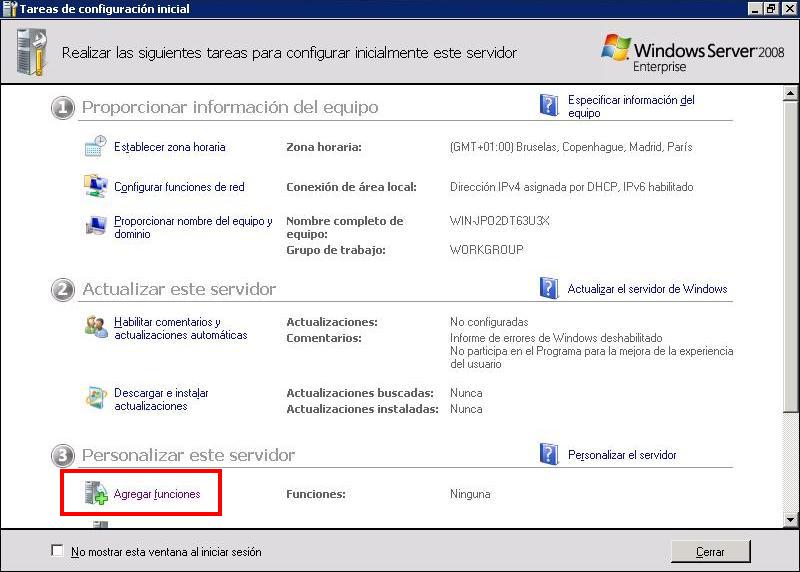
Para hacernos con este nuevo rol e instalarlo, debemos agregarlo cómo nueva función, para ello desde las “Tareas de configuración inicial”, debemos añadir está función desde el paso 3, “Personalizar este servidor” > “Funktionen hinzufügen”.

In “Funciones de servidor” debemos agregar “Hyper-V” um die Komponente zu installieren, “Folgende”,

Nos da un resumen del componente que vamos a instalar… “Folgende”,

Nos informa que las MV necesitan acceder a la red física para comunicarse con los demás equipos, Wir müssen ein physisches Netzwerk des Servers auswählen, um es mit den virtuellen Maschinen zu teilen, Wir markieren das Netzwerk, das uns interessiert, und “Folgende”,

Wir überprüfen in der Zusammenfassung, dass alles korrekt ist, und klicken auf “Installieren” um diese neue Funktion hinzuzufügen,

… Wir warten, während Hyper-V installiert wird…

Wir müssen den Server neu starten, damit die Installation fortgesetzt und abgeschlossen werden kann, Also klicken wir auf “Schließen”,
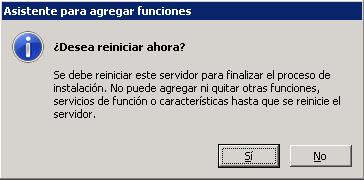
“Ja”, Neustarten,

Sobald der Server neu gestartet ist, wird der Installationsfortschritt fortgesetzt, Hoffen…

Nicht schlecht, Es zeigt uns bereits an, dass die Installation korrekt ist und dass wir sie jetzt verwenden können. Anklicken “Schließen” um die Verwaltungskonsole zu öffnen.

Wir öffnen die Verwaltungskonsole von Hyper-V, das “Hyper-V Manager”,

Beim ersten Mal, wenn wir sie verwenden, müssen wir die Lizenzvereinbarung akzeptieren, Anklicken “Ich habe diese EULA gelesen und akzeptiert” & “Annehmen”,

Dies wäre die Verwaltungskonsole für virtuelle Maschinen, en el panel izquierdo tendremos todos los servidores que ejecuten Hyper-V, desde ellos podremos gestionar las máquinas virtuales, podremos crear máquinas virtuales nuevas, importarlas… en este ejemplo crearemos una máquina virtual nueva con Windows 2003. Hyper-V soporta los siguientes sistemas operativos virtualizados: Windows-Server 2008 x86/x64, Windows-Server 2003 x86/x64, Windows Vista x86 SP1, Windows XP x86 SP3 y SUSE Linux Enterprise Server 10 x86/x64 SP1. Bueno para crear una MV nueva: sobre el servidor que nos interese, Klicken Sie mit der rechten Maustaste: “Neu” > “Virtuelle Maschine…”

Nos sale un asistente de configuración, Anklicken “Nächster”,

Introducimos el nombre de la MV, será el nombre que se verá desde la consola de administración, normalmente se pone el mismo nombre que tendrá la MV (o el nombre de una plantilla). Y el path donde guardaremos los ficheros de la máquina virtual, que por defecto será: “C:ProgramDataMicrosoftWindowsHyper-V”, “Folgende”,

Wir weisen den RAM zu, den diese virtuelle Maschine haben soll, Für mich reichen 512 MB RAM, da dieser neue Server nicht mehr benötigen wird, “Nächster”,

Wir wählen den Netzwerkadapter aus, den wir der VM zuweisen möchten, damit sie sich mit dem physischen Netzwerk verbindet (wenn es uns interessiert), “Nächster”,

Wir wählen aus, ob wir jetzt eine Festplatte erstellen möchten, falls sie benötigt wird, sonst, wir könnten eine vorhandene verwenden, die wir bereits mit dem Betriebssystem haben. installiert oder ohne Festplatte. Ich werde ihr eine virtuelle Festplatte von 20 GB zuweisen, “Nächster”,

In den Installationsoptionen, können wir auswählen, ob wir später ein Betriebssystem installieren werden oder ob wir dies erst nach der Erstellung der VM tun möchten und wo sich ihr Installations-CD/DVD befindet, ob sich auf der physischen Einheit des Servers befindet oder ob wir es in einem .iso-Image haben, können wir das Betriebssystem installieren. von einer Diskette aus (indem wir es einhängen) oder indem wir es über das Netzwerk z. B. mittels PXE installieren, “Nächster”,

Wir überprüfen die Zusammenfassung der Erstellung der VM, wenn alles korrekt ist, klicken wir auf “Beenden”, Auge, wenn wir möchten, dass die VM sofort startet, klicken wir auf “Starten der virtuellen Maschine nach der Erstellung”,

Wenn wir auf einen physischen Server klicken, zeigt der zentrale Bereich die VMs an, die er hat, und auf ihnen, mit der rechten Maustaste können wir uns mit ihnen verbinden (zu ihrer Konsole), Eigenschaften bearbeiten, starten, wenn sie gestoppt ist, oder, wenn sie gestartet ist, neu starten oder ausschalten. Außerdem können wir Schnappschüsse ihres Zustands erstellen, um eine exakte Kopie davon in ihrem aktuellen Zustand zu erstellen, die wir in Zukunft als Backup verwenden können. Podremos exportar la MV, renombrarla o eliminarla de forma permanente.

Si editamos las propiedades de una máquina virtual, sobre ella con el botón derecho y “Einstellungen” podremos editar todas las posibilidades que nos de a nivel de hardware, podemos agregarle dispositivos de hardware, modificar la memoria RAM asignada, las CPU's asignadas, los discos duros asignados y agregarle otro, COM-Anschlüsse, disqueteras…

Si pulsamos sobre un servidor físico corriendo el rol de Hyper-V con botón derecho en él y seleccionamos “Hyper-V Server Settings…” podemos editar ciertos parámetros generales sobre todas las MV o opciones en este servidor físico.

Desde aquí podemos cambiar los directorios predeterminados donde se guardan los ficheros de las máquinas virtuales o sus discos duros, así cómo modificar ciertos parámetros del teclado o de los credenciales guardados.
Ahora no queda más que arrancar la MV, instalarle un S.O. y configurarla para que ejecute las aplicaciones/servicios que tenga que ejecutar.
www.bujarra.com – Héctor Herrero – Nh*****@*****ra.com – v 1.0









