
Installieren und Konfigurieren von Symantec Backup Exec System Recovery Manager

Está herramienta de Symantec lo que nos permite es tener centralizadas todas las aplicaciones/herramientas de Symantec. Para poder tener control absoluto de todos los registros, estados de copias…

Metemos el CD de “Symantec Backup Exec System Recovery Manager 7.0” und klicken Sie auf “Instalar Backup Exec System Recovery Manager “.

Wir akzeptieren die Lizenzvereinbarung, “Acepto los terminos del contrato de licencia” & “Folgende”,

Seleccionamos el tipo de instalación que nos interesa instalar, para mostrar los dos componentes que son, pulso en “Angepasst” & “Folgende”,

Wir haben zwei Möglichkeiten, una sólo la consola, que esta nos la podemos instalar en nuestro equipo con XP/Vista y poder conectarnos al servidor “Manager Server” para gestionar todo, en este caso en mi servidor voy a instalar los dos productos, la consola cliente y la parte servidora.

Creamos una cuenta para conectarnos al Backup Exec System Recovery Manager, una cuenta de administrador con una contraseña, “Folgende”,

Wenn wir auf “Installieren” ya comenzará la instalación de Backup Exec System Recovery Manager.

… Warten Sie ein paar Minuten…

Nicht schlecht, la instalación ha finalizado, jetzt müssen wir die Konsole öffnen, um sie zu verwalten, “Ende”,
Wir klicken auf das Symbol von “Symantec Backup Exec System Recovery Manager” para abrir la consola.

Wir geben den Benutzer ein, der Administrator des Servers ist, sein Passwort und den Server von Backup Exec System Recovery Manager, mit dem wir uns verbinden möchten. Anklicken “Annehmen”,

Da es das erste Mal ist, dass wir uns verbinden, erhalten wir eine Warnung, dass eine sichere Verbindung zwischen dieser Konsole und dem Server hergestellt wird. Annehmen.
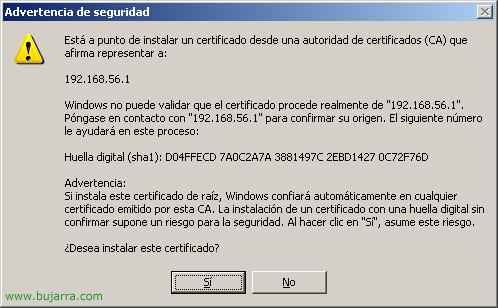
Wir weisen darauf hin, dass “Ja” damit uns das Zertifikat installiert wird, das die Konnektivität zwischen uns und dem Server sichert.
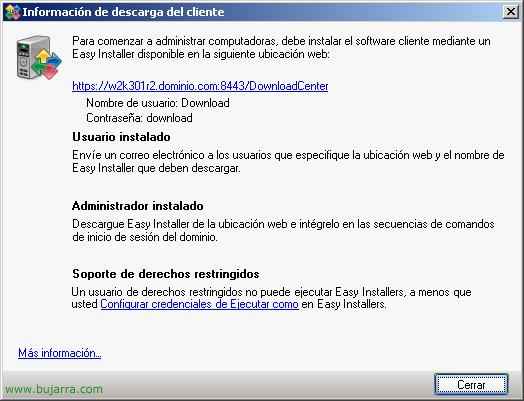
Es weist uns darauf hin, dass wir, um Remote-Server/Computer mit dem Server zu verwalten, einen kleinen Client verteilen müssen, wir werden ihn von der angegebenen Adresse mit diesem Benutzer und Passwort herunterladen. “Schließen”,
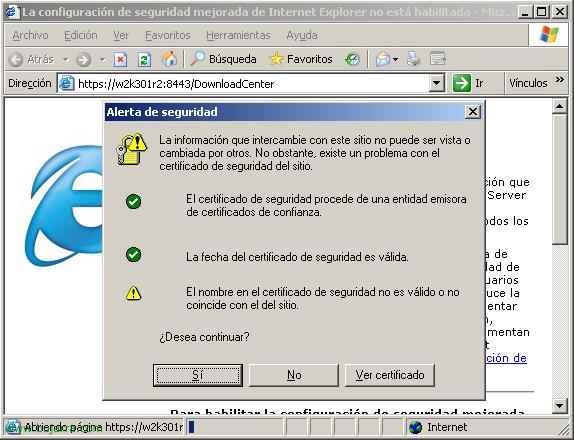
Brunnen, also gehen wir zu dieser Adresse: HTTPS://MANAGER_SERVER:8443/DownloadCenter, aceptamos el certificado “Ja”, y tenemos que instalar este componente en todos los servidores que queramos supervisar, tener controlados mediante el Manager Server y este pequeño Agente. O realizamos una instalación manual por cada servidor ejecutando este EXE, o con directivas de grupo de Directorio Activo.

Para autenticarnos en la web del Download Center tenemos que poner:
Benutzername: download
Passwort: download
Anklicken “Anmelden”,

Y aquí tenemos los “Easy Installers” que son los pequeños instaladores que debemos instalar, bajamos el que más nos interese, con interfaz de usuario o sin ella para que sea más automatizado.

Guardaríamos el fichero o lo ejecutamos.

Y el fichero que nos crea es el “EasyInstaller.exe” este debemos instalarlo en los servidores a centralizar.

La instalación es simple, ejecutarlo, se instala solo, und es schließt sich auch automatisch.

Einfach, um diese Server überwachen zu können, einmal die Komponente installiert, sollten wir sie neu starten, also machen wir es, wenn es möglich ist. “Ja”,

Wenn wir die zentrale Konsole öffnen, finden wir eine sehr ähnliche Benutzeroberfläche wie die von Symantec Backup Exec System Recovery (HIER). Am “Anfang” dort werden wir eine Zusammenfassung der Warnmeldungen sehen, von den Sicherungskopien, die korrekt erstellt werden, denen, die Aufmerksamkeit benötigen, denen, die nicht korrekt erstellt werden; wir können einige Statistiken darüber sehen, wie viele Server wir verwalten und wie viele Geräte.
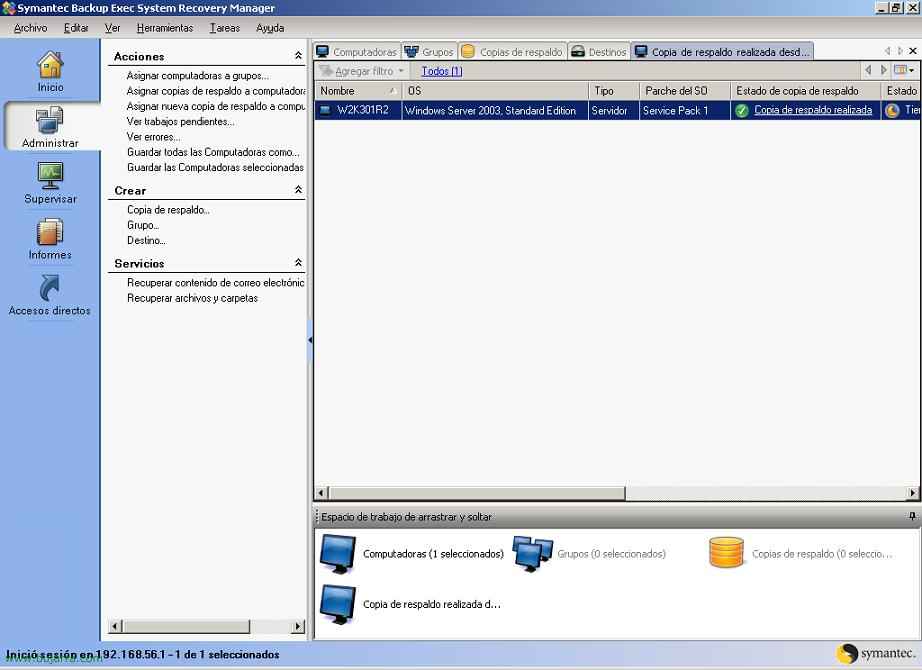
Y lo mismo, am “Verwalten” wir haben mehrere Aktionen, die wir durchführen können, sowie eine Liste der Geräte und ihres Zustands anzeigen, wir könnten die Sicherungen oder die Aufgaben, die uns die Symantec-Werkzeuge erlauben, von derselben Konsole aus verwalten.
www.bujarra.com – Héctor Herrero – Nh*****@*****ra.com – v 1.0
Empfohlene Beiträge


Beitrag hat kein Beitragsbild





