Instalando Dashing en Raspberry Pi

Dieses erste Dokument wird uns als Grundlage dienen, um eines der besten Dashboards zu installieren, die wir in der Open-Source-Welt haben (Meiner bescheidenen Meinung nach), Gebrauchen Dashing-Dashboard. Und wir werden es verwenden, um interaktive Grafiken von allem zu erstellen, was uns interessiert! In meinem Fall, Ich werde einige Widgets dokumentieren, die ich für mein Home-Dashboard verwendet habe, Wo kann ich den Gesamtstatus überwachen?.
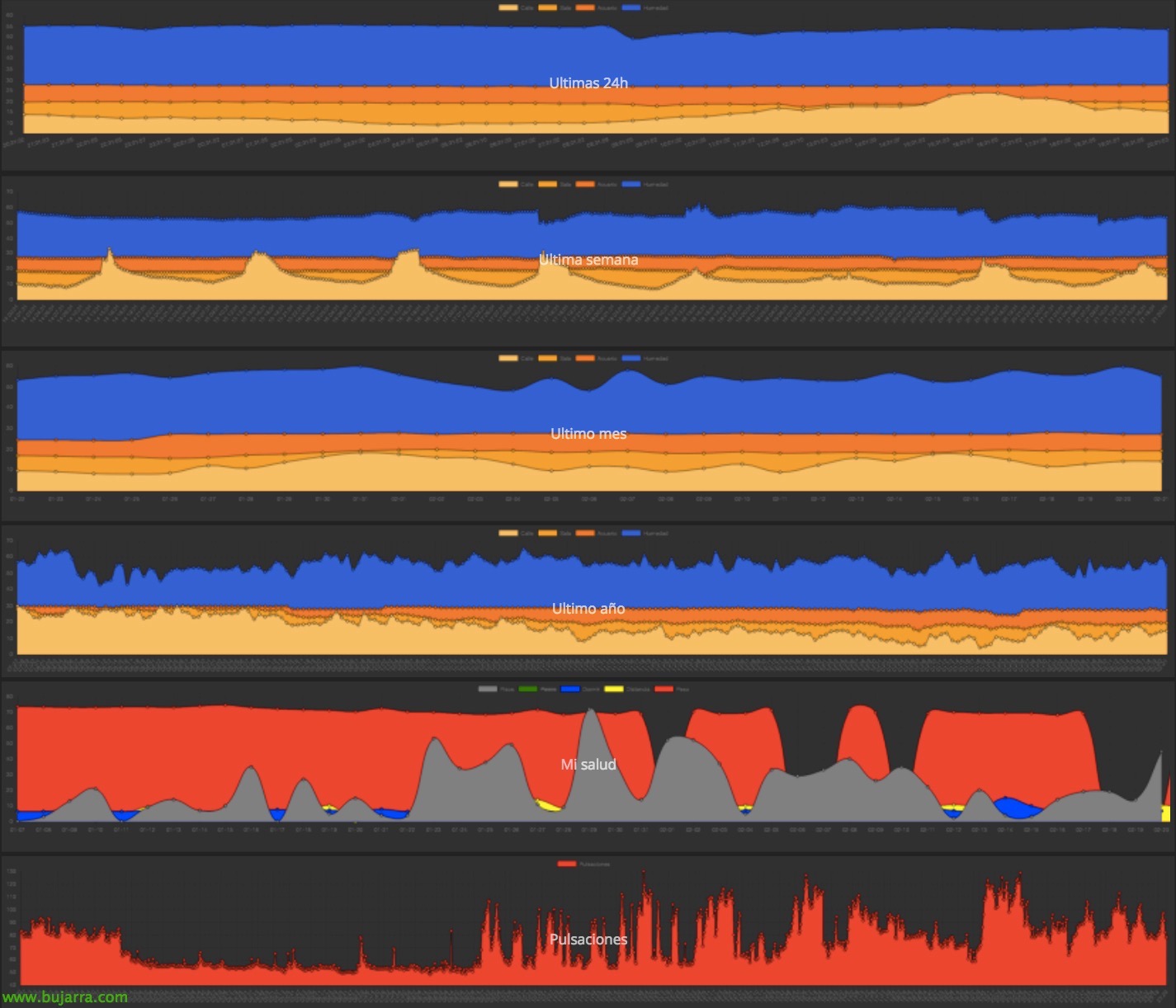
Os dejo a lo largo del documento, imágenes sobre cómo os podría quedar al final, por daros ideas!

Podremos personalizarlo y añadir tantas opciones como nos interese, en mi caso os pondré varios ejemplos de sacar gráficas periódicas de distintas temperaturas que mido así como humedades.
Luego lo enlazaremos con FitBit para poner las gráficas que queramos sean pasos, pisos subidos, distancia recorrida, tiempo dormido, pulsaciones… haré un post con cada ejemplo para que quede más claro.
También la enlazaré con la báscula, tengo una Xiaomi Mi Smart Scale y sacaremos gráficas del peso. Veremos como conectarnos por Python y exportar los datos a una BD de MySql 🙂

Así como una serie de botones que nos mostrarán el estado de distintos dispositivos como luces, calefacción, estado del estore, canales de TV… y al pulsarlos los activemos.

También quizá os interese el supervisar el rendimiento de distintos equipos Linux o Windows, en mi caso os mostraré cómo ver el estado de CPU, WIDDER, Scheibe, temperatura CPU y temperatura GPU de distintas Raspberry Pi que tengo pululando.

Y bueno alguna que otra cosa más también veremos!!!
Instalación de Dashing,
Bevor Sie beginnen, estoy usando una Raspbian Jessie recién instalada y actualizada. Los siguientes pasos serán necesarios para instalar ciertos prerequisitos.
[Quellcode]sudo apt-get install libssl-dev
install node.js, First add the apt.adafruit.com package repository
curl -sLS https://apt.adafruit.com/add | Sudo Bash
sudo apt-get install node[/Quellcode]
Instalaremos Ruby también, que preciosidad!
[Quellcode]sudo apt-get install ruby ruby-dev[/Quellcode]
Wir installieren Bundler und Dashing:
[Quellcode]echo 'gem: –no-rdoc –no-ri’ && ~/.gemrc
sudo gem install bundler dashing[/Quellcode]
Erstellen eines neuen Dashboards,
Als Nächstes erstellen wir ein Dashboard, wir betreten das erstellte Verzeichnis. Mit dem Befehl 'bundle’ oder 'bundle install’ installieren wir die Anforderungen, die in der Datei 'Gemfile' beschrieben sind’ und mit dem letzten Befehl starten wir Dashing!
[Quellcode]dashing new projekt
cd projekt
Bündel
dashing start[/Quellcode]

Contenido,
Dieses neue Projekt, hat uns die folgende Ordnerstruktur erstellt:
- Vermögen – Wo die Bilder gespeichert werden, Schriftartenarten und die Javascript/Coffeescript-Bibliotheken.
- Dashboards – Jedes Dashboard hat die Erweiterung .erb.
- Arbeitsplätze – Das sind ruby-Arbeiten, die planmäßig ausgeführt werden, um die Diagramme zu versorgen.
- Befreien – Optional directory for use if necessary and to put our files.
- Public – Where the site icon and the error page go 404, We could put other files.
- Widgets – Will contain the HTML/CSS/Coffee files of each widget.
In following posts, I will explain the widgets I used for the previous example and how to proceed with their installation, From there, Each one can take the ideas they need for their personal or professional project! Here you have a quite interesting list of public widgets, Besides their installation guide: https://github.com/Shopify/dashing/wiki/Additional-Widgets.