Installieren des ersten Citrix XenApp-Servers 6

Einmal mehr bringt Citrix eine neue Version seines bekanntesten Produkts heraus, XenApp oder früher Presentation Server; in dieser Version Citrix XenApp 6. In diesem Dokument werden wir sehen, wie man die erste Installation von XenApp durchführt 6, die Tag für Tag automatisierter wird, da in dieser Version direkt alle notwendigen Software-Voraussetzungen installiert werden. Es erhöht die Produktivität der Endbenutzer, da es nur unter Windows Server 2008 R2 funktioniert mit 64 Bit. Außerdem bringt es Verbesserungen in HDX (hoher Auflösung, Verbesserungen im Multimedia-Bereich und vor allem VoIP, größere Unterstützung für USB-Geräte…), Integration mit XenDesktop 4 (eine vollständige Lösung zur Virtualisierung von Arbeitsplätzen…), einfachere Verwaltung (auch Unterstützung mit PowerShell, Server in Arbeitsgruppen, Integration von Konsolen, Integration der Richtlinien mit dem Active Directory,), integriert sich mit Microsoft App-V, Verbesserungen bei der Isolierung von Diensten oder AIE…
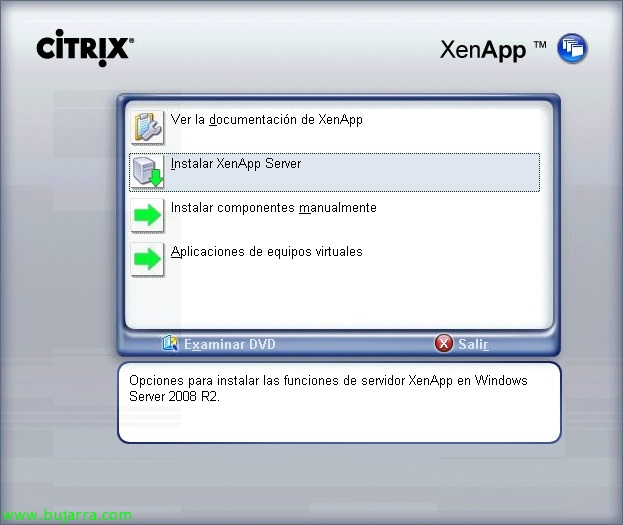
Was ich gesagt habe, in diesem Dokument sehen wir die Installation des ersten Citrix XenApp-Servers 6, wir müssen beachten, dass MS Access-Datenbanken nicht mehr unterstützt werden, deshalb müssen wir eine der folgenden Datenbanken als Datenspeicher verwenden: Microsoft SQL Server 2008 Express oder Microsoft SQL Server 2005 oder Microsoft SQL Server 2008. Auf der Ebene der Softwareanforderungen, wird automatisch die folgenden installieren: .NET Framework 3.5 SP1, RDP-Dienste auf dem Windows-Server, Windows-Anwendungsserver-Funktion, Microsoft Visual C++ 2005 SP1 (x64) und Microsoft Visual C++ 2008 SP1 (x64). Brunnen, um die Installation zu starten, reicht es aus, den Server mit Microsoft Windows Server 2008 R2 vorbereitet zu haben. (Mit einem korrekten Namen, im Bereich eingetragen, mit/ohne Firewall, feste IP-Adresse…), wir müssen berücksichtigen, dass die Systemlaufwerke nicht mehr umgewidmet werden können, deshalb müssen wir später konfigurieren, ob wir diese Laufwerke verbergen möchten. Wir legen die Installations-DVD ein und wählen im Autorun aus “XenApp-Server installieren”.

Es wird uns angezeigt, dass wir das .NET Framework 3.5 SP1 nicht installiert haben und es wird es uns installieren, wenn wir auf drücken “Annehmen”,
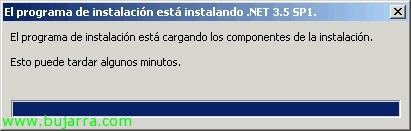
… Hoffen…
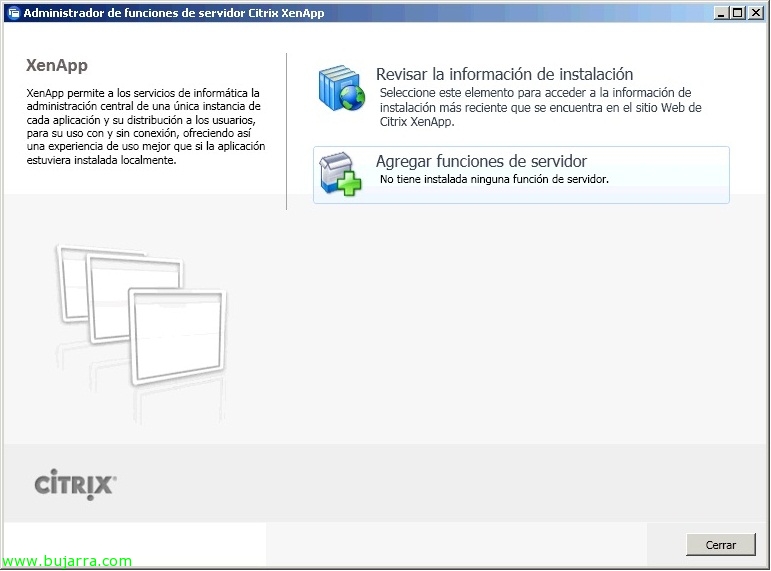
Okay, sobald es fertig ist, klicken wir auf “Serverrollen hinzufügen” da ab jetzt alles mit Rollen oder Funktionen funktionieren wird.
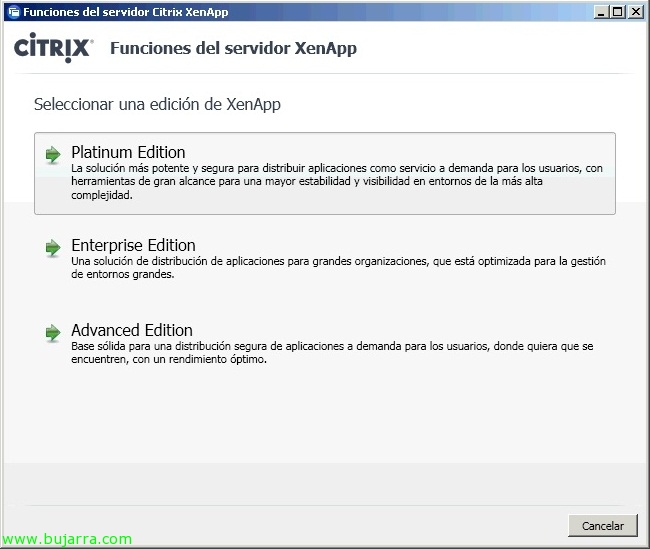
Wir wählen die Edition aus, die wir installieren möchten, ich empfehle immer, die höchste Version zu installieren und dann auf den Servern (mit einer Richtlinie von Citrix) die Edition der Server festzulegen., Dies wird uns ermöglichen, Komponenten installiert zu haben, die wir zwar nicht lizenziert haben, aber die wir zur Nutzung bereit haben, da wir, wenn wir die niedrigste Edition installieren, später keine solchen Komponenten haben werden und das, was zählt, die auf den Servern festgelegte Edition ist. Also “Platin-Edition”,
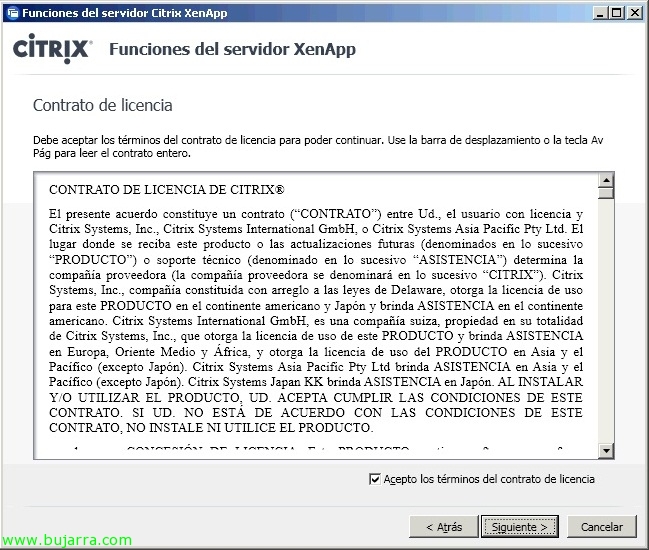
Wir akzeptieren die Lizenzvereinbarung, “Ich stimme den Bedingungen der Lizenzvereinbarung zu” & “Folgende”,
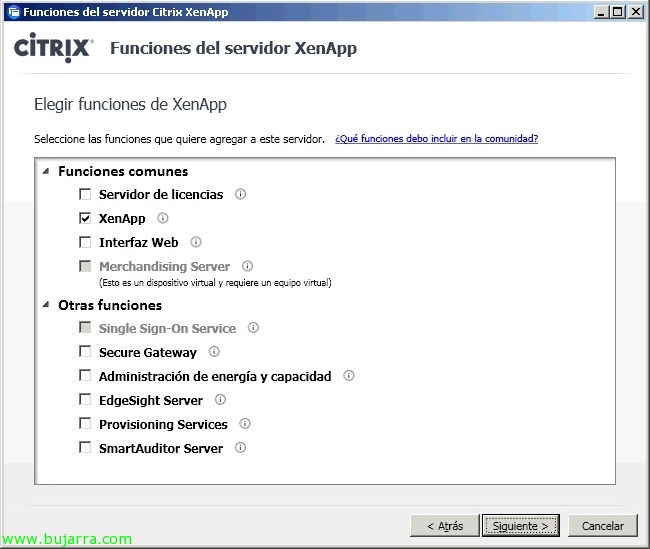
Auswählen “XenApp (Englisch)” das ist die Funktion, die dieser Server haben wird, und später werden wir hinzufügen, was wir benötigen, aber grundsätzlich, da es ein Anwendungsserver ist, sollte er nur XenApp haben und die anderen Funktionen auf andere Server verteilt sein.
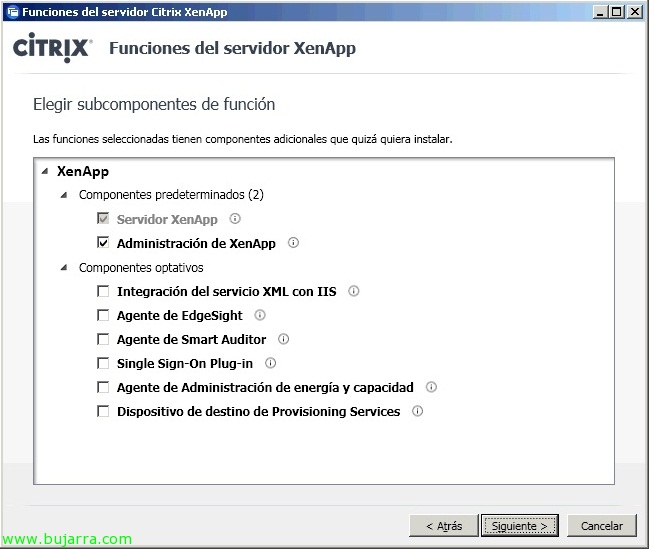
Wir fügen die Verwaltungs-Konsole hinzu “Verwaltung von XenApp”, “Folgende”. Wenn wir wissen, dass wir einen bestimmten Bestandteil benötigen werden wir ihn jetzt angeben, Aber wenn nicht, nichts.
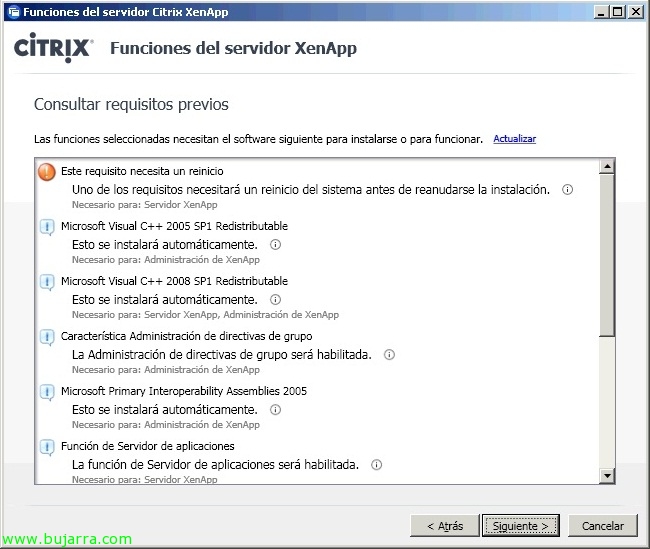
Es zeigt uns die erforderlichen Voraussetzungen für die Installation, “Folgende”,
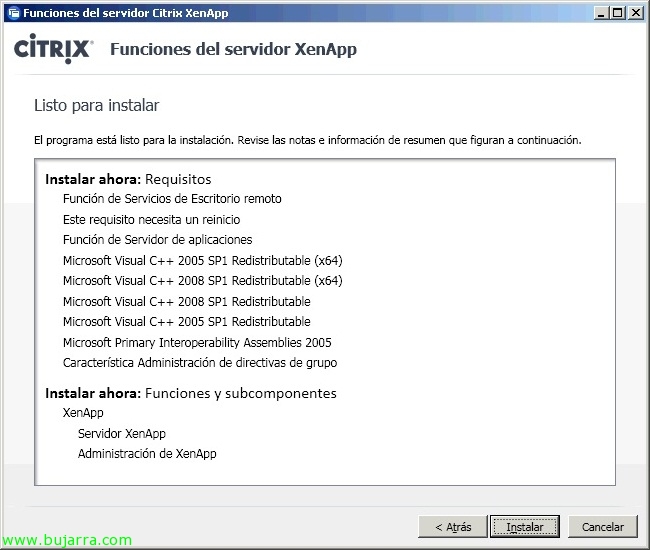
Anklicken “Installieren” um mit der Installation zu beginnen,
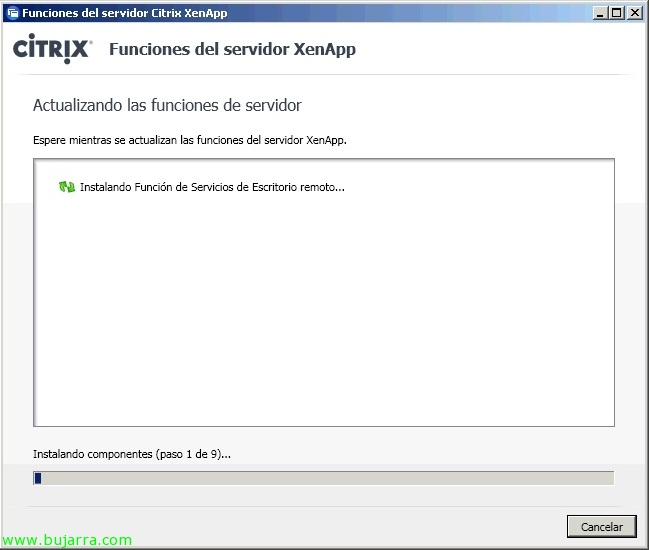
… Wir warten, während die Anforderungen installiert werden…
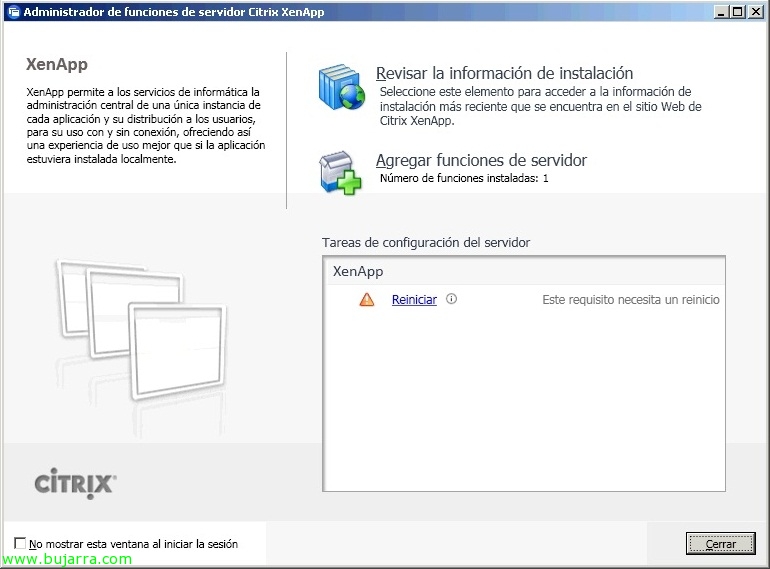
Bei der Installation der Remote Desktop Services-Funktion muss der Server neu gestartet werden, um mit den anderen Anforderungen fortfahren zu können… also schließen wir den Assistenten und starten den Server neu.

Nach dem Neustart des Servers, fahren wir mit den Anforderungen fort… “Installieren”,
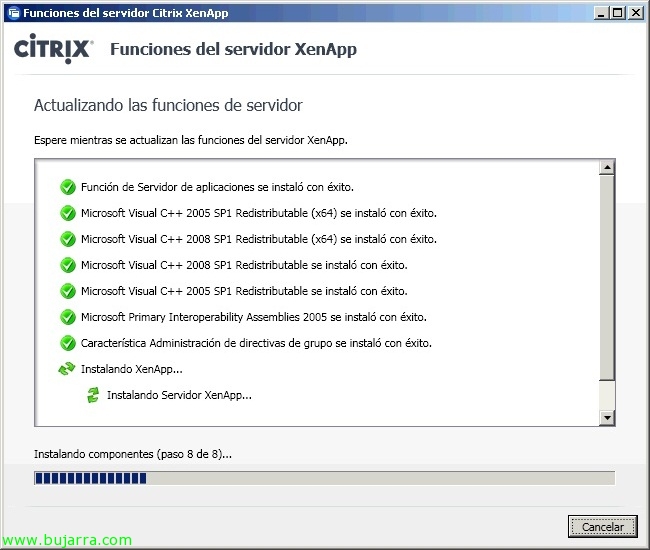
…
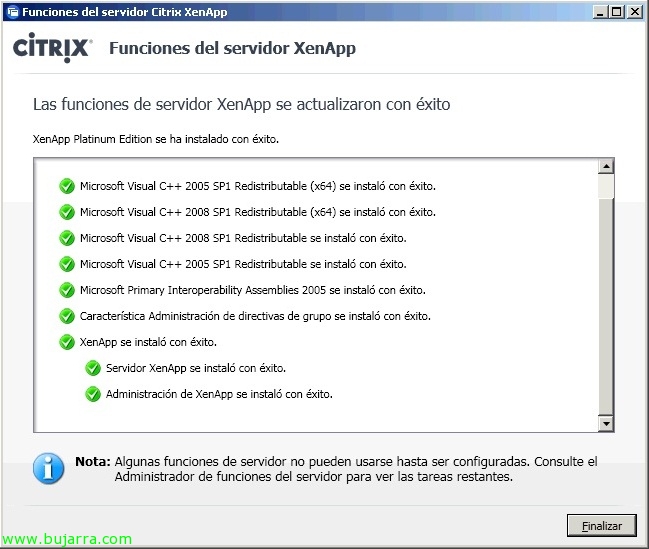
Perfekt, wir haben die XenApp-Funktion bereits installiert, Gedrückt “Ende”,

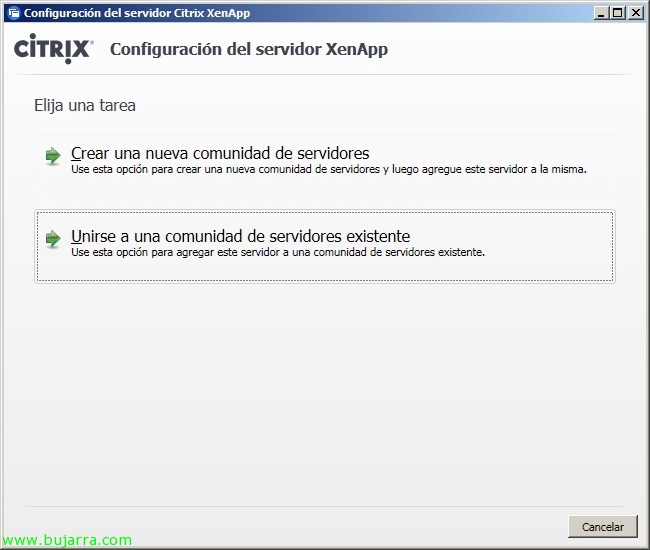
Natürlich, wir müssen nun XenApp konfigurieren. Wenn wir eine Vorlage für diesen Server erstellen möchten, könnten wir das jetzt tun, mit nur den installierten Binärdateien, wir machen eine Klonung des Servers und bereiten ihn zur Klonung vor. Brunnen, Anklicken “Konfigurieren”.
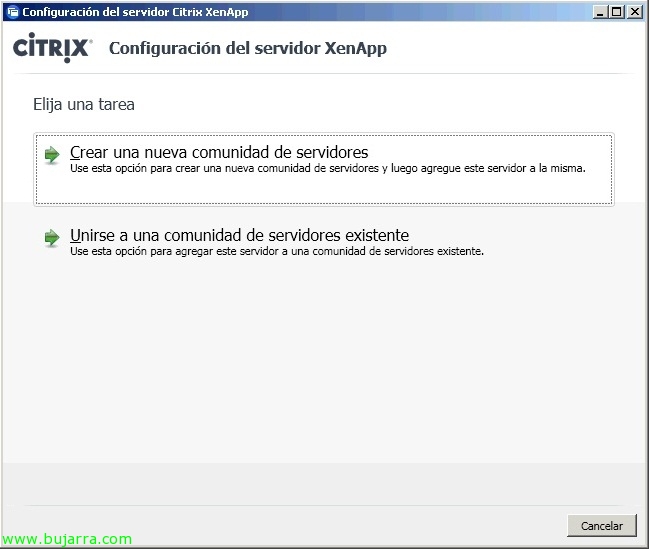
Da es die erste Installation ist, müssen wir angeben “Eine Community von Servern erstellen” und mit den folgenden Servern werden wir uns bereits ihr anschließen.
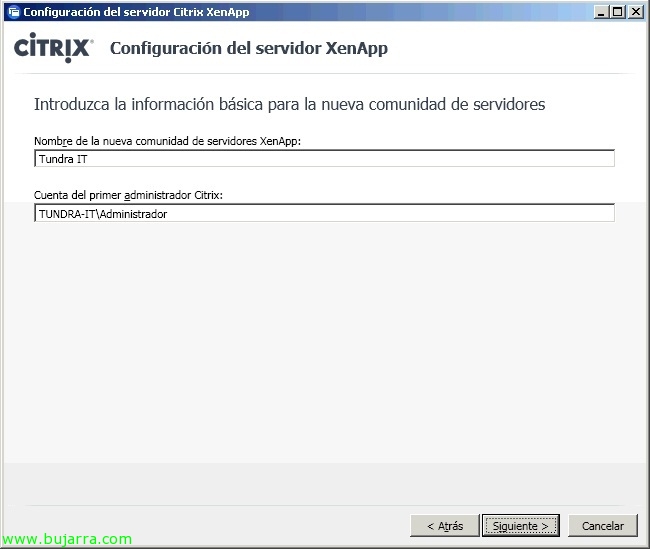
Wir geben einen Namen und einen Administrator unserer Community für Citrix XenApp an, “Folgende”,
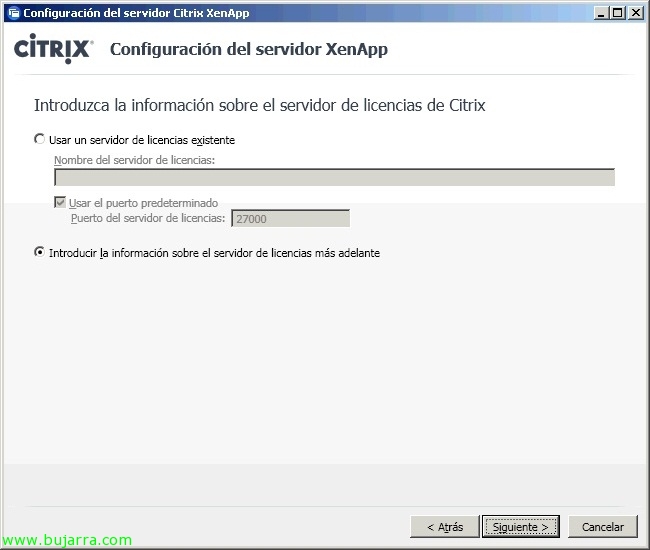
Wenn wir den Lizenzserver bereits installiert haben, können wir ihn angeben, sonst, “Die Informationen über den Lizenzserver später eingeben”, “Folgende”,
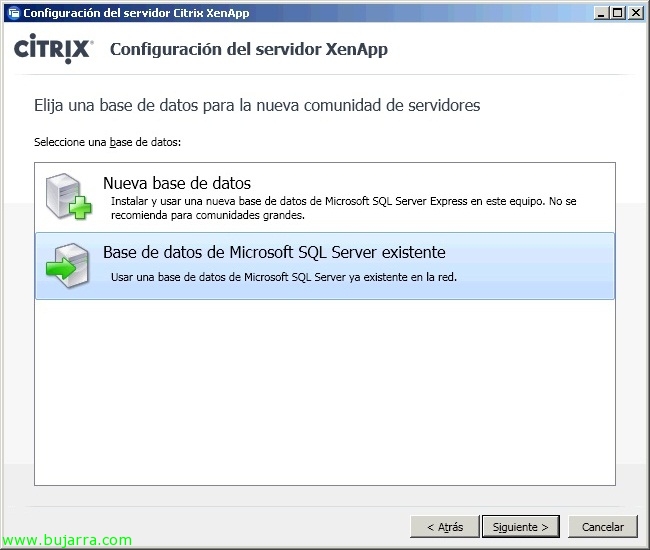
Wenn wir einen Datenbankserver im Netzwerk haben (empfohlen) verwenden wir eine Datenbank, die wir zuvor auf einem SQL-Server erstellt haben (Vorhandene Microsoft SQL Server-Datenbank). Wenn wir keinen Datenbankserver haben und nicht vorhaben, einen zu haben, wählen wir die erste Option (Neue Datenbank), nicht empfehlenswert, da wir an diesem XenApp-Server einen weiteren kritischen Punkt haben, und er somit anders wäre als die anderen XenApp-Server unserer Community/Farm. “Folgende”,

Wir geben den Datenbankserver und seine Datenbank an, además el tipo de autenticación, “Folgende”,

Introducimos los credenciales, sean de Windows o de SQL,

“Folgende”,

Tenemos que probar los datos de conectividad a la BD, Klicken Sie dazu auf “Probar conexión”, si son satisfactorios continuamos “Folgende”,
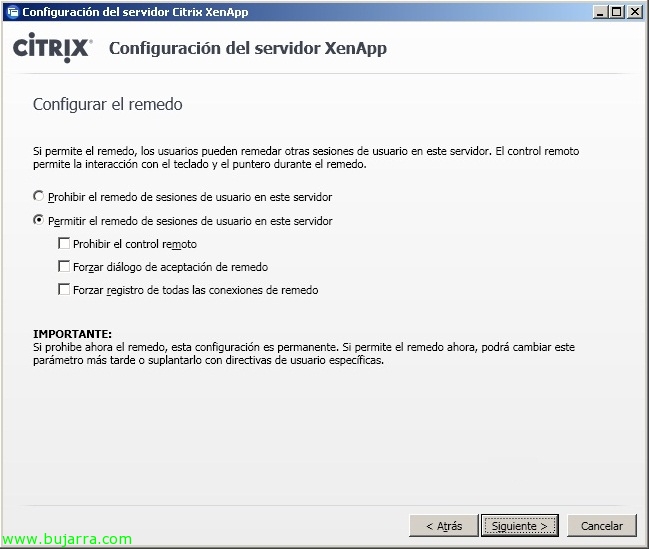
Configuramos el remedo cómo nos interese, esto sería el control remoto a las sesiones de los usuarios (para soporte principalmente), “Folgende”,

Debemos indicar la zona al la que queremos que pertenezca el servidor (Por si tenemos delegaciones diferentes con usuarios y servidores),
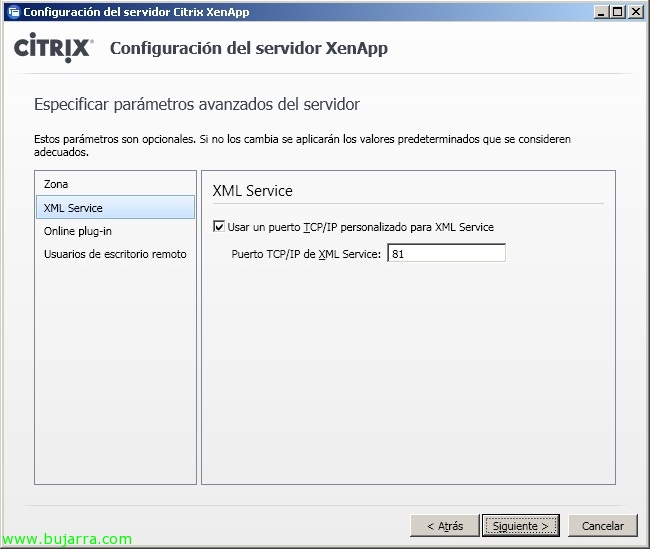
Configuraremos el servicio XML, yo siempre recomiendo separarlo del 80,
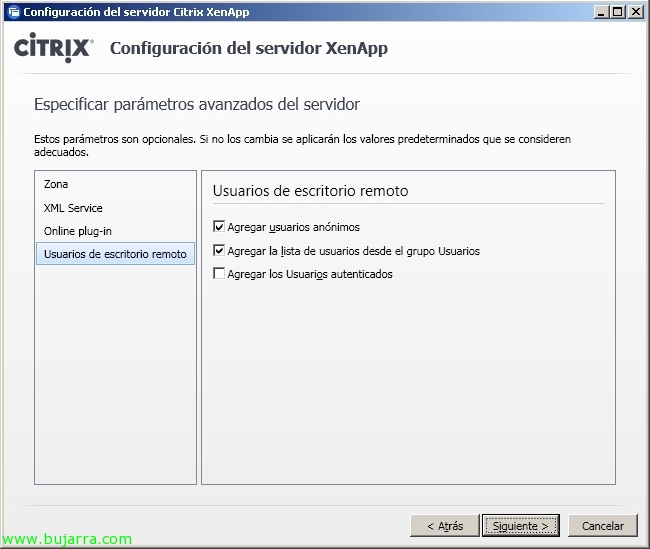
Y el resto si queremos lo configuramos o no, el plug-in que es el cliente al servidor de Web Interface con el sitio PNA, Y que nos agrege los usuarios al grupo de 'Usuarios de escritorio remoto'. “Folgende”,
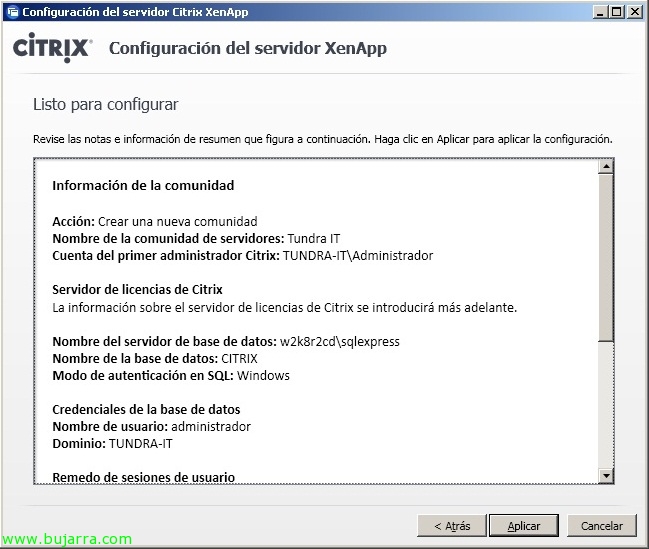
Wir bestätigen und “Aplicar” So speichern Sie Ihre Änderungen,

… Warten Sie einige Sekunden…
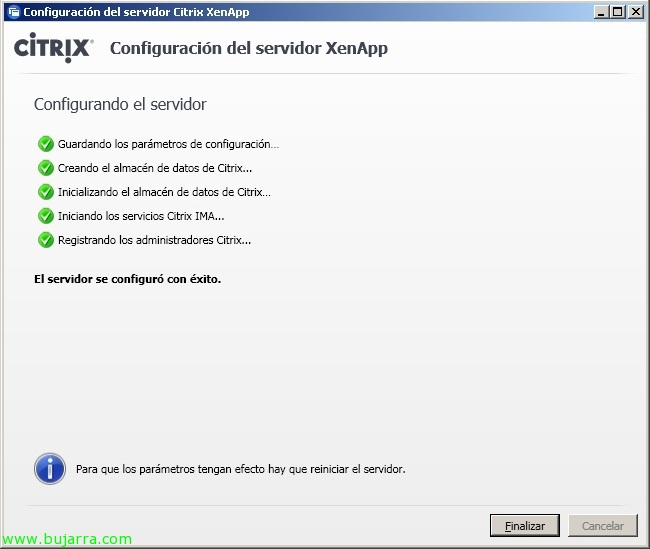
Fertig! Wir haben bereits den ersten XenApp-Server 6 von Citrix installiert und im Grunde konfiguriert, jetzt sollten wir Anwendungen oder das, was uns interessiert, veröffentlichen!