
Erstellen und Verteilen von VMware ACE-Paketen

Okay, una vez que tenemos claro cómo funciona VMware ACE, tenemos un servidor de VMware ACE montado y tenemos creada una instancia de una máquina virtual, preparada para distribuirla, y hayamos configurado sus directivas, In diesem Dokument, se muestra cómo crear los paquetes y cómo le afectarían ciertas directivas que hayamos configurado anteriormente. Pudiendo distribuir posteriormente estos paquetes para poder ejecutar las maquinas virtuales de él.

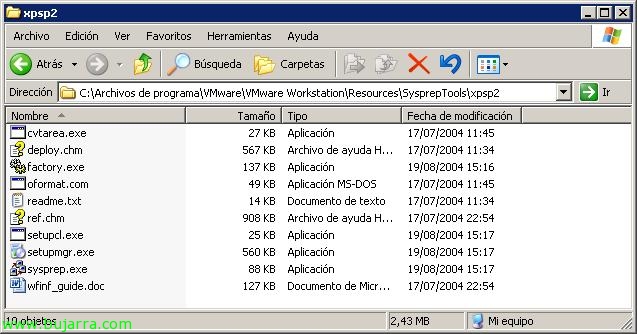
Eine Sache, die wir beachten müssen, es que, da wir Bilder von unserer 'Vorlage' bereitstellen werden, werden wir Sysprep benötigen, wenn wir jede virtuelle Maschine anpassen wollen, wir hätten es zuvor konfiguriert, wie es üblich ist zu tun, zu beachten, dass man Sysprep lassen muss (Oder gut, auch bekannt als Deployment Tools) im richtigen Pfad, abhängig vom Betriebssystem. der virtuellen Kundenmaschine, por defecto en “C:ProgrammeVMwareVMware WorkstationResourcesSysprepToolsxxxxx” von dem Rechner, auf dem wir diese Pakete erstellen.

Brunnen, sobald wir dies fertig haben, können wir ACE-Pakete erstellen, dazu haben wir zwei Möglichkeiten:
– ACE-Paket: Es wird ein Paket sein, das eine identische Kopie der virtuellen Maschine erstellt, die wir verteilen wollen, plus den Installer von VMware Player, um sie ausführen zu können.
– Pocket ACE-Paket: Es wird ein Paket sein, das uns eine identische Kopie der virtuellen Maschine erstellt, die wir verteilen wollen, plus das ausführbare Programm, um die VM unter VMware Player für Windows oder Linux auszuführen, aber im Wesentlichen für die Ausführung auf mobilen Geräten wie USB-Sticks gedacht..
Zuerst erstellen wir ein 'normales' Paket’ seit “Neues Paket erstellen”,

Der Assistent zum Erstellen wird angezeigt, “Nächster”,

Wir geben den Namen des Pakets an, den Speicherort, an dem es abgelegt wird, und außerdem eine Notiz zur Beschreibung, “Nächster”,

Wir können ein vollständiges Paket erstellen “Voll” oder einfach ein Paket mit den vorhandenen Änderungen in den Richtlinien, das dort ausgeführt werden kann, wo dieses Paket bereits läuft “Richtlinien-Update”, “Nächster”,

Podemos indicar que nos lo cree en la ubicación que dijimos anteriormente, o directamente creará diferentes directorios por si lo grabaremos en CD/DVD… pudiendo modificar el tamaño en el que partiremos el paquete. “Nächster”,

Especificamos la contraseña para poder activar esta instancia, si nos interesa que cuando enciendan la MV les pida contraseña, “Nächster”,

Así como pudiendo indicar el usuario de Windows & Ihr Passwort, “Nächster”,

Comprobamos el resumen de la generación del paquete, “Nächster” para comenzar a generarlo,

Esperamos unos minutos mientas nos genera un paquete con esta máquina virtual, podremos observar cómo arrancará la máquina virtual para poder ejecutarle el cambio de SID o las modificaciones necesarias, esperamos mientras genera este paquete…

Okay, Einmal generiert, wir können den Pfad überprüfen, wo er sie abgelegt haben wird, das ist, was wir der Person geben müssen, die eine Kopie der von uns erzeugten virtuellen Maschine haben soll. “Beenden”.

Und von der eigenen Konsole aus werden wir die Pakete sehen, die aus dieser virtuellen Maschine/Instanz erzeugt wurden.

Wenn wir zum Pfad des Pakets gehen, ALS BENUTZER, Das ist, wir sind der Endbenutzer, und wir werden die virtuelle Maschine nutzen, die uns unsere IT-Administratoren vorbereitet haben. Wir werden feststellen, dass wir eine setup.exe haben, das wird das sein, was wir installieren müssen, um die virtuelle Maschine laufen zu haben, wo auch immer wir hingehen.

Wenn wir den Installationsassistenten starten, überprüfen wir, dass es ein VMware ACE-Paket ist, es wird uns den Namen anzeigen, den wir der virtuellen Maschine gegeben haben, con eso sabremos si es el paquete correcto que tenemos que instalarnos o no. “Nächster”,
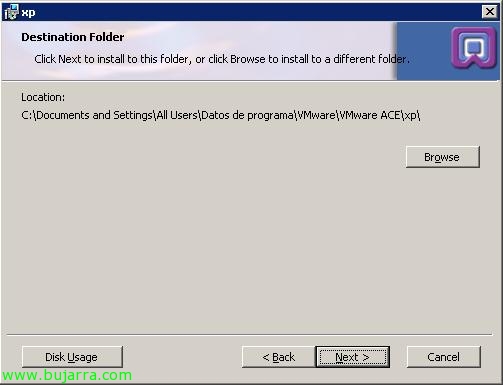
Seleccionamos el path de instalación del paquete, por defecto será en “C:Documents and SettingsAll UsersDatos de programaVMwareVMware ACExxxx” & “Nächster”,

Indicamos que nos genere un acceso directo en el escritorio… “Nächster”,

Anklicken “Installieren” para proceder con la instalación del paquete,

… esperamos mientras nos instala VMware Player y nos copia la MV…

Okay, tras unos minutos tendremos la MV instalada y lista para ejecutar, “Nächster”,

Okay, fertig, “Beenden”,

Comprobamos que tenemos el acceso directo y lo abrimos.

Nos sale la EULA que indicamos anteriormente, wir akzeptieren sie,

Cómo hemos indicado anteriormente, nos pedirá una clave de activación y podremos cambiarla o quitarla si nos fuera necesario, “OKAY”,

…esperamos a que la máquina virtual arranque…

Okay, fertig, ya tendríamos el paquete distribuido y preparado para que el 'comercial’ haga la demo con el producto que tenga dentro… además podremos observar que al arrancar le daría un mensaje de caducidad de la MV,

Wenn wir wollen, podemos crear un paquete del tipo Pocket ACE para distribuirlo más cómodo en unidades USB ligeras y poder ejecutar la máquina virtual sin tener que instalar nada donde vayamos. Um dies zu tun,, Anklicken “Create Pocket ACE package”,

Nos sale el asistente de preparación, indicamos el nombre del paquete, y el path donde se creará el paquete aunque después podamos distribuirlo a unidades portátiles, “Nächster”,

Seleccionamos el VMware Player que queremos embeber, sólo para Windows, Linux 32-bit y/o Linux 64-bit, “Nächster”,

Introducimos el password para que posteriormente pida al activarlo, “Nächster”,

E introducimos además un password para que cuando quieran distribuirlo a dispositivos portátiles/USB puedan hacerlo con nuestro permiso, “Nächster”,

Establecemos la contraseña para el administrador de nuestro S.O. de la máquina virtual, “Nächster”,

Comprobamos el resumen de generación del paquete, “Nächster” um es zu erstellen,

… esperamos mientras genera el paquete…

“Beenden”, ahora quedaría distribuirlo a unidades externas.

Um dies zu tun,, donde hayamos almacenado este paquete del tipo Pocket ACE, tendremos un ‘deploy.exe’, lo ejecutamos para guardarlo en nuestro pendrive,

Podemos seleccionar un dispositivo externo tipo HD USB o Pendrive, aber ich werde es in diesem Fall nicht tun, da mein USB-Stick sehr klein ist und die VM nicht hineinpasst 😉 und ich es in ein Verzeichnis stecken werde, als wäre es ein USB-Stick 😉

Wir müssen das Passwort eingeben, um dieses Paket zu verteilen & “OKAY”,

… Wir warten ein paar Minuten…

Okay, Annehmen, Dann hätten wir das Paket fertig.

Das wäre der Inhalt, Und wie wir sehen können, müssten wir keinen VMware-Client installieren, um diese virtuelle Maschine auszuführen, wie ich während des Assistenten gesagt habe, dass es für Windows wäre, er erstellt die run.exe für mich

Wir akzeptieren die Lizenzvereinbarung beim Öffnen,

Und dann haben wir den VMware Player mit der virtuellen Maschine darin und allen Richtlinien, die wir für dieses Paket erstellt haben,

Wie zuvor, wir geben das Passwort ein, um die virtuelle Maschine zu aktivieren,

und warten, während die Maschine für die Ausführung vorbereitet wird.

Sobald sie ausgeführt wird, könnten wir bereits mit ihr arbeiten!!

Si nos fijamos, Wir könnten die Instanzen sehen, die wir in Gebrauch haben oder von den Paketen, die wir erstellt haben, hatten, das können wir in VMware Workstation ACE Edition sehen, wenn wir uns mit dem ACE-Server verbinden oder, sonst, von der Web-Oberfläche des ACE-Servers aus,

Wir geben die URL des VMware ACE-Servers ein und von dort aus “Helpdesk” könnten wir die in Gebrauch befindlichen Instanzen sehen, die aktivierten oder nicht aktivierten, und könnten die Richtlinien für sie ändern, außerdem interessante Daten sehen, wie wer sie aktiviert hat, von welchem Gerät aus, Wann…









