Veröffentlichen von Apps in Citrix XenApp

Sobald alle oben genannten Punkte konfiguriert sind, veröffentlichen wir nun die Anwendungen, mit denen Clients eine Verbindung herstellen sollen, Logischerweise müssen wir sie zuerst auf dem Presentation Server installieren, In meinem Beispiel, Wir erleichtern Kunden den Zugriff auf Microsoft Office-Anwendungen 2007, Zuerst dann, Ich werde das Office installieren 2007 also bestelle ich die CD nicht und werde sie aktualisieren, Jetzt werden wir die Apps veröffentlichen, auf die Benutzer zugreifen möchten, auf die ich zugreifen möchte.

Dafür öffnen wir die Konsole “Access Management Console”,

Und einfach, seit “Citrix-Ressourcen” > “Präsentationsserver” > “NUESTRA_COMUNIDAD” > In “Anträge” con el botón derecho y “Neu” > “Publicar aplicación”.

“Folgende”

Le ponemos el nombre que queremos que vean los usuarios, In meinem Fall “Word 2007” & “Folgende”,

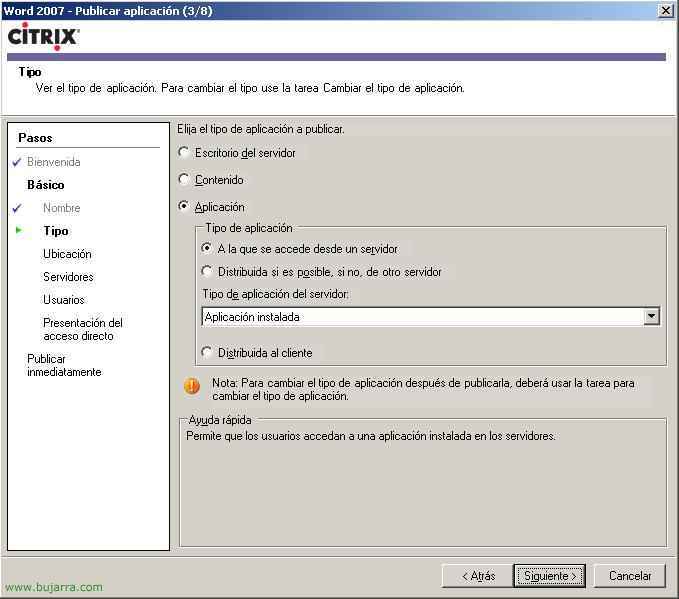
En Tipo, tenemos varios tipos de aplicaciones que podemos publicar: Podemos publicar el “Escritorio del servidor”, para el que quiera acceder a el escritorio de forma remota usando ICA; Eins “Contenido” significa un documento pero lo abriría con la aplicación instalada en el cliente; und “Anwendung”. Tenemos dos tipos de aplicaciones, la que está instalada en el servidor y se publica a los clientes (la forma normal de Citrix hasta ahora, es la que comentaremos en este documento) o la “Distribuida al cliente” que es el llamado Application Streaming (HIER). Así que en mi caso seleccionaré “Anwendung” und “A la que se accede desde un servidor”, “Folgende”.

Seit “Untersuchen” tenemos que buscar el ejecutable con el que vamos a publicar la aplicación, a que ejecutable se le llama cuando abren Microsoft Word 2007, en mi caso está en “M:Archivos de programaMicrosoft OfficeOffice12Winword.exe” . Hay que tener en cuenta que si tenemos una graja con varios servidores, lo lógico es instalar todas estas aplicaciones en los mismos paths para luego no ir modificando servidor por servidor donde está el ejecutable de la aplicación. Si en el servidor1 tengo el Word en “M:Archivos de programaMicrosoft OfficeOffice12Winword.exe” en los siguientes servidores tenerlos en el mismo path instalado. “Folgende”

En que servidores estara disponible el Word 2007, donde se repartirán la carga si es que tenemos más de un servidor, seit “Argegar…” los vamos agregando uno a uno. Auge, si no estubiera la aplicación instalada en los mismos paths en los servidores, aquí es donde modificaríamos el path servidor x servidor. “Folgende”

Seit “Hinzufügen…” agregamos los usuarios que queremos que vean esta aplicación publicada, quien queremos que tenga acceso a esta aplicación. “Folgende”,

El icono que tendrá y en la carpeta cliente que la meteremos, lo normal es organizar las aplicaciones en carpetas, esta de “Word 2007” meterla en una carpeta llamada Ofimatica por ejemplo, para que no tengan todas las aplicaciones juntas, Si no organizadas. Si queremos ponerle un icono en el escritorio de acceso directo, o organizarlo y que salgan iconos en el Menú Inicio del cliente de forma automática, y así no saben si son aplicaciones locales o de Citrix. “Folgende”,

Markieren “Configurar los parámetros avanzados de la aplicación ahora” para poder configurar un poco más. Podemos desactivar la aplicación si no queremos que la usen por ahora. “Folgende”,

Desde donde permitiremos conexiones, Vorgabe “Cualquier conexión”,

Dateizuordnungen sind sehr nützlich, wenn wir auf dem Client den sogenannten installieren “Agente de Program Neighborhood”, es dient dazu, dass automatisch, wenn ein Benutzer von seinem PC aus eine Datei dieser Erweiterung öffnet, sie automatisch mit dieser Citrix-Anwendung geöffnet wird, In meinem Fall, wenn jemand von seinem PC aus, eine .doc-Datei öffnet, wird sie mit dem Citrix-Word geöffnet. Anklicken “Ende”

“Número máximo de instancias” es cuantas veces queremos que esté abierta esta aplicación simultáneamente, Zum Beispiel, si sólo tenemos licencias para que la usen 10 usuarios concurrentemente, deberíamos de marcarla e indicar 10. O una por usuario para que no abran 25 Words a la vez y los dejen desconectados por ahí. E incluso si es una aplicación que requiere mucho rendimiento podríamos darle más o menos prioridad.

Normalerweise hat die Anwendung keinen Sound, also deaktivieren wir es, damit es keine Bandbreite verbraucht. Wir ändern, was uns interessiert, SSL no lo habilitaremos ahora desde aquí, está explicado en otros tutoriales, es ist auch wichtig, das Kästchen anzukreuzen “Die Anwendung starten, ohne zu warten, dass die Drucker erstellt werden” damit alles schneller geht und der Benutzer beim ersten Mal arbeiten kann, während die Treiber auf den Server kopiert werden und auf dem Server erstellt werden, incluso tenemos el nivel de cifrado del protocolo ICA para está aplicación, podemos dejar el que trae por defecto o elevarlo si tenemos alguna razón. “Folgende”,

Es ist wichtig, hier die Fenstergröße anzugeben, die “Vollbild” para que no tenga bordes el Word y así parecer que está más real. Die Farbe hängt von der Verbindung ab, normalerweise ist es 16 Bit. Und vor allem “Die Anwendung beim Start maximieren” damit sie beim Öffnen nicht im Hintergrund bleibt oder minimiert wird. “Ende”, y tendremos la aplicación ya publicada.