Ihre eigenen IT-News

Etwas, das für eine IT-Abteilung interessant sein kann, ist es, auf dem Laufenden zu sein, was um uns herum passiert, Neuigkeiten aus unserer Welt, die interessant zu wissen sind, wie z. B. Sicherheitsbulletins, oder um zu wissen, wann ein Hersteller von uns eine neue Version veröffentlicht hat, Flicken… aller Produkte, die wir verwenden…
Brunnen, pues para esto y otras cosas más que iremos viendo, usaremos un lector de RSS, así de simple, pero vamos a hacerlo bien, y bonito :-). Podemos desplegar en un minuto, un contenedor de Docker donde tengamos un lector y agregador de noticias basado en web (RSS/Atom) gratuito y de código abierto, en este documento usaremos Tiny Tiny RSS, que es muy liviano, sencillo y completo.
Pero no sólo será un portal de noticias donde podamos acceder manualmente vía web o con una app en nuestros móviles, si no que podremos configurarla para que nos envíe un mail con el resumen diario de las noticias, Zum Beispiel, al llegar a la mañana que tengamos un correo con las noticias importantes de ciberseguridad, O si tenemos algún parche que debamos aplicar…
Und, ¿el contenido? ¿las suscripciones? Pues como te imaginarás, entre comillas es algo personal, dependerá de qué quieras estar al tanto, por ejemplo puedas suscribirte a listas de avisos, de alertas tempranas en cuanto a ciber, o conocer los últimos ataques a empresas españolas, oder was ich gesagt habe, suscribirte a los sitios de descargas de tus fabricantes, y cuando en su web publiquen una nueva versión, lo sepas.
Para desplegar rápidamente los contenedores de Tiny Tiny RSS tendremos que tener previamente una máquina con Linux preparada, por ejemplo Ubuntu Server, con Docker y Docker Compose instalados; Abgesehen von den üblichen, que tenga la máquina un nombre, direccionamiento IP, NTP… En mi caso creo una carpeta llamada 'tinytinyrss’ donde dejaremos un par de ficheros, el primero el que lleva la configuración llamado '.env’ y os dejo aquí su contenido, aus der offiziellen Dokumentation erhalten, Ihr müsst mindestens das Passwort für den Benutzer 'admin' festlegen:
# Fügen Sie hier alle lokalen Änderungen ein.

# Führen Sie FPM unter dieser UID/GID aus.
# OWNER_UID=1000
# OWNER_GID=1000

# FPM-Einstellungen.
#PHP_WORKER_MAX_CHILDREN=5
#PHP_WORKER_MEMORY_LIMIT=256M

# ADMIN_USER_* Einstellungen werden bei jedem Start angewendet.

# Setzen Sie das Admin-Benutzerpasswort auf diesen Wert. Wenn nicht gesetzt, wird beim Start ein zufälliges Passwort generiert, finden Sie es in den Logs des 'app'-Containers.
ADMIN_USER_PASS=ADMIN_PASSWORT

# Legt das Zugriffslevel des Admin-Benutzers auf diesen Wert fest. Gültige Werte:
# -2 - Login verboten
# -1 - Nur-Lesen
#  0 - Standardbenutzer
# 10 - Admin
#ADMIN_USER_ACCESS_LEVEL=

# Automatisch einen weiteren Benutzer erstellen (zusätzlich zum eingebauten Admin) sofern er noch nicht existiert.
#AUTO_CREATE_USER=
#AUTO_CREATE_USER_PASS=
#AUTO_CREATE_USER_ACCESS_LEVEL=0

# Standard-Datenbank-Anmeldedaten.
TTRSS_DB_USER=postgres
TTRSS_DB_NAME=postgres
TTRSS_DB_PASS=password

# Sie müssen dies wahrscheinlich auf den richtigen Wert setzen - Es sollte auf die externe tt-rss-URL verweisen, wie in Ihrem Browser zu sehen.
TTRSS_SELF_URL_PATH=http://example.com/tt-rss

# Sie können andere config.php-Definitionen anpassen, indem Sie hier Überschreibungen festlegen. Siehe tt-rss/.docker/app/Dockerfile für die vollständige Liste. Beispiele:

# TTRSS_PLUGINS=auth_remote
# TTRSS_SINGLE_USER_MODE=true
# TTRSS_SESSION_COOKIE_LIFETIME=2592000
# TTRSS_FORCE_ARTICLE_PURGE=30
# ...

# Binden Sie den freigegebenen Port an 127.0.0.1 um hinter einem Reverse-Proxy auf demselben Host zu laufen. Wenn Sie planen, den Container freizugeben, entfernen "127.0.0.1:".
#HTTP_PORT=127.0.0.1:8280
HTTP_PORT=8280
Ebenso erstellen wir die Datei 'docker-compose.yml'’ mit der Konfiguration der Container:
Version: "3" Dienstleistungen:
  Db:
    Bild: Postgres:15-alpine
    restart: unless-stopped
    env_file:
      - .env
    environment:
      - POSTGRES_USER=${TTRSS_DB_USER}
      - POSTGRES_PASSWORD=${TTRSS_DB_PASS}
      - POSTGRES_DB=${TTRSS_DB_NAME}
    Inhalte:
      - Db:/var/lib/postgresql/data

  app:
    Bild: cthulhoo/ttrss-fpm-pgsql-static:latest
    restart: unless-stopped
    env_file:
      - .env
    volumes:
      - App:/var/www/html
      - ./config.d:/opt/tt-rss/config.d:ro
    depends_on:
      - Db

#  wahlfrei, macht wöchentliche Backups deiner Installation
#  backups:
#    Bild: cthulhoo/ttrss-fpm-pgsql-static:neueste
#    Neustarten: unless-stopped
#    env_file:
#      - .Env
#    Inhalte:
#      - backups:/backups
#      - App:/var/www/html
#    depends_on:
#      - Db
#    Befehl: /opt/tt-rss/dcron.sh -f

  updater:
    Bild: cthulhoo/ttrss-fpm-pgsql-static:latest
    restart: unless-stopped
    env_file:
      - .env
    volumes:
      - App:/var/www/html
      - ./config.d:/opt/tt-rss/config.d:ro
    depends_on:
      - app
    command: /opt/tt-rss/updater.sh

  web-nginx:
    Bild: cthulhoo/ttrss-web-nginx:latest
    restart: unless-stopped
    env_file:
      - .env
    ports:
      - ${HTTP_PORT}:80
    Inhalte:
      - App:/var/www/html:ro
    depends_on:
      - app

volumes:
  Db:
  App:
  backups:
Und, Nachdem wir beide Dateien gespeichert haben, können wir die Images herunterladen und die Container ausführen:
sudo docker compose up -d
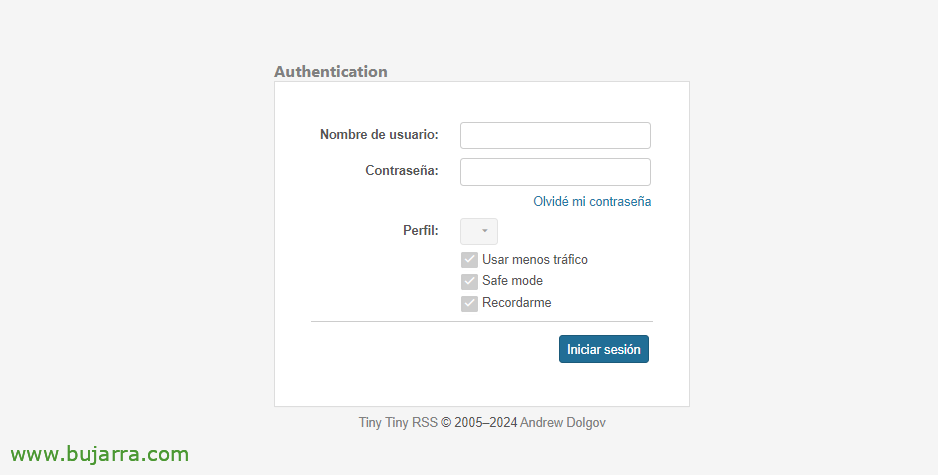
Und wir können mit einem Browser über HTTP auf den im Konfigurationsfile angegebenen Port zugreifen, standardmäßig 8280tcp. Wir melden uns mit dem Benutzer ‘admin‘ an’ und mit dem ebenfalls im Konfigurationsfile festgelegten Passwort.
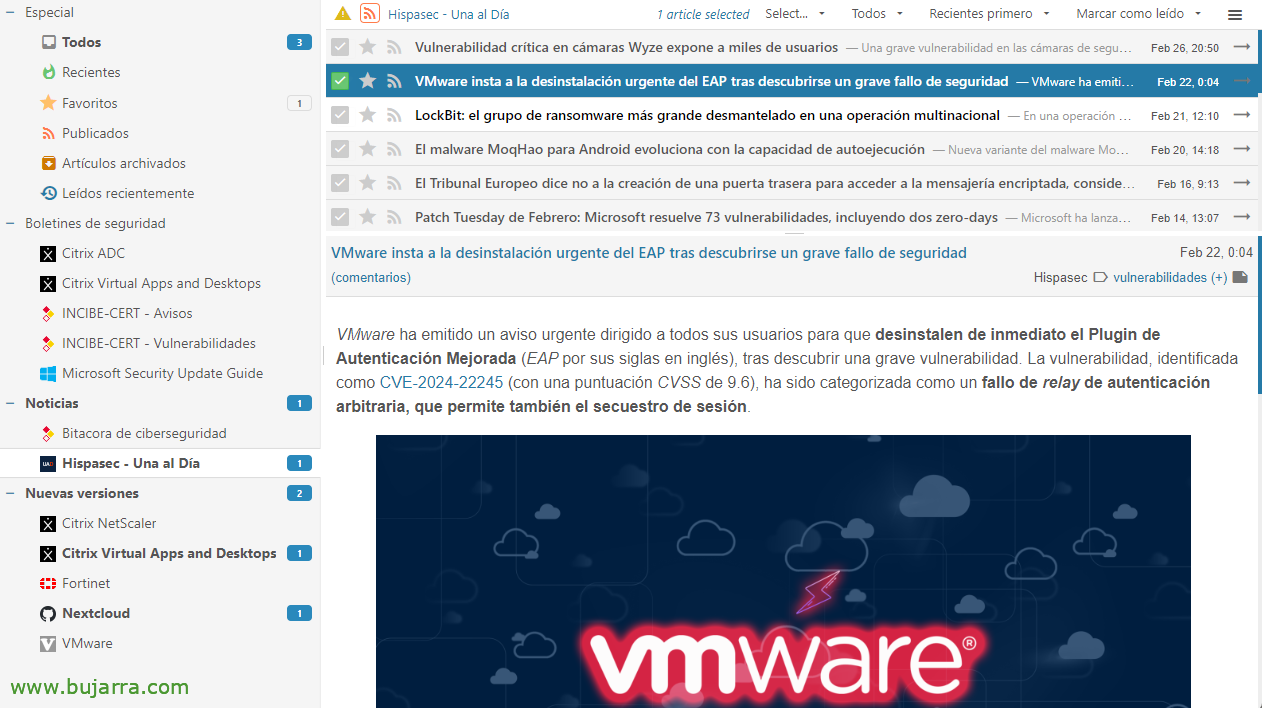
Veréis que a aplicación no tiene mucho misterio, su uso es muy sencillo, arriba a la derecha podremos entrar a las preferencias y crear directorios para organizarnos, así como para añadir sitios, bien por su URL o sus RSS, no nos preocuparemos ya que se añadirá perfectamente la web de la que queremos tener noticias cuando publiquen algo, se le pondrá su icono…
Y algo así quedaría por ejemplo las noticias de Una al día de Hispasec, también por supuesto os recomiendo las listas de INCIBE, die von Notizen, la de su Cybersecurity-Protokoll o si queréis la de Schwachstellen… O también las del Centro Criptológico Nacional o CCN-CERT, Wir haben Notizen, Alarmsignale und Schwachstellen unter anderem. Cuantas menos, mejor 😉
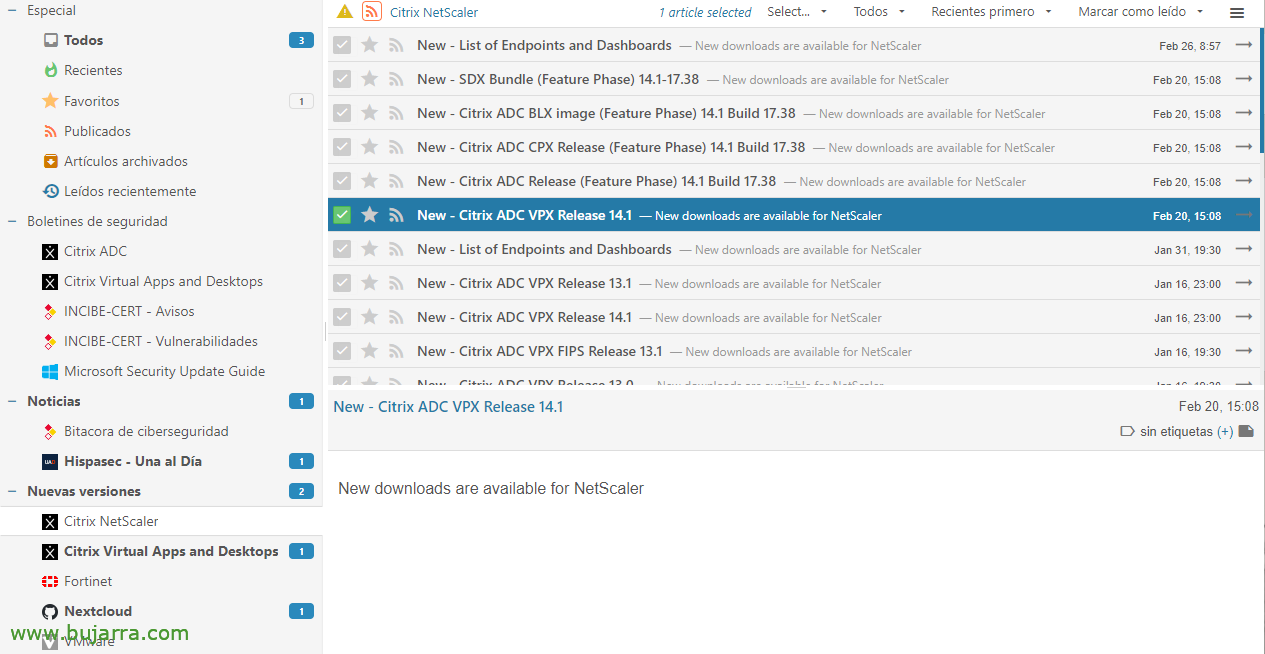
O por ejemplo lo dicho, podemos usarla para suscribirnos a nuestros fabricantes, und dass wir Bescheid wissen, wenn sie eine neue Version eines Produkts herausbringen, das wir verwenden, oder ein Update-Patch, update… Es reicht, die Website des Herstellers zu besuchen, die URL oder den RSS-Feed der Website zu suchen, auf der sie diese normalerweise veröffentlichen, und ihn zu unserem Tiny Tiny RSS hinzuzufügen (unter Quellen).
Man kann dieselbe Instanz von Tiny Tiny RSS teilen, um einen generischen Benutzer zu haben und ihn mit dem Rest des Teams zu teilen, oder jeder kann seinen eigenen Benutzerzugang und seine eigenen Abonnements haben.
 |
 |
 |
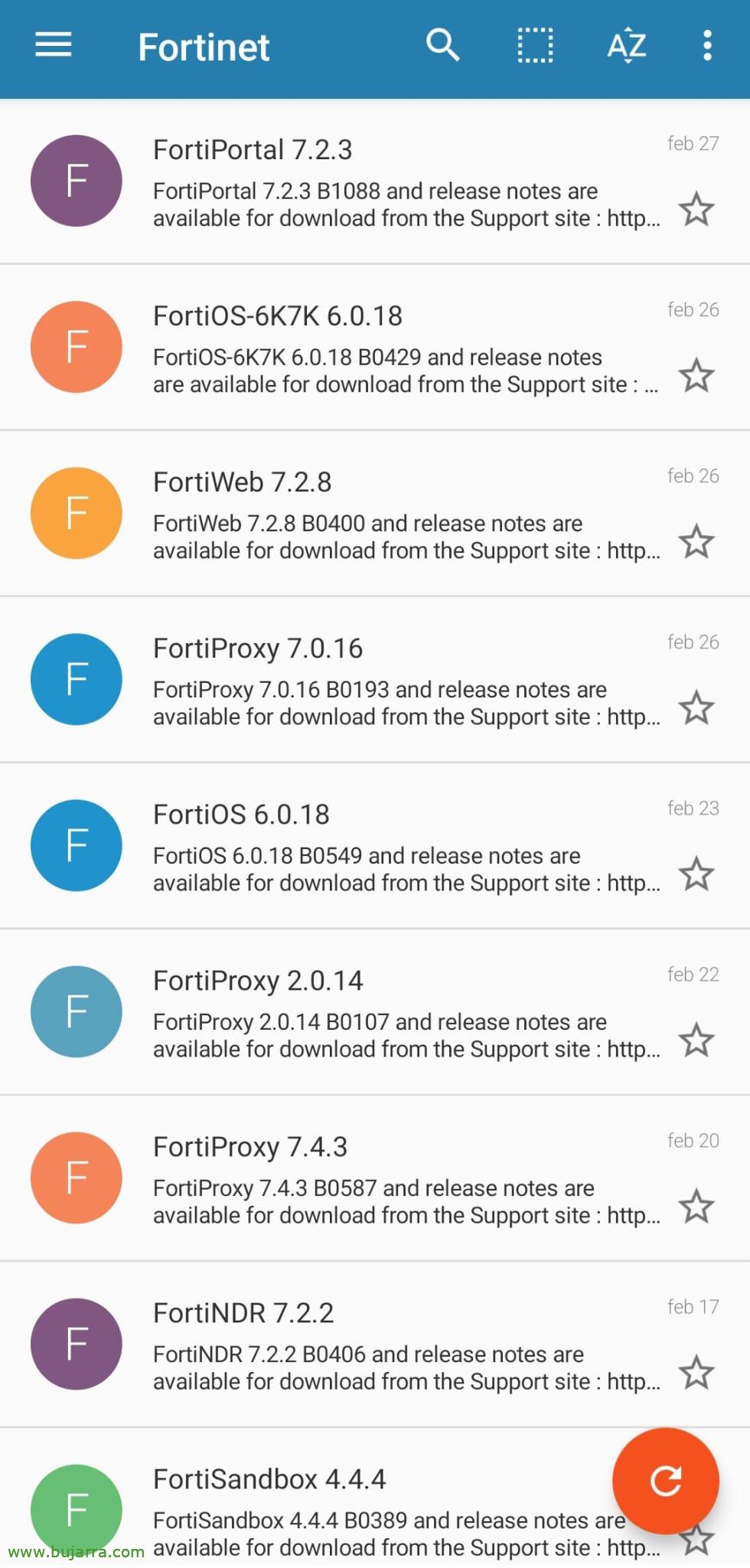 |
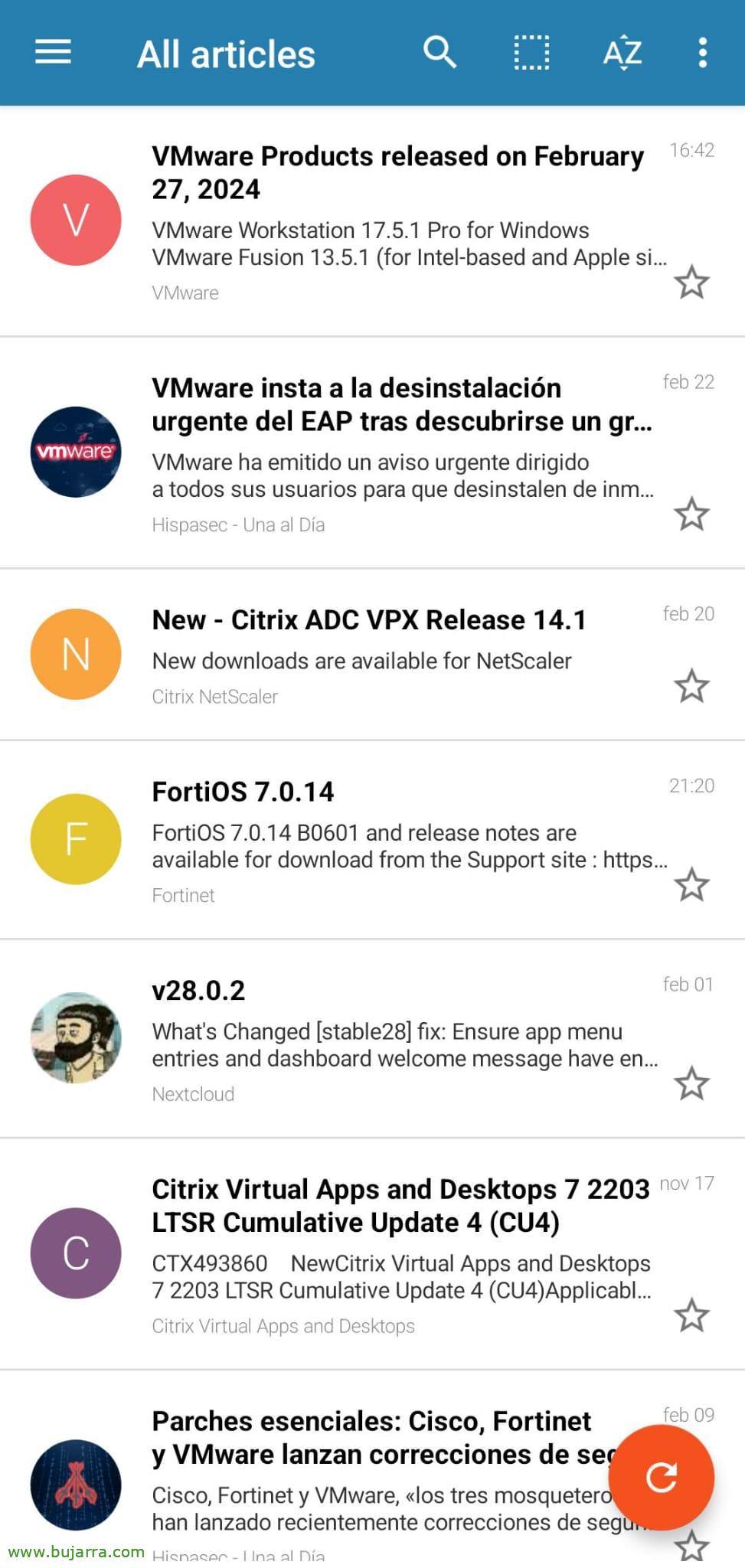
Und ihr habt verschiedene RSS-Clients in den Stores eurer Handys, Ich benutze auf Android die originale App. Ich zeige euch ein paar Screenshots, wie die verschiedenen Ansichten aussehen würden,
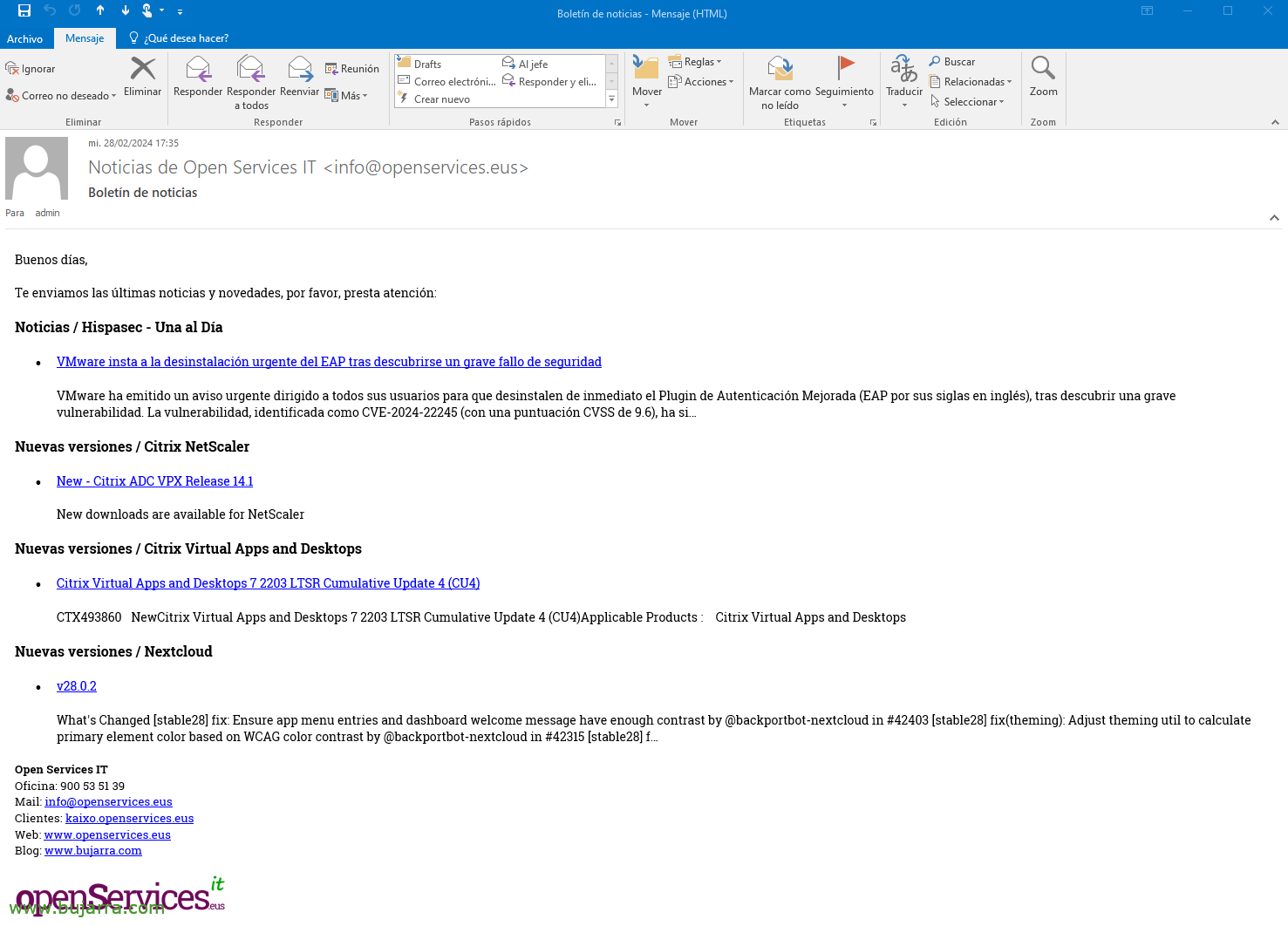
Und, (Für mich) Das Beste daran… ist, dass man nicht ständig die Website besuchen muss, um informiert zu bleiben. Sondern dass das Besprochene, se puede recibir un mail diario con el resumen, de lo que tu escojas y como veis totalmente personalizable, körperschaftlich…
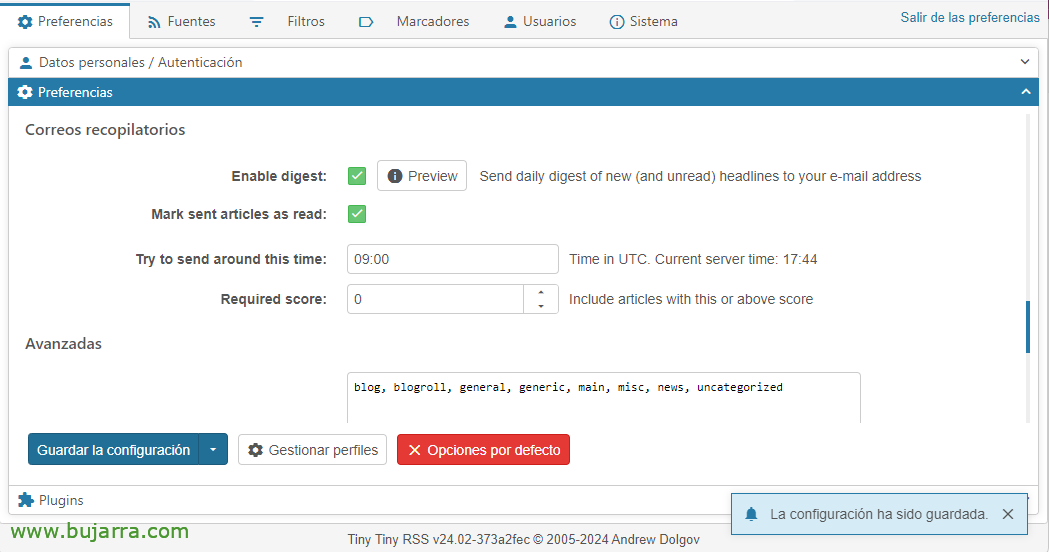
Um dies zu tun,, bastará con ir a las Preferencias de Tiny Tiny RSS en los Correos recopilatorios marcar ‘Enable digest’ e indicamos la hora aproximada en UTC para recibirlos.
Para que funcione el envío SMTP en Tiny Tiny RSS deberemos descargarnos un Plugin y darnos permisos, lo haremos ejecutando algo como esto:
git clone https://git.tt-rss.org/fox/ttrss-mailer-smtp.git /var/lib/docker/volumes/tinytinyrss_app/_data/tt-rss/plugins.local/mailer_smtp
chown USUARIO_LINUX: /var/lib/docker/volumes/tinytinyrss_app/_data/tt-rss/plugins.local/mailer_smtp/ -R
Para configurar el SMTP, bastará con añadir a nuestro fichero ‘.env’ estas configuraciones:
TTRSS_PLUGINS=mailer_smtp,auth_internal,nginx_xaccel,note
TTRSS_SMTP_FROM_NAME='NOMBRE DEL REMITENTE'
TTRSS_SMTP_FROM_ADDRESS=KO**************@*****IO.ESO
TTRSS_SMTP_SERVER=SMTP_SERVER:587
TTRSS_SMTP_LOGIN=UNS*****@*****IO.ESO
TTRSS_SMTP_PASSWORD=PASSWORT
TTRSS_SMTP_SECURE=tls
TTRSS_SMTP_SKIP_CERT_CHECKS=yes
TTRSS_DIGEST_SUBJECT='EMAILBETREFF'
Und nichts, wir regenerieren die Container mit den vorgenommenen Änderungen, obwohl ich darüber nachdenke, vielleicht würde ein Neustart des Containers ausreichen, gesamt, Was:
sudo docker compose up -d
Wenn ihr die E-Mail-Vorlage ändern wollt, um sie individuell anzupassen, müsst ihr die Datei /home/benutzer/tinytinyrss/digest_template_html.txt bearbeiten, oder wo auch immer ihr den ‘tinytinyrss’-Ordner erstellt habt, und mit HTML-Code haben wir es im Handumdrehen fertig:
<!-- $BeginBlock digest -->
<p style='font-family:Roboto Slab; font-size:14px'>Guten díAss,</p>
<p style='font-family:Roboto Slab; font-size:14px'>Wir senden euch die úletzten Nachrichten und Neuigkeiten, Bitte, aufmerksam sein:</p>
<!-- $BeginBlock feed -->
<b><p style='font-family:Roboto Slab'>${FEED_TITLE}</p></b>
<ul>
<!-- $BeginBlock article -->
<li style='font-family:Roboto Slab; font-size:14px'><a href="${ARTICLE_LINK}">${ARTICLE_TITLE}</An>
<div><Em>${ARTIKEL_LABELS}</Em></div>
<div>${ARTIKEL_AUSZUG}</div>
<!-- $EndBlock Artikel -->
</ul>
<!-- $EndBlock Feed -->
<p>Und hier setzt ihr eure Unterschrift</p>
<!-- $EndBlock Digest -->
Brunnen, cool? Jetzt haben wir keine Ausrede mehr, nicht über alles informiert zu sein, was um uns herum passiert, über die neuesten Nachrichten zur Cybersicherheit, über unsere Referenz-IT-Seiten (wie zum Beispiel diesem Blog 😉 😉 ), wann das jeweilige Produkt ein Update hat… Wie gewöhnlich, ist Dinge zu vermischen, Ideen und Möglichkeiten zu geben, unsere Organisation in unseren Abteilungen zu verbessern, wie gewöhnlich, dass ihr glücklich seid und euer Leben genießt!