Utilisation de Citrix Branch Repeater (WanScaler virtualisé!)

Commencé, pour ceux d'entre nous qui connaissaient le produit Citrix WANScaler qui est un appliance physique, maintenant Citrix a renommé ce produit Citrix Branch Repeater. Ce produit est disponible dans sa version appliance comme jusqu'à présent et également dans une appliance sous un système d'exploitation Microsoft Windows 2003 o Fenêtres 2008. Ce produit et sa famille sont des optimiseurs de trafic, C’est, si nous avons plusieurs filiales et qu'il y a du trafic entre elles, avec ces produits nous pourrons économiser énormément de temps lors de l'envoi de fichiers ou de tout type de trafic, car Branch Repeater optimisera tout le trafic qui passe, basé sur l'optimisation par paquets, par trames de paquets, met en cache la structure des données, et lorsque d'autres paquets avec les mêmes motifs passeront, ces données ne seront pas envoyées, car elles sont mises en cache.
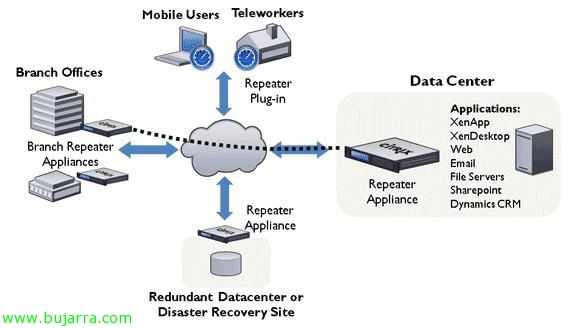
Esta sería la familia de productos Citrix que optimizan el tráfico de red:
Citrix Repeater Appliance, este es el antiguo WANScaler, simplemente se le ha cambiado el nombre, es un appliance que optimiza el tráfico que pasa por él. Dispositif Citrix Branch Repeater, sigue siendo un appliance, pero puede correr debajo un sistema operativo de Microsoft, sea Windows Server 2003 o Windows Server 2008, idem, este también optimiza el tráfico. Et enfin Citrix Repeater Plug-in que es el cliente que se instala en un equipo remoto, alguien que no disponga de oficina fija o este en continuos desplazamientos, este cliente se conectará al Citrix Repeater Appliance, también llamado cliente de WANScaler.

Este sería uno de los modelo appliance, hay varios modelos dependiendo de las necesidades que tengamos, Doc oficial.

Ceci est la conception des tests que nous allons réaliser, le laboratoire que j'ai monté. J'ai connecté mon Citrix Branch Repeater à chaque délégation, une patte au réseau où se trouvent mes utilisateurs et l'autre patte au routeur/pare-feu, le dispositif se comportera de manière transparente car il ne fera pas de routage, il se comporte comme un pont. En cas de panne de l'appliance, il ne se passera rien car les ports Ethernet permettront le passage des données. Ce laboratoire peut être monté assez facilement sans aucun type de matériel supplémentaire, tant que nous avons un environnement virtuel, cela nous suffira, c'est ce que nous verrons dans le document, comment virtualiser Citrix WANScaler ou Citrix Branch Repeater sur une machine virtuelle, évidemment, nous devrons avoir deux machines virtuelles prêtes avec Citrix Branch Repeater que nous téléchargerons depuis le site de Citrix. Et entre les deux appliances, nous pourrons mettre une machine virtuelle de WANEm pour émuler une connexion WAN et pouvoir réaliser tous les tests que nous voulons, avec cette MV de WANem nous pourrons configurer le canal qui nous intéresse entre les deux serveurs/les deux réseaux/les deux filiales. Nous pouvons configurer n'importe quel type de ligne, Comment l’assembler, plus d'infos ici: http://www.bujarra.com/?p=1817,
C'est ce dont parle ce document plus que l'explication du produit, sur comment le monter dans un environnement virtuel et pouvoir simuler ou le mettre en production pour accélérer le trafic des WAN.

Eh bien, vu comment serait la connexion entre les deux filiales, il ne reste plus qu'à monter l'environnement virtuel, yo lo virtualizaré con VMware, en una VM de ESX (claro que también se puede usar XenServer o Hyper-V). Este sería el hardware virtual que habría que configurar a la máquina virtual, con dos tarjetas de red por lo menos, 4Go de RAM, 2 CPU’s virtuales y un disco duro de por lo menos 135Gb de espacio libre. Una vez cumplimos estos requisitos instalamos un servidor virtual de Windows Server 2003 R2 SP2.
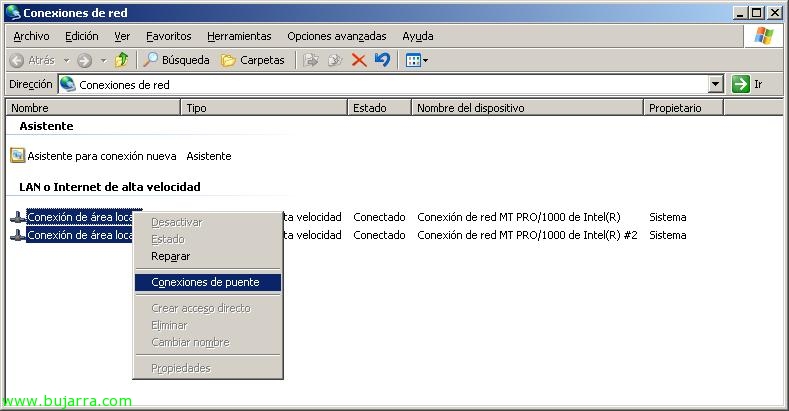
Une fois le système d’exploitation installé, hay que montar un puente entre sus adaptadores de red, nous allons à “Connexions réseau”, seleccionamos las dos redes y con botón derecho “Conexiones de puente”,

… Attendez quelques secondes…

Y configuramos la red de la conexión de red “Puente de red” para poder administrar este servidor vía remota, ya que no es necesaria que esté la red configurada. Una vez configurado el puente, es necesario instalar el servidor de licencias de Citrix, Il n’a rien, con bajarlo de la Site web de Citrix e instalarlo bastaría.
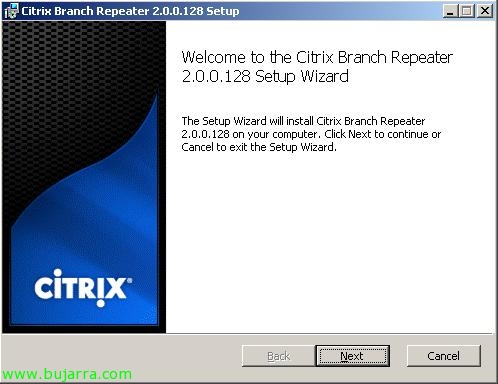
D’accord, una vez montado, nos bajamos el instalador de “Citrix Branch Repeater” de la Site web de Citrix, lo descargamos y lo instalamos en el servidor. Es otro asistente estilo MyWife, “Prochain”,
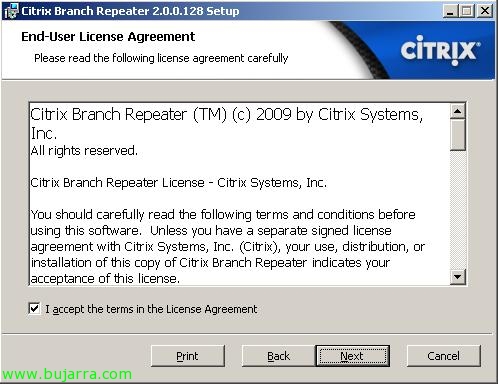
Nous acceptons la licence “J’accepte les termes du contrat de licence” & “Prochain”,
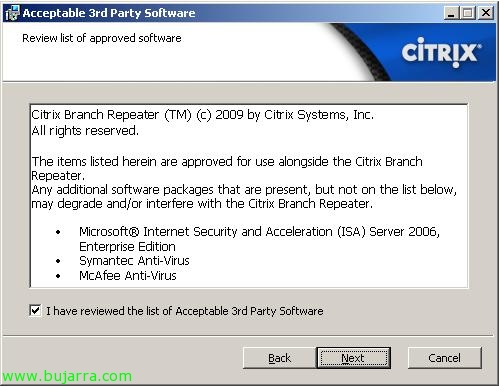
Aceptamos la licencia de terceros, “I hace reviewed the list of Acceptable 3rd Party Software” et “Prochain”,

Seleccionamos el directorio para instalar Branch Repeater, Faire défaut “%ProgramFiles%CitrixBranch Repeater”, “Prochain”, ojo que donde lo instalemos, necesitamos por lo menos 135Gb de espacio libre.
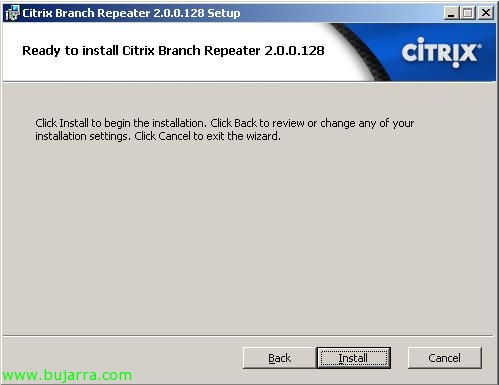
Pressé “Installer” para instalar el producto,
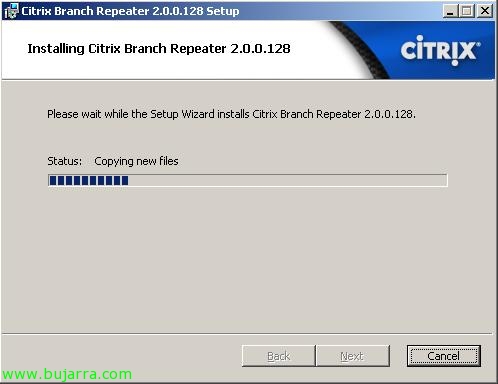
… Attendez quelques secondes…
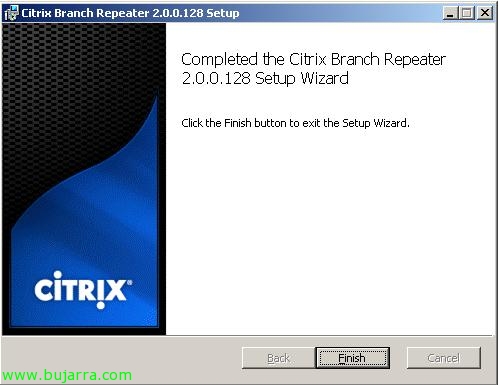
Et c’est tout, Cliquez sur “Finir”,
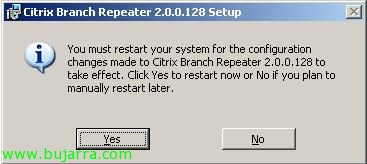
Para que comience a funcionar, il est nécessaire que nous redémarrions le serveur, donc dès que possible, nous le redémarrons.

Une fois que nous aurons redémarré le serveur, nous verrons comment il indique que le trafic n'est pas accéléré parce qu'il n'a pas de licence valide (‘Tout le trafic est actuellement non accéléré en raison de: fichier de licence expiré ou invalide’).
Donc la première chose est d'ouvrir la console d'administration pour licencier notre Branch Repeater, nous ouvrons “Citrix Branch Repeater”,
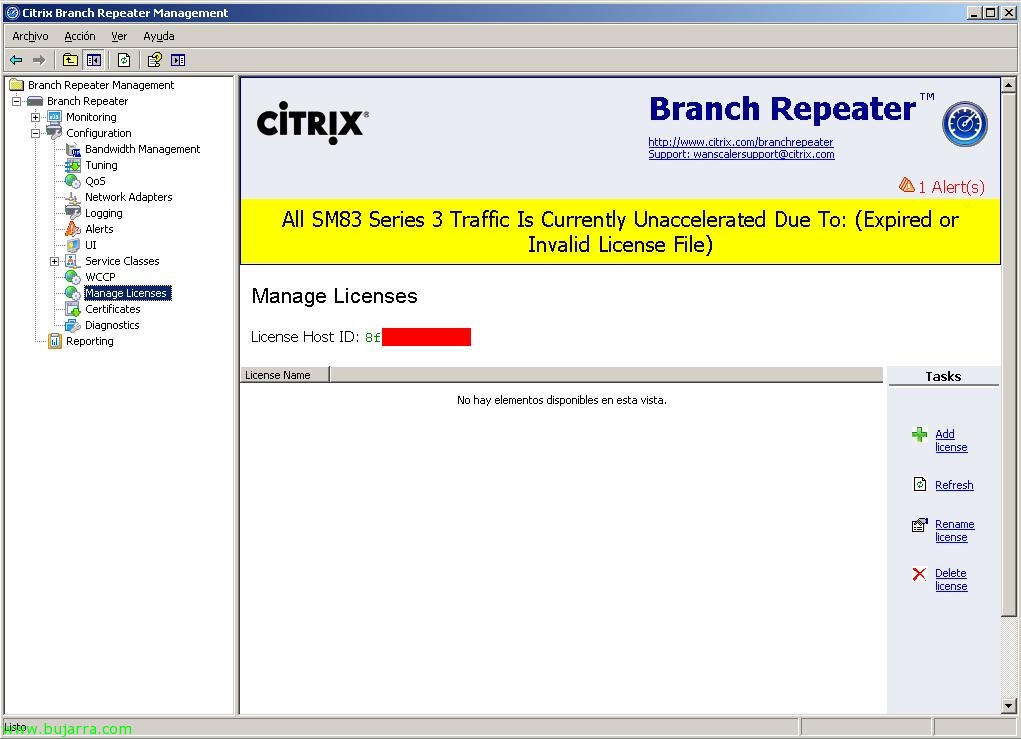
Nous devons aller jusqu'à “Répéteur de branche” > “Configuration” > “Gérer les licences”, et nous devons noter le ‘License Host ID’.
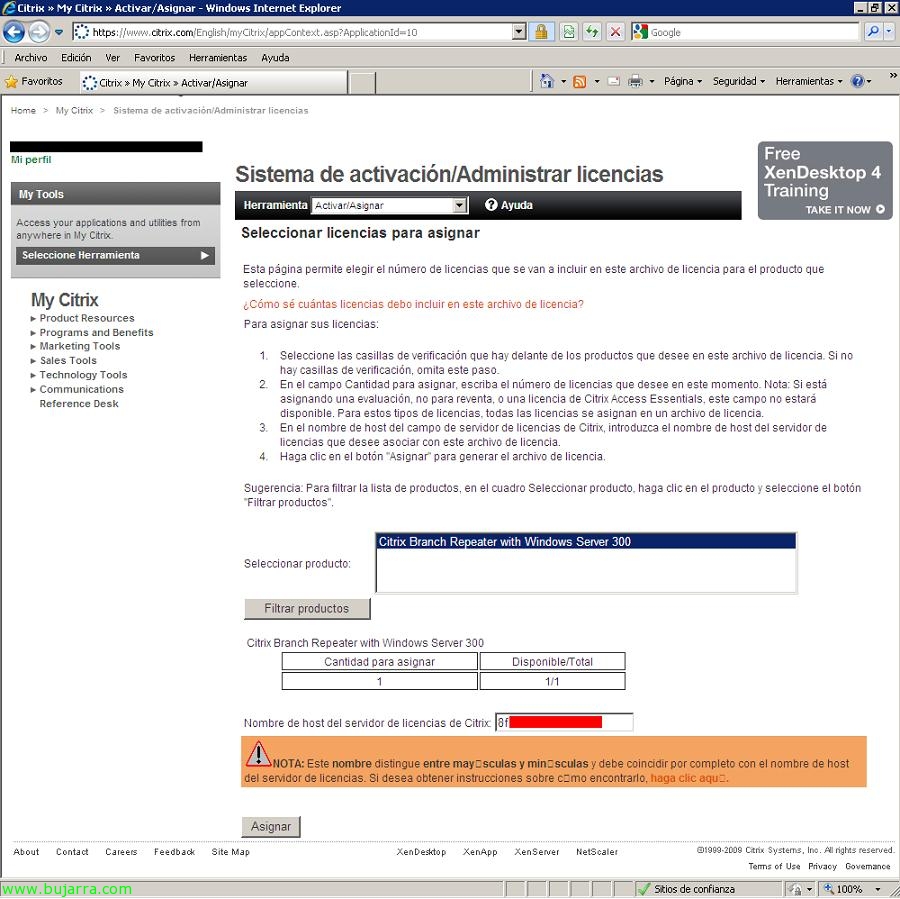
Nous allons sur le site MyCitrix, nous activons et attribuons notre licence acquise en introduisant le ‘License Host ID'’ comment ‘Nom d'hôte du serveur de licences Citrix’. Une fois le processus terminé, nous pourrons télécharger le fichier de licence .lic.

Nous revenons à notre console, au même endroit où nous étions pour la gestion des licences, Cliquez sur “Ajouter une licence”,
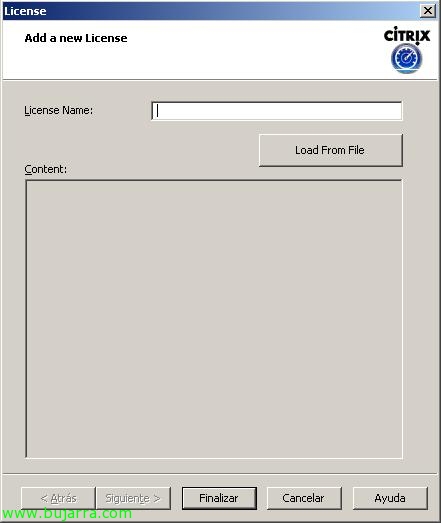
Pressé “Charger depuis un fichier”,

Nous sélectionnons le fichier .lic que nous avons téléchargé & “Ouvrir”,
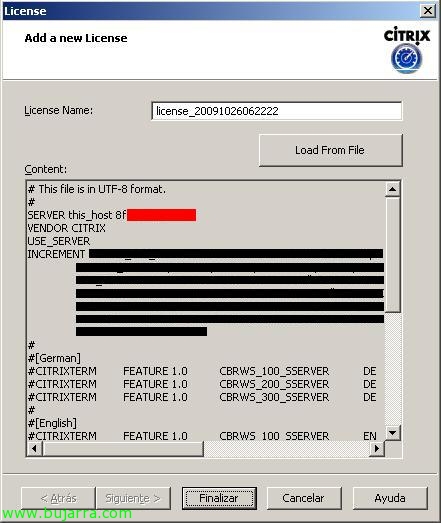
Une fois introduit, Cliquez sur “Fin”, ce processus sera effectué au moins quelques fois, une fois sur chaque serveur Branch Repeater.

Une fois que nous avons licencié les Citrix Branch Repeater, il nous indiquera que le trafic serait déjà accéléré “L'accélération Branch Repeater est activée”, ainsi, avec cela, nous aurions en principe monté notre système d'optimisation, avec cela, le trafic entre nos succursales commencerait déjà à être accéléré, sans rien faire de plus.

Par exemple, si je déplace un fichier de 13 Mo entre mes agences qui sont connectées par un réseau RDSI, cela prendra environ 14 minutes et 33 Secondes. Ceci avec l'accélération non activée sur les Branch Repeaters,
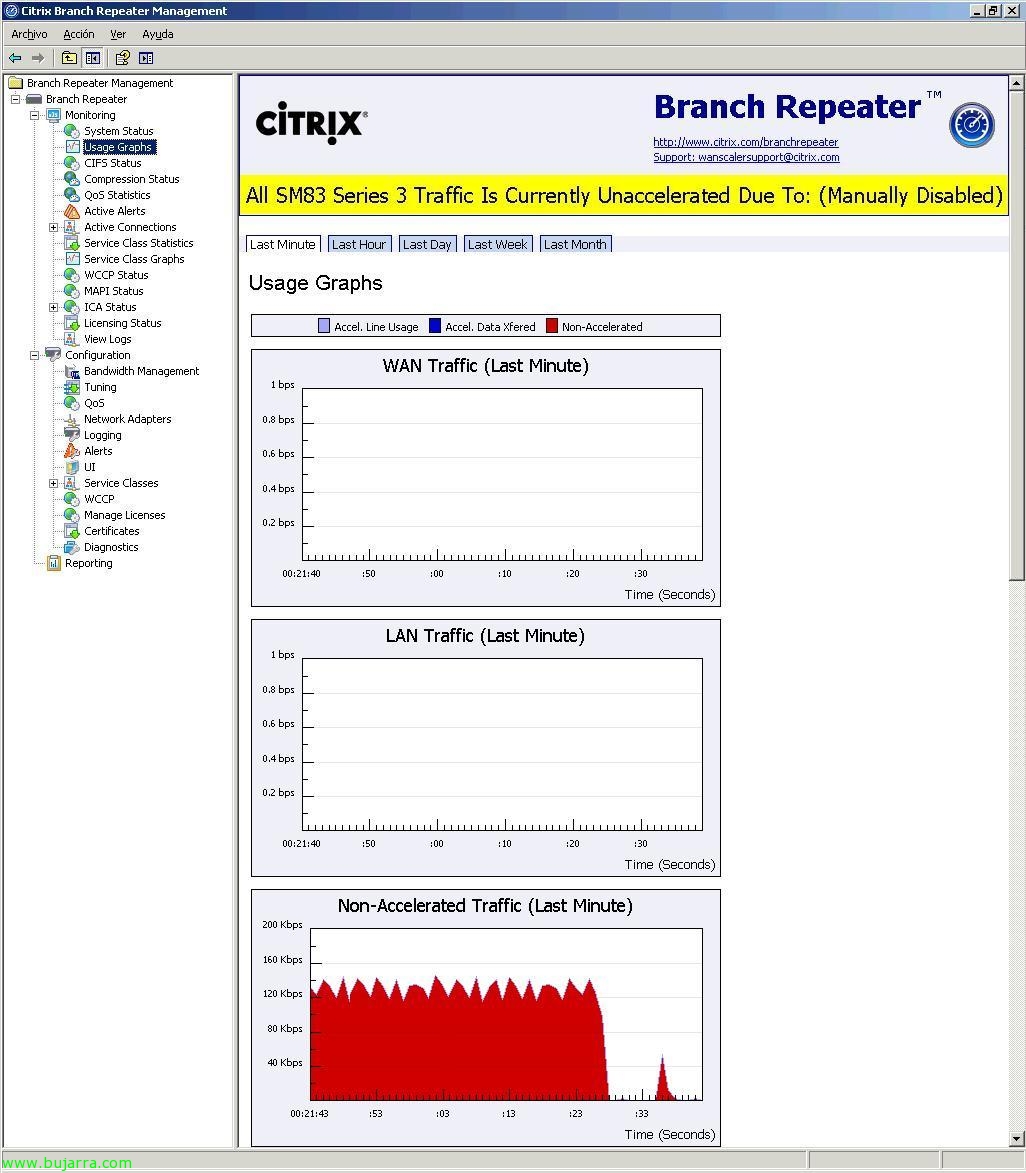
Nous pouvons voir que la compression est désactivée en voyant dans la console le message ‘Traffic Is Currently Unaccelerated Due To: (Manually Disabled)’, logiquement parce que j'ai arrêté manuellement cette accélération et parce que nous voyons dans les graphiques qu'il y a du trafic non accéléré (Non-Accelerated Traffic).

Si nous activons l'accélération, nous verrons que le même fichier qui a pris auparavant 14:33″, prend maintenant un peu moins, exactement 9:16″, environ un 37% de moins, Mais, bon, c'est parce que c'est le premier fichier que j'envoie, il n'a rien mis en cache, il n'a pas de motifs générés… dès qu'il y aura plus de trafic, en principe le comportement sera meilleur.

Nous vérifions dans les graphiques que tout est correct et que le trafic est accéléré.
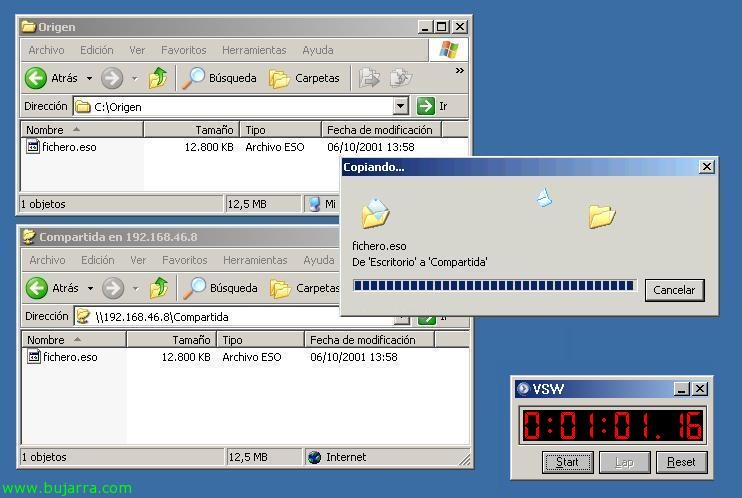
Si par exemple nous renvoyons le même fichier, comme il sera déjà mis en cache, cela ne prendra presque pas de temps, il faudra simplement effectuer des vérifications pour voir si c'est exactement le même fichier, ou simplement envoyer les modifications.

Puits, comme nous le voyons déjà, sans presque aucune configuration, les deux Branch Repeater accélèrent déjà le trafic qui circule entre les deux appliances (ou dans mon cas, les machines virtuelles de Citrix Branch Repeater). Nous voyons maintenant tous les écrans que possède la console d'administration, qui se divise en deux parties, une de supervision (Surveillance) et une autre de configuration/gestion (Configuration). Si nous cliquons directement sur “Répéteur de branche” cela nous montrera un résumé de l'état.

Dans “Répéteur de branche” > “Surveillance” > “État du système” nous voyons l'état et les informations du Branch Repeater,

Dans “Répéteur de branche” > “Surveillance” > “Statut CIFS”, nous avons deux graphiques, un d'accélération et un des connexions, important, pour voir s'il y a des connexions CIFS non accélérées, qui est le protocole utilisé aujourd'hui en remplacement de SMB, (Système de fichiers Internet commun).

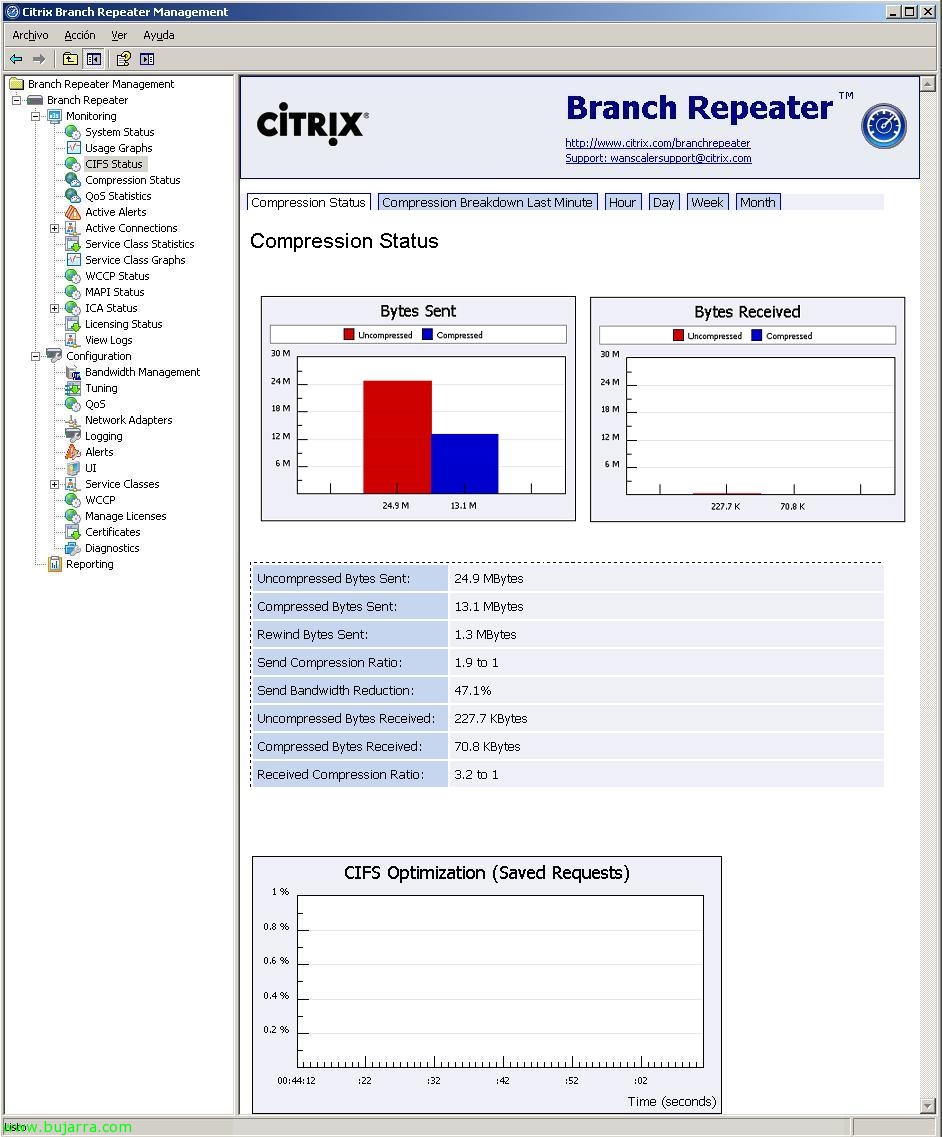
Dans “Répéteur de branche” > “Surveillance” > “Statut de compression”, nous verrons des graphiques au fil du temps de l'état de l'accélération, si cela compresse ou non, et quel est le ratio, la réduction de la bande passante, tout ce qui est envoyé, reçu…

Autre type de graphique de l'état de la compression,

Dans “Répéteur de branche” > “Surveillance” > “Statistiques QoS”, C'est là que nous verrons l'utilisation des différentes files d'attente que nous avons (Priorités),
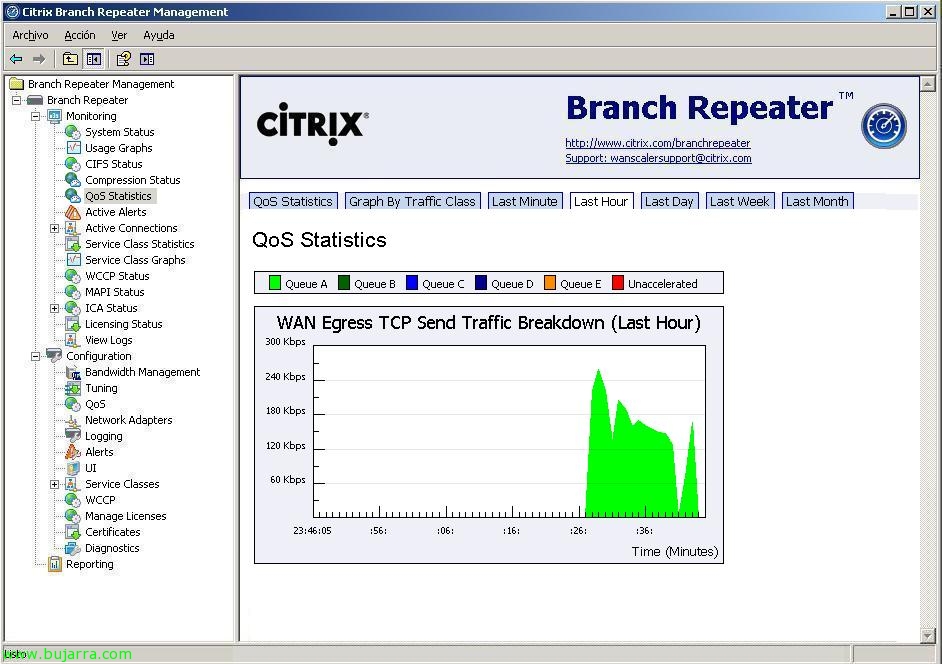
Et ici la même chose mais représentée dans un graphique, Comme je n'ai pas de files d'attente configurées avec des priorités, tout sortira par la file d'attente par défaut,
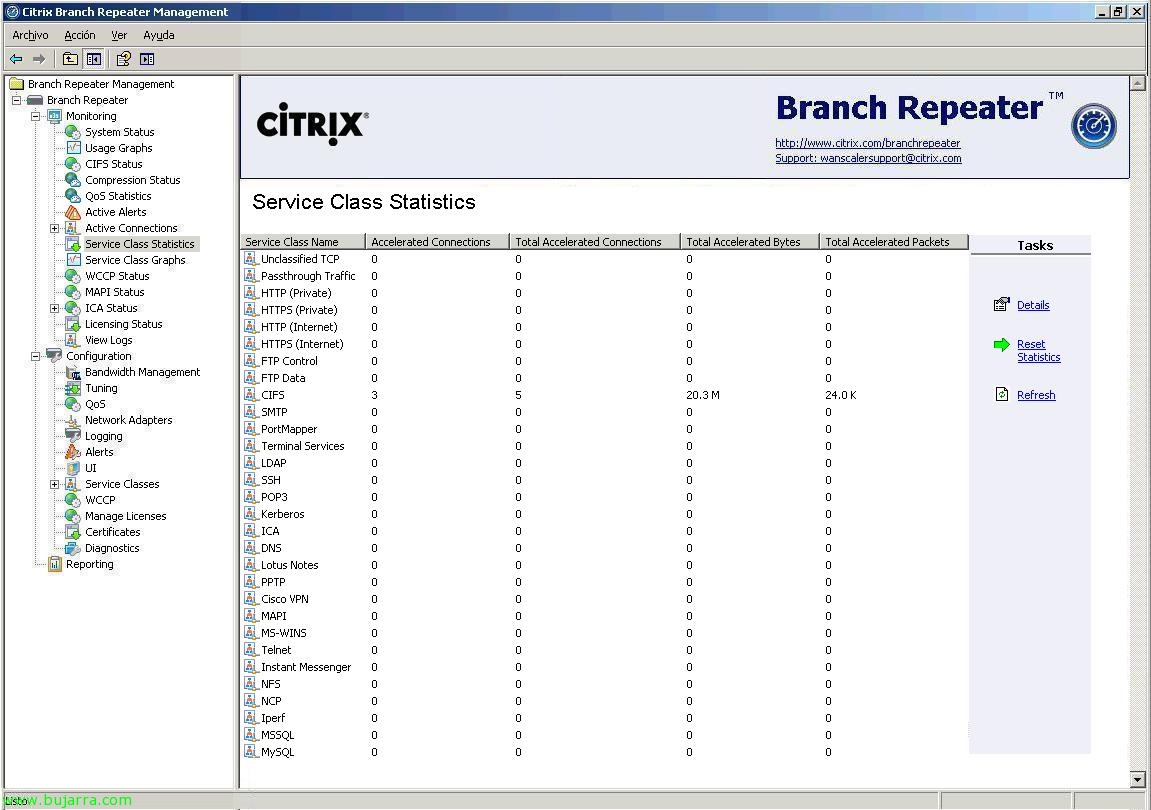
Dans “Répéteur de branche” > “Surveillance” > “Statistiques des classes de service”, Nous avons les statistiques des services définis, les connexions actuellement accélérées, le total, octets accélérés et paquets accélérés.

Exactement la même chose dans “Répéteur de branche” > “Surveillance” > “Graphiques des classes de service”, sur le “Graphique d'utilisation de ligne”, mais avec des graphiques d'utilisation par service, dans mon cas, on voit que toute l'utilisation accélérée a été de CIFS, Par exemple.

Et sur le “Graphique de compressibilité” c'est le graphique de compression par classes de service,
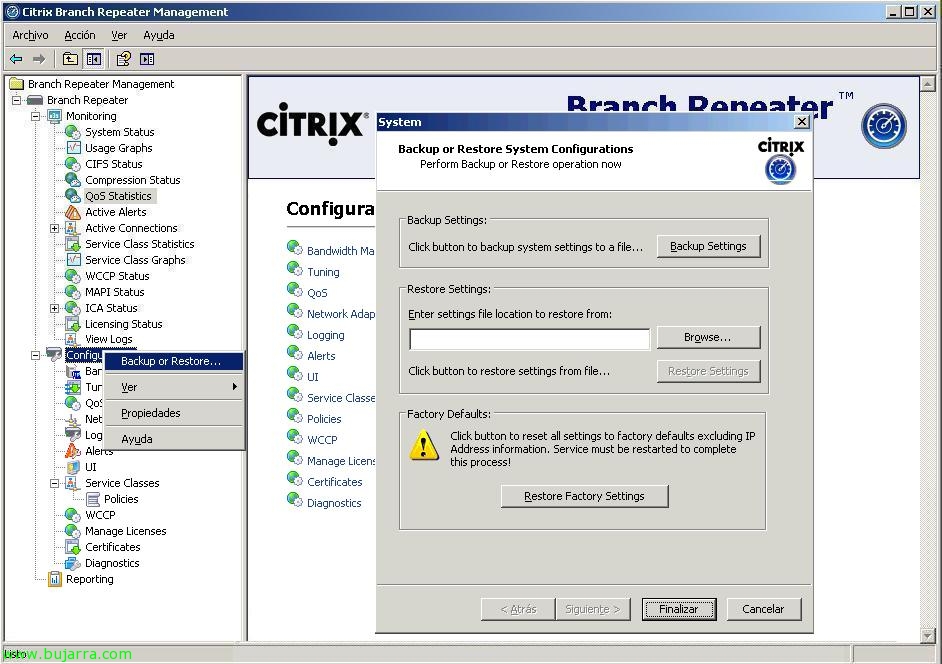
Si sur “Configuration” nous faisons un clic droit “Sauvegarder ou Restaurer…”, nous pourrons faire une copie de sauvegarde de notre configuration afin de pouvoir la récupérer ensuite en cas de besoin,
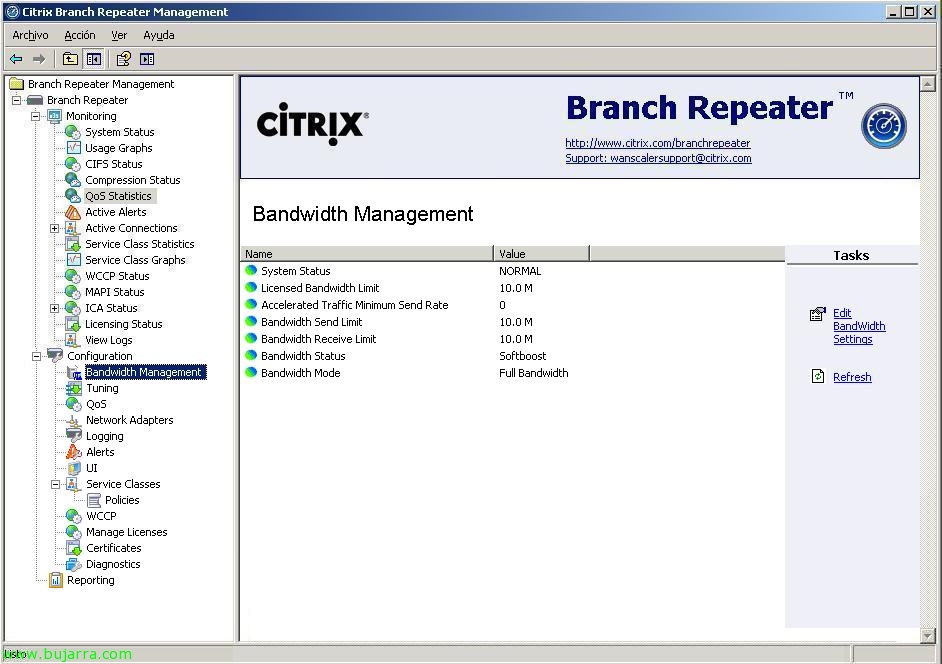
Dans “Répéteur de branche” > “Configuration” > “Gestion de la bande passante” c'est là que nous définirons la bande passante que nous avons actuellement, évidemment, elle sera limitée par la licence que nous aurons achetée. Il faudra configurer un 90% de notre connexion réelle.
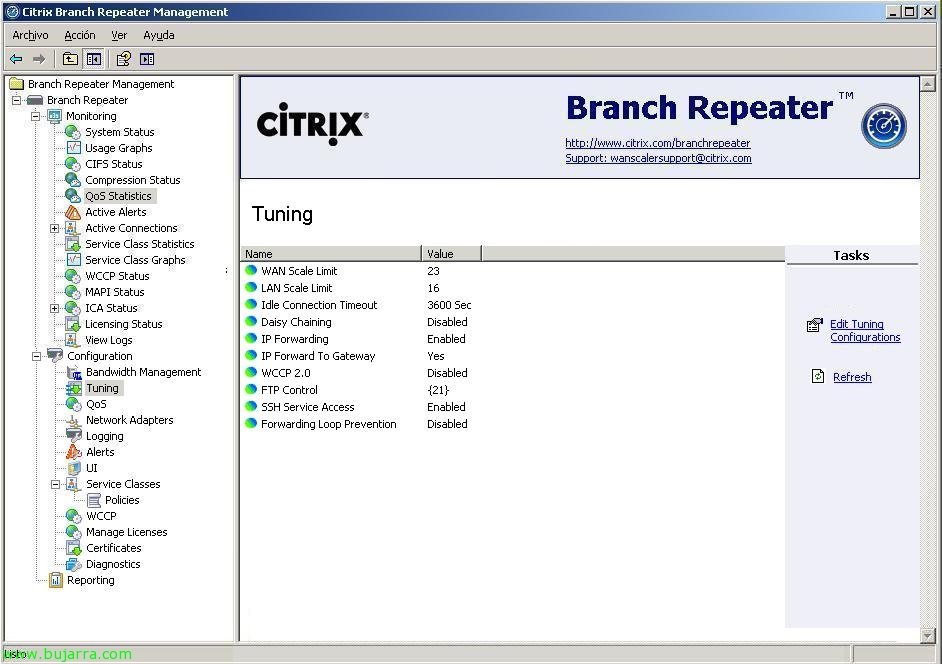
Dans “Répéteur de branche” > “Configuration” > “Ajustement”, Eh bien, c’est tout, pour ajuster un peu plus si nécessaire notre Branch Repeater 😉
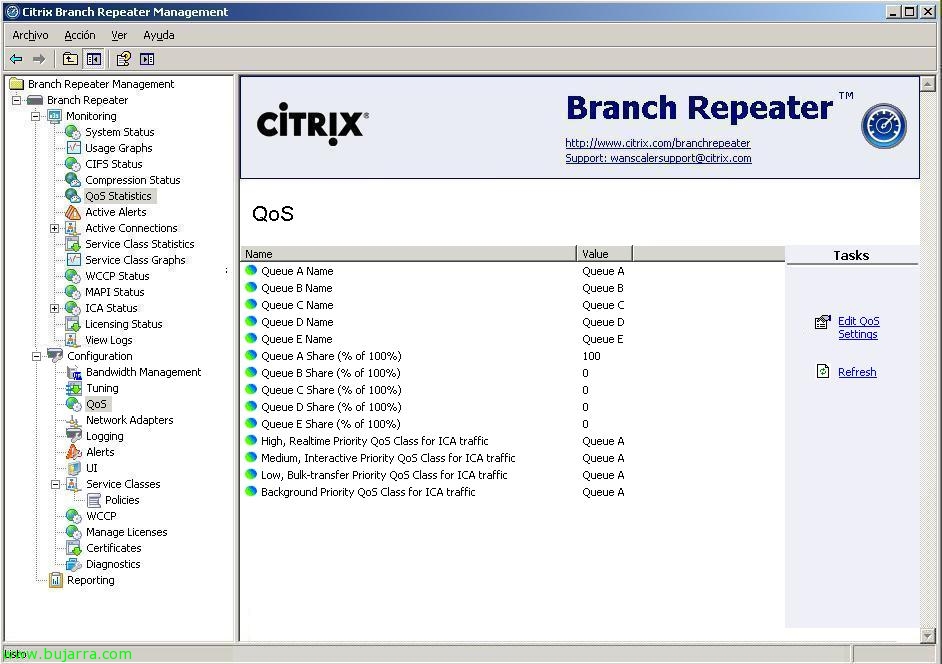
Dans “Répéteur de branche” > “Configuration” > “QoS” c'est là que nous configurons les files d'attente de priorité des services ou des protocoles.
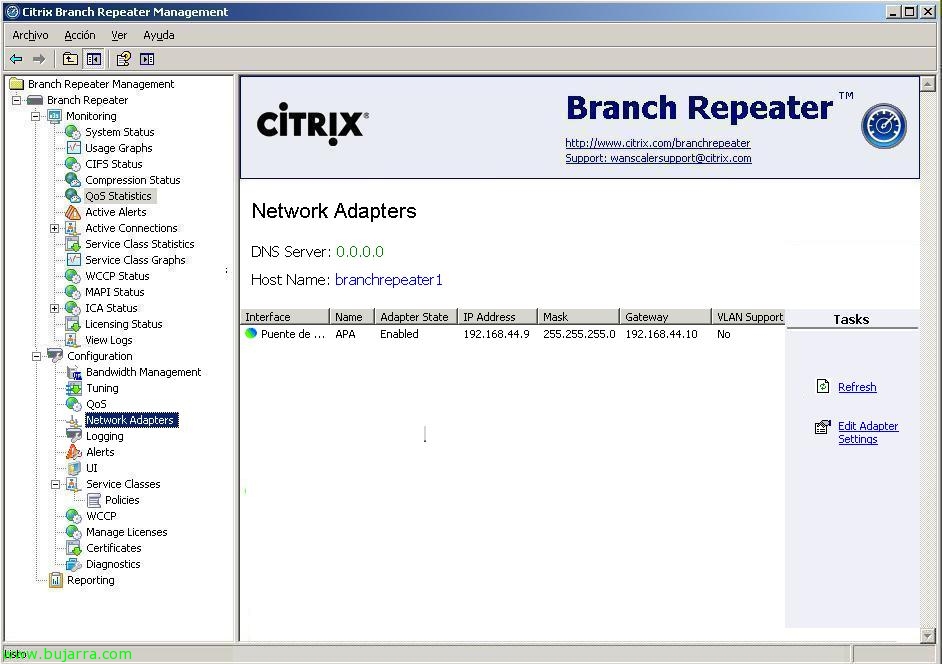
Dans “Répéteur de branche” > “Configuration” > “Adaptateurs Réseau” où nous pourrions éditer les propriétés des adaptateurs réseau du serveur.
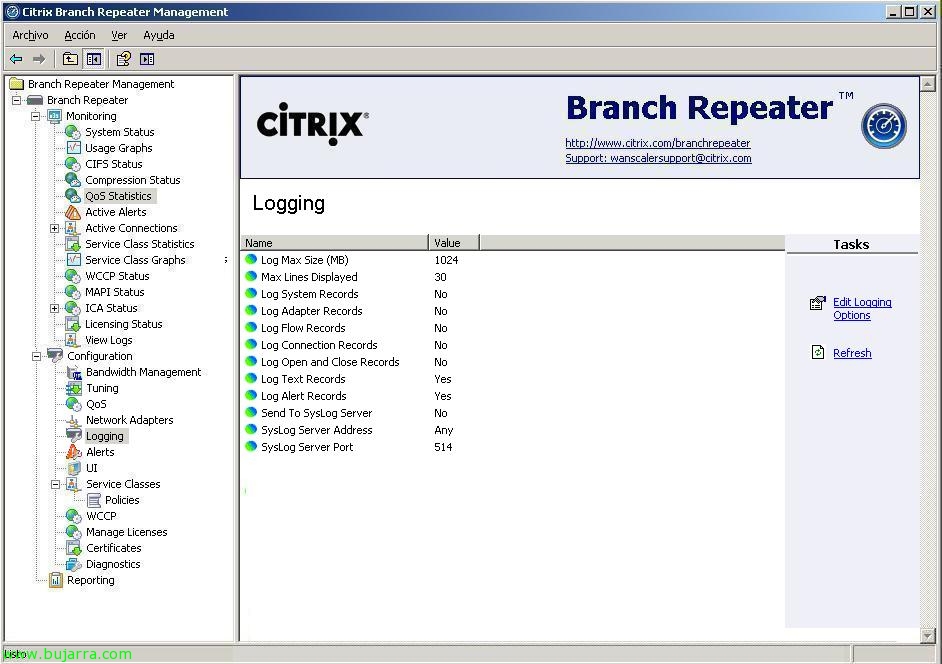
Dans “Répéteur de branche” > “Configuration” > “Journalisation” nous configurerons tout ce qui concerne les LOGs.
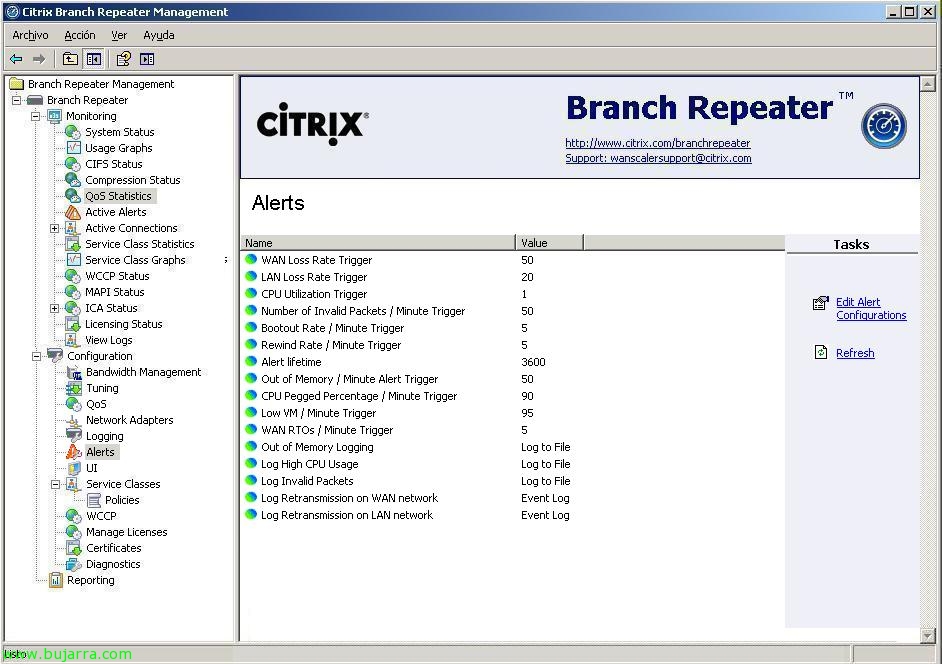
Ainsi que les alertes et les paramètres de configuration se trouvent dans “Répéteur de branche” > “Configuration” > “Alertes”,
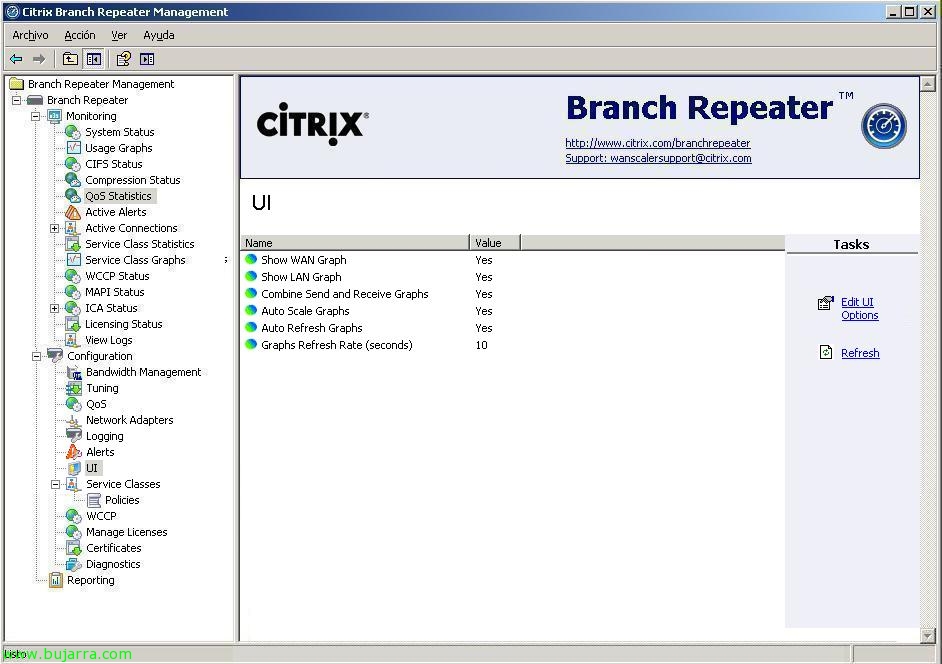
Dans “Répéteur de branche” > “Configuration” > “UI” nous configurerons ce que nous voulons voir sur l'écran principal,
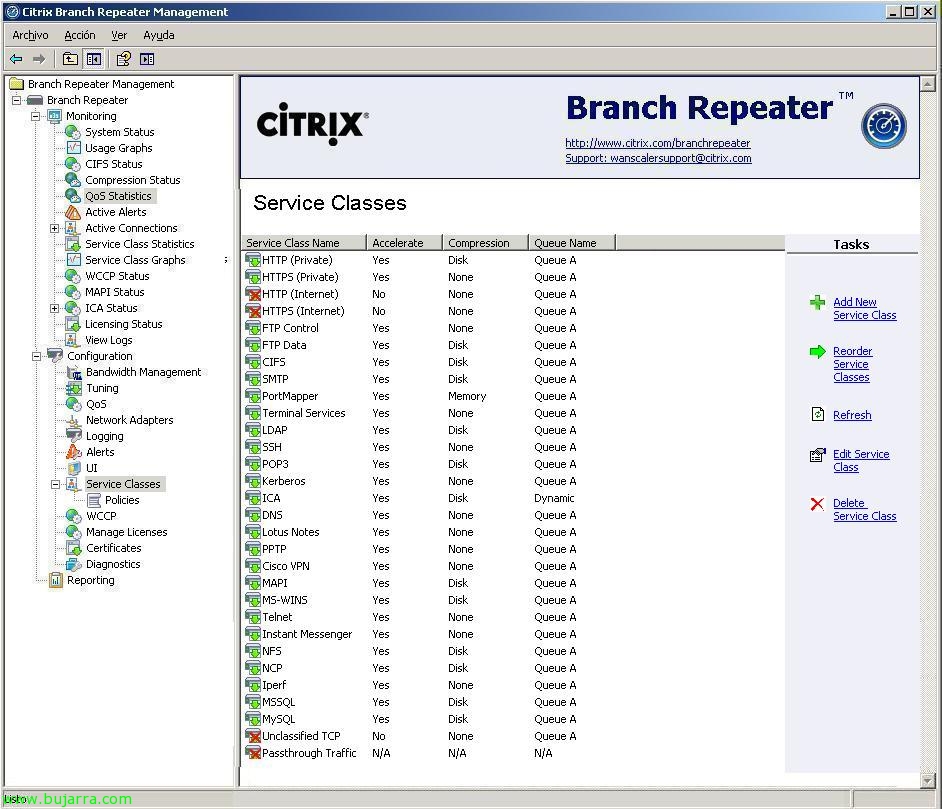
Dans “Répéteur de branche” > “Configuration” > “Classes de services” nous pourrons créer de nouveaux services ou modifier les services existants et configurer si nous voulons qu'ils soient accélérés ainsi que le type de compression que nous voulons et les assigner à certaines files ou autres pour leur donner plus ou moins de priorité.
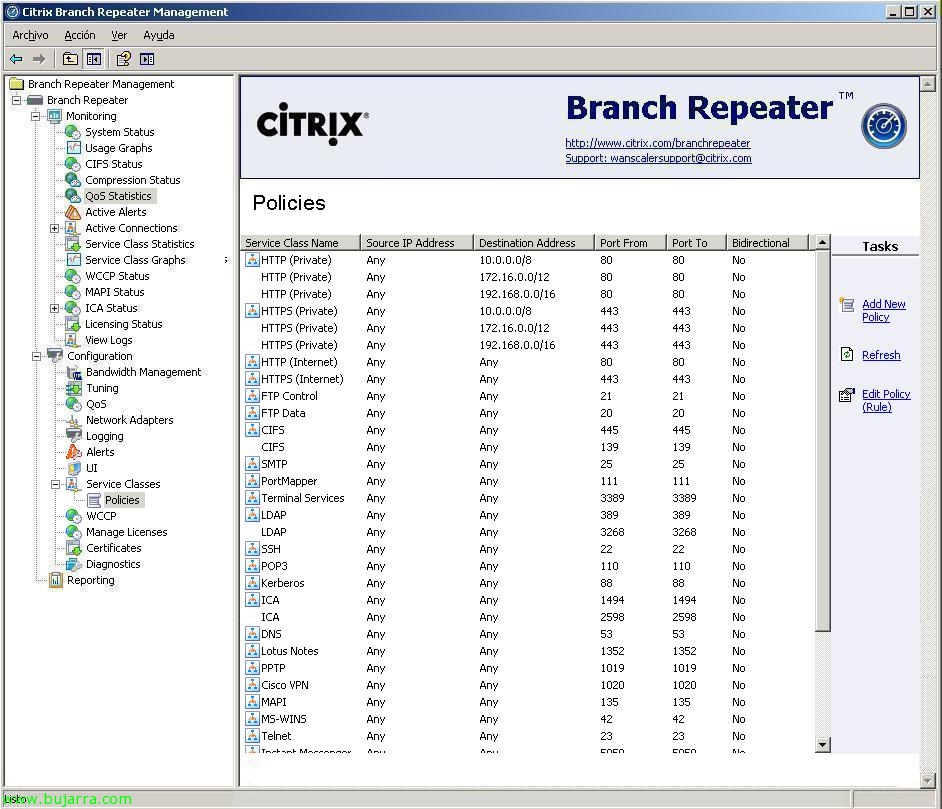
“Répéteur de branche” > “Configuration” > “Classes de services” > “Manifeste”, nous pourrons configurer plus de paramètres dans les services, pouvant assigner les réseaux sources, destin, port source, port destination, si c'est bidirectionnel…
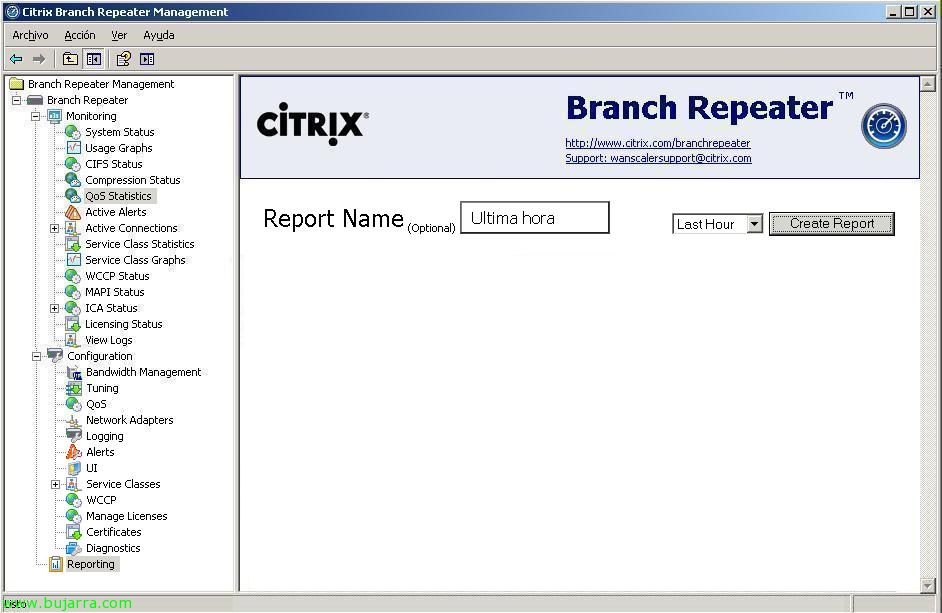
Dans “Répéteur de branche” > “Configuration” > “Rapports” nous pourrons créer des rapports d'utilisation du Branch Repeater que nous pourrons utiliser pour vérifier si tout est correct, si la compression se fait correctement, s'il n'y a pas plus de trafic que nécessaire… pouvant les configurer par périodes de temps.

Ejemplo de un report generado en el equipo de pruebas que he montado,