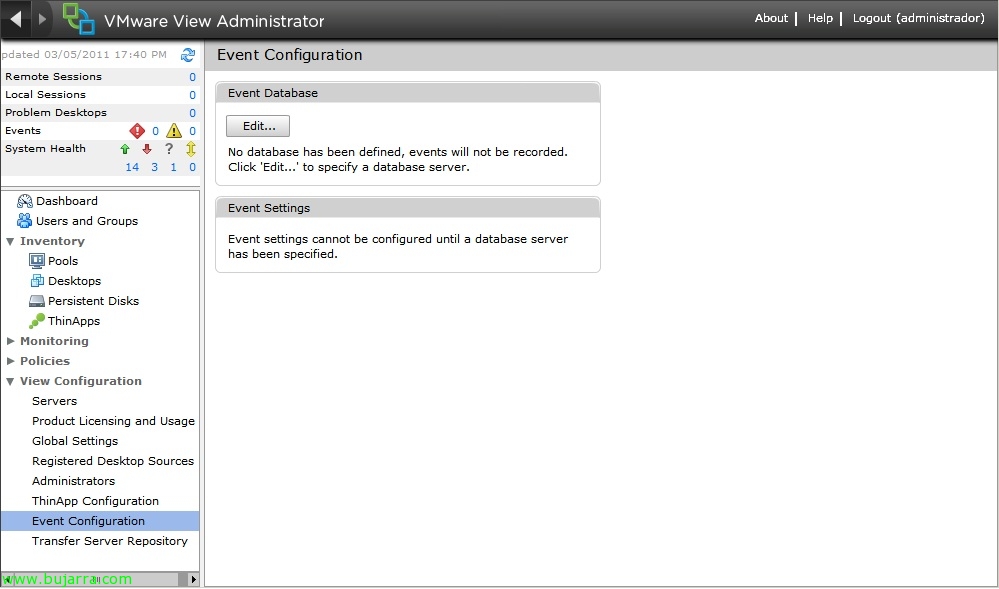
Verwenden von Offline-Desktops in VMware View 4.6

Heute sehen wir uns an, wie Sie VMware View-Desktops offline schalten können 4.6, Dazu benötigen wir einen VMware View-Server 4.6 Verbindungsserver mit der Rolle Übertragungsserver. Dieser Server ermöglicht gleichzeitig bis zu 20 Desktop-Übertragungen (Wir können einen weiteren für mehr Kapazität zusammenbauen, Hochverfügbarkeit oder Balancing). Damit werden wir in der Lage sein, unseren Benutzern zu ermöglichen, offline zu arbeiten, indem sie die Desktops herunterladen (von Komponist) auf Ihrem Laptop und wenn Sie wieder online sind, laden Sie diesen Desktop wieder in die VMware View-Umgebung hoch..
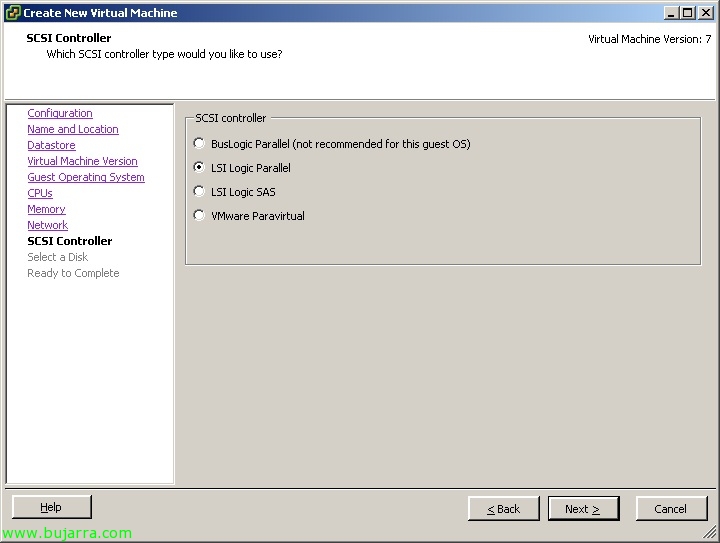
Diese Maschine, die wir benötigen, muss über einen LSI Logic Parallel-Controller verfügen, also werden wir ihn, wenn möglich, vor der Installation des Betriebssystems zuweisen. Sie darf keiner Domäne angehören, Sie muss eine feste IP-Adresse haben und Zugriff auf den Datenspeicher haben, in dem sich die primäre Composer-Maschine befindet, sowie auf den ESX-Host, auf dem sie ausgeführt wird; Sie muss vom gleichen VMware vCenter verwaltet werden. Wir können sie unter Windows installieren 2003 SP2 St/Ent x86 (2GB Arbeitsspeicher) o Fenster 2003 R2 SP2 St/Ent x86 (2GB Arbeitsspeicher) o Fenster 2008 R2 St/Ent x64 (4GB Arbeitsspeicher). Wir benötigen, dass sie über eine ausreichende Festplatte verfügt, um die Maschinen zu speichern, die wir offline bereitstellen werden.
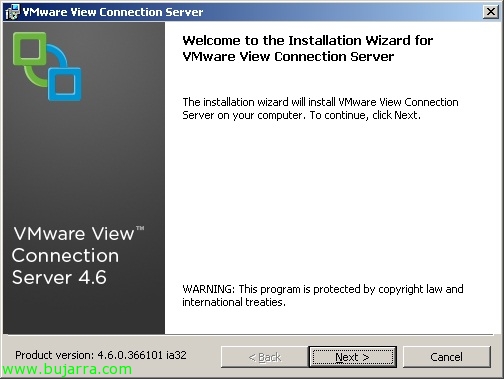
Nach dem Gesagten können wir mit der Installation des Transfer Servers vom VMware View Connection Server-Installer beginnen,
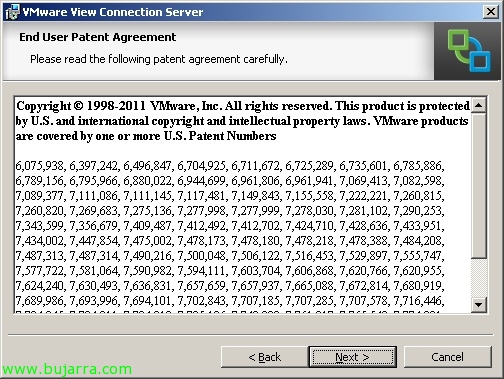
Wir akzeptieren das Patentabkommen, “Nächster”,
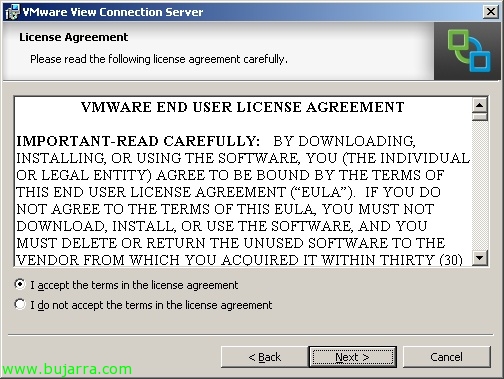
Wir akzeptieren die Lizenzvereinbarung, “Nächster”,

Path predeterminado %ProgramFiles%VMwareVMware ViewServer, “Nächster”,

Seleccionamos View Transfer Server, “Nächster”,
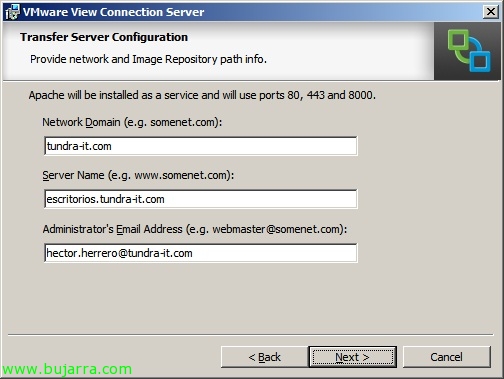
Okay, indicamos los datos para Apache, nombre del dominio de la red, nombre que tendrá el servidor y correo electrónico del admin, “Nächster”,
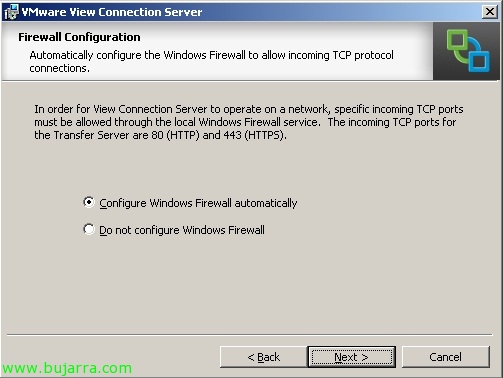
Deberemos abrir los puertos 80tcp y 443tcp para permitir conexiones externas, “Nächster”,
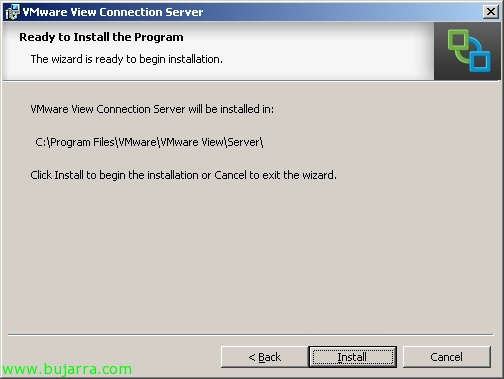
Fertig, Gedrückt “Installieren” So starten Sie die Installation,

…
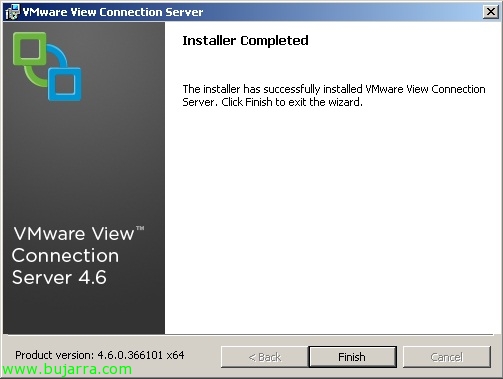
Okay, “Beenden”, a configurarlo!

Lo primero de todo Aseguraremos la conectividad para que nuestros usuarios se descarguen sus escritorios de forma segura, ya que este servicio lo podremos ofrecer tanto dentro de nuestra red (Das Normalste) como desde el exterior. Así que VMware View Administrator vamos a “View-Konfiguration” > “Diener” en cada View Connection Server “Redigieren…”

Am “Local Mode” por lo menos deberemos habilitar “Use secure tunnel connection for Local Mode operations”, “SSL für lokale Modus-Operationen verwenden” und “SSL bei der Bereitstellung von Desktops im lokalen Modus verwenden”. “OKAY”,
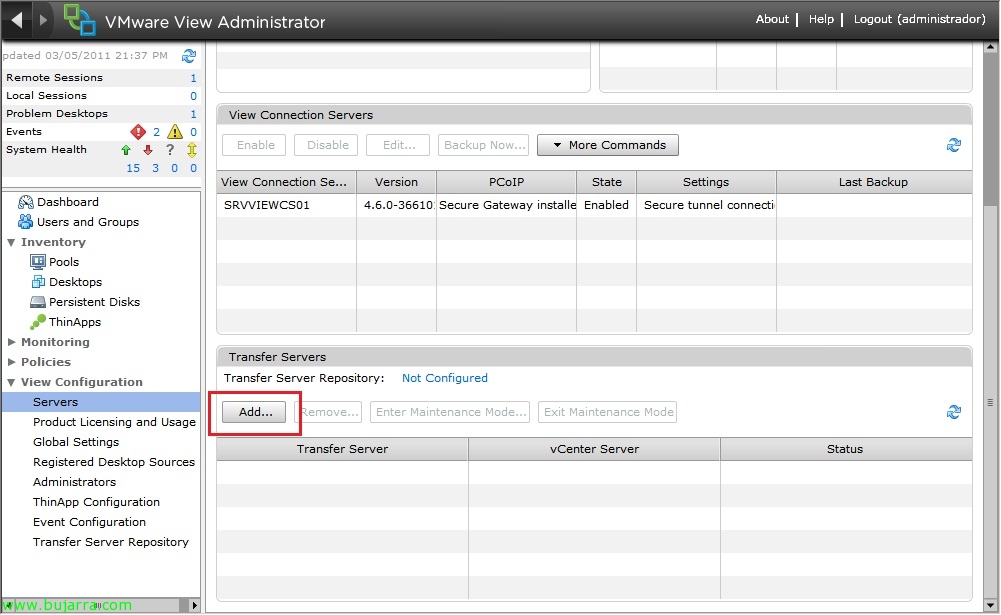
Jetzt müssen wir den Transfer Server zur Verwaltungskonsole hinzufügen, “View-Konfiguration” > “Diener” > “Transfer-Server” > “Hinzufügen…”,
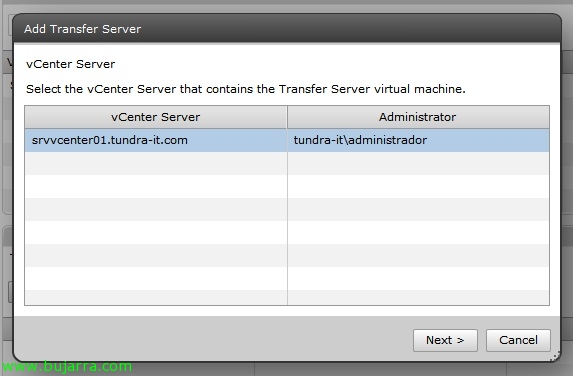
Wir wählen den VMware vCenter-Server aus, auf dem der Transfer Server gehostet wird, “Nächster”,
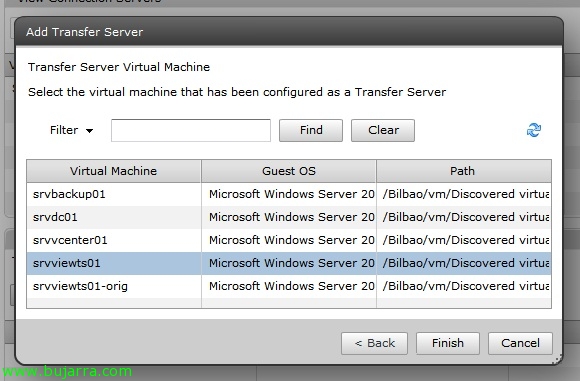
Wir wählen den Transfer Server aus & “Beenden”,
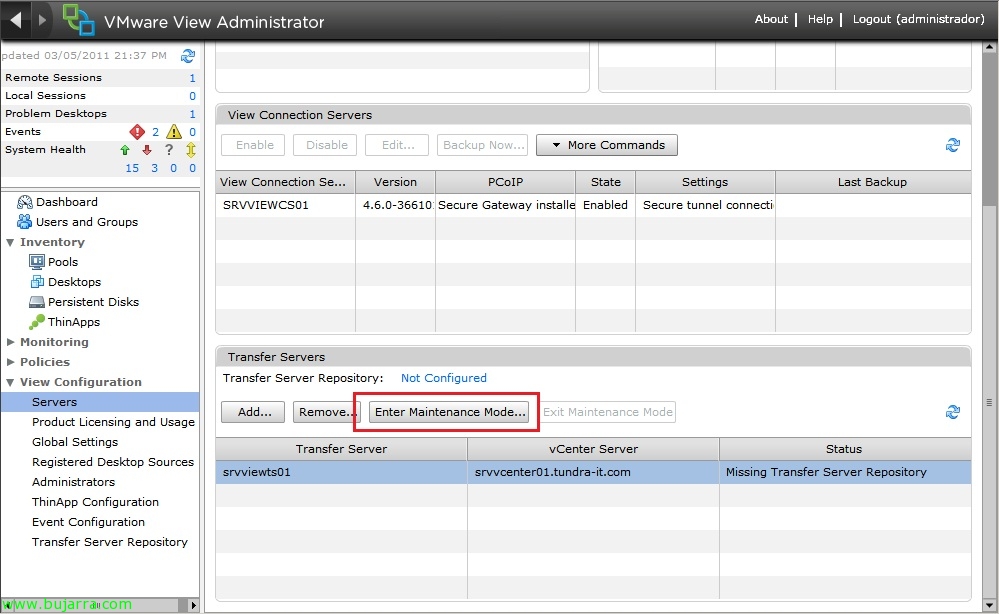
Nicht schlecht, Jetzt müssen wir ein Repository konfigurieren, in dem wir die Offline-Desktops auf dem Transfer Server speichern werden, Dazu müssen wir zunächst den Wartungsmodus auf dem angegebenen Transfer Server aktivieren, Wir wählen es aus > “Wechseln Sie in den Wartungsmodus…”
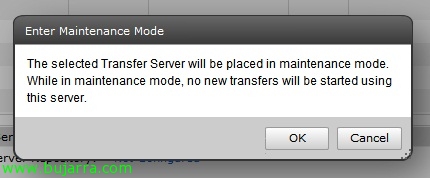
Es wird angenommen, dass dieser Server beim Wechsel in den Wartungsmodus keine Offline-Desktops anbieten kann, “OKAY”
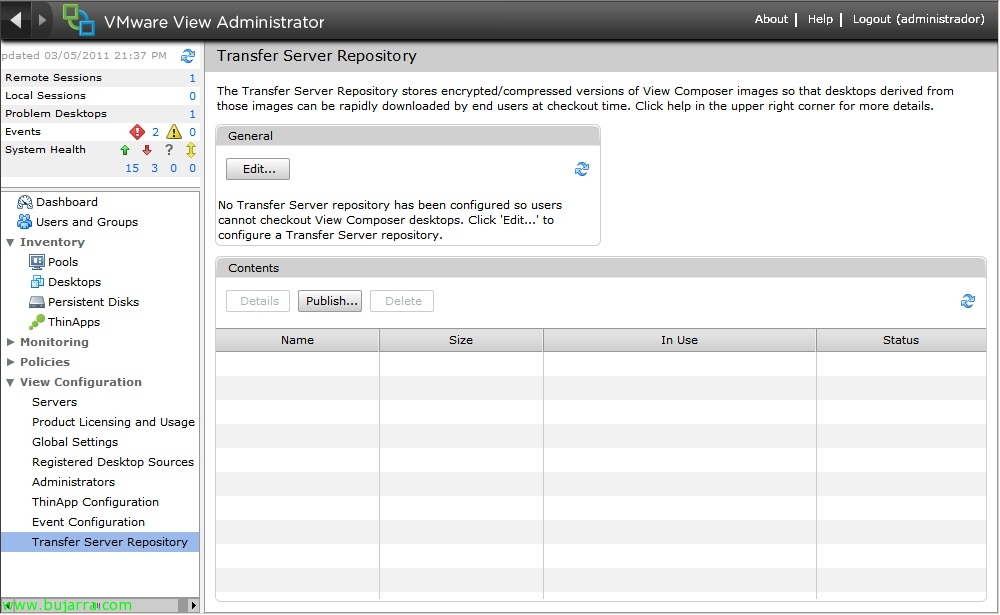
Wir werden “View-Konfiguration” > “Transfer Server Repository” > “Redigieren…”
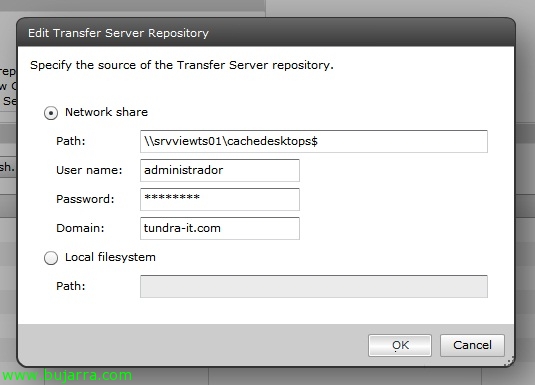
Hier geben wir an, wo die Images der Offline-Desktops gespeichert werden sollen, wir können einen UNC-Pfad oder einen lokalen Pfad angeben (der sich auf einer lokalen Festplatte des Transfer-Servers befindet). “OKAY”,
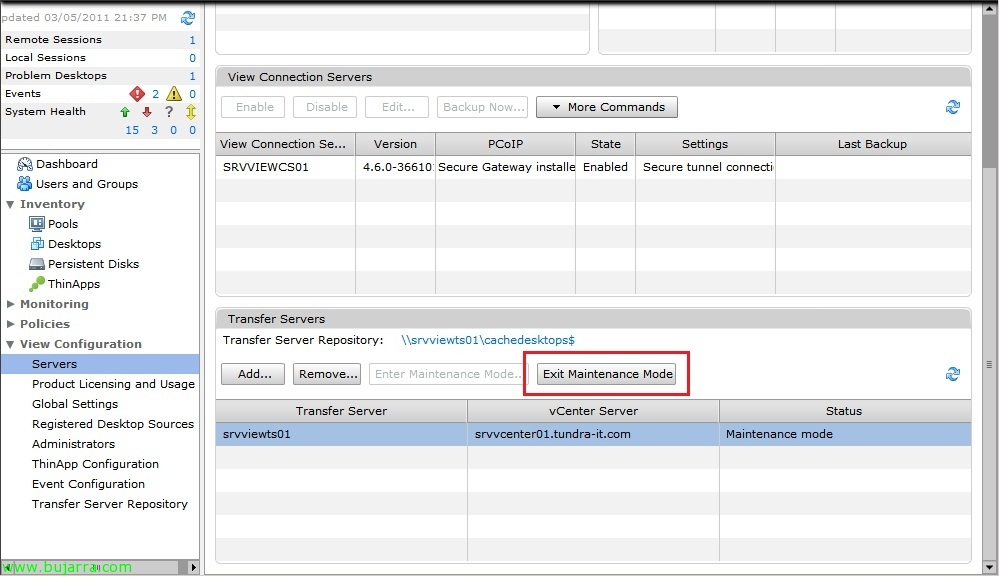
Sobald erstellt, können wir den Wartungsmodus auf den konfigurierten Servern verlassen.
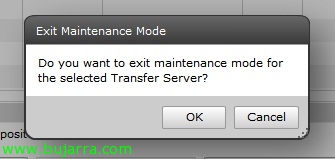
“OKAY”,

Jetzt müssen wir die Maschinen angeben, die wir unseren Benutzern zum Herunterladen für die Offline-Nutzung erlauben möchten, “View-Konfiguration” > “Transfer Server Repository” > “Veröffentlichen…”,

Wir geben den mit Composer bereitgestellten virtuellen Desktop an und weisen ihm eine Beschreibung zu & “OKAY”. Damit ist VMware View konfiguriert 4.6 um Offline-Desktops bereitzustellen.
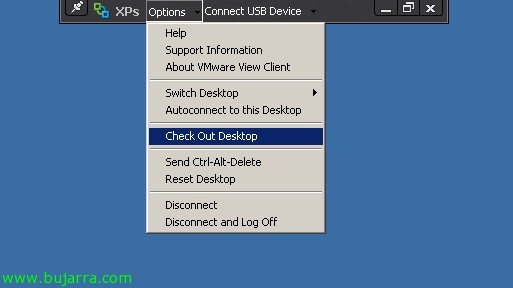
Jetzt müssen wir den VMware View-Client mit Offline-Modus installiert haben 4.6 (VMware View Client mit lokalem Modus). Sobald wir es installiert haben, werden wir in der Lage sein, einen Offline-Desktop zur Verfügung zu haben (solange wir ihn veröffentlicht/erlaubt haben). Wir können es durchführen, sobald wir im Desktop angemeldet sind oder bevor wir uns verbinden, über die Option “Desktop auschecken”.
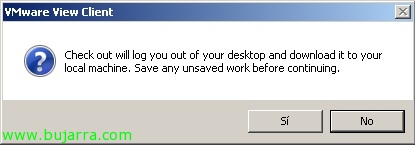
Falls die Sitzung im virtuellen Desktop bereits gestartet ist, müssen wir bestätigen, dass unsere Arbeiten gespeichert sind “Ja”,
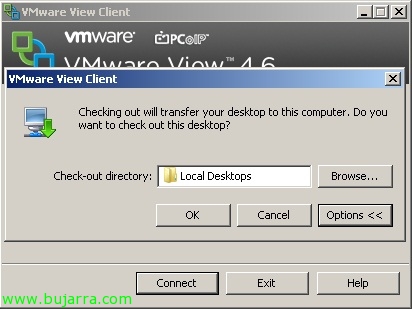
Wenn es das erste Mal ist, fragt er uns, wo wir diesen ‚Cache‘ speichern möchten, standardmäßig in %UserProfile%AppDataLocalVMwareVDMLocal Desktops, “OKAY”,

Beim Herunterladen des Desktops werden wir überprüfen, dass nur die verwendeten Informationen heruntergeladen werden…
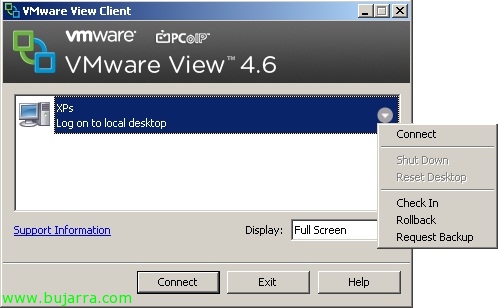
Und sobald der Computer lokal heruntergeladen ist, wird uns mitgeteilt, dass wir uns nun lokal darauf anmelden können. Sobald wir ihn verwendet und damit gearbeitet haben, können wir die Änderungen jederzeit wieder hochladen, um uns mit dem Desktop unseres Rechenzentrums abzugleichen “Einchecken”. Mit “Rollback” wir können zur Version zurückkehren, die wir im Rechenzentrum hatten, und die auf dem lokalen Desktop vorgenommenen Änderungen werden nicht gespeichert. Falls wir weiterhin lokal mit unserem Desktop arbeiten möchten, aber eine Sicherheitskopie des Desktops erstellen und ihn mit dem Rechenzentrums-Desktop synchronisieren möchten, geben wir an “Sicherheitskopie anfordern”

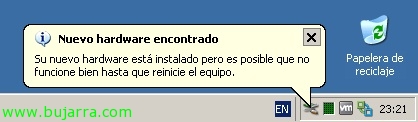
Beim ersten Mal, wenn wir uns anmelden, erhalten wir eine Nachricht, dass wir den Desktop lokal ausführen und dass, da es das erste Mal ist, das System neue Hardware erkennt und anschließend neu gestartet werden muss.
…
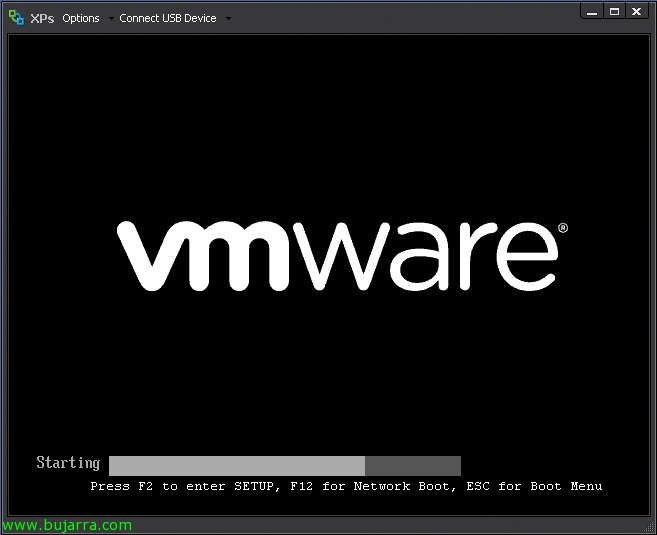
Tras lo dicho el equipo ya arrancará en nuestro equipo sin conectividad,

Cuando hayamos finalizado de trabajar con nuestro escritorio o lleguemos a la oficina al sincronizar los datos con el escritorio virtual del CPD veremos que sólo sube la información modificada!