Verwendung von VMware Go

Hoy se puede ver en la web de Shavlik que ha sido adquirida por VMware, así que os presento (para el que no conozca) VMware Go, que es una herramienta desarrollada por ambas compañias en colaboración, es gratuita y online, que permite administrar de forma limitada nuestra infraestructura virtual VMware, es una herramienta pensada para los nuevos y pequeños clientes que se adentran en el nuevo mundo de VMware y quieren comenzar desde una gestión sencilla. Esta herramienta dispone de su versión gratuita (que es la que veremos en este documento) y la versión VMware Go Pro de pago que dispondrá completará las carencias de su versión free.
Um darauf zuzugreifen, reicht es, die offizielle VMware Go Website zu besuchen und sich mit unserem VMware-Konto anzumelden, Mit diesem Tool können wir neue ESXi-Hosts online bereitstellen (einen physischen Windows-PC formatieren) offline (die ISO herunterladen, um sie später zu verwenden), wir können unsere VMs von VMware Server migrieren, VMs erstellen/bearbeiten/umbenennen/löschen/einschalten/ausschalten, Hardware für Inventarisierung scannen, Software-Inventar, Update-Scan… Das, was für VMware Go Pro übrig bliebe, wäre die Anwendung dieser Software-Updates, ein Inventar/manuelle Zuweisung von Lizenzen an inventarisierte Software und ein Helpdesk.
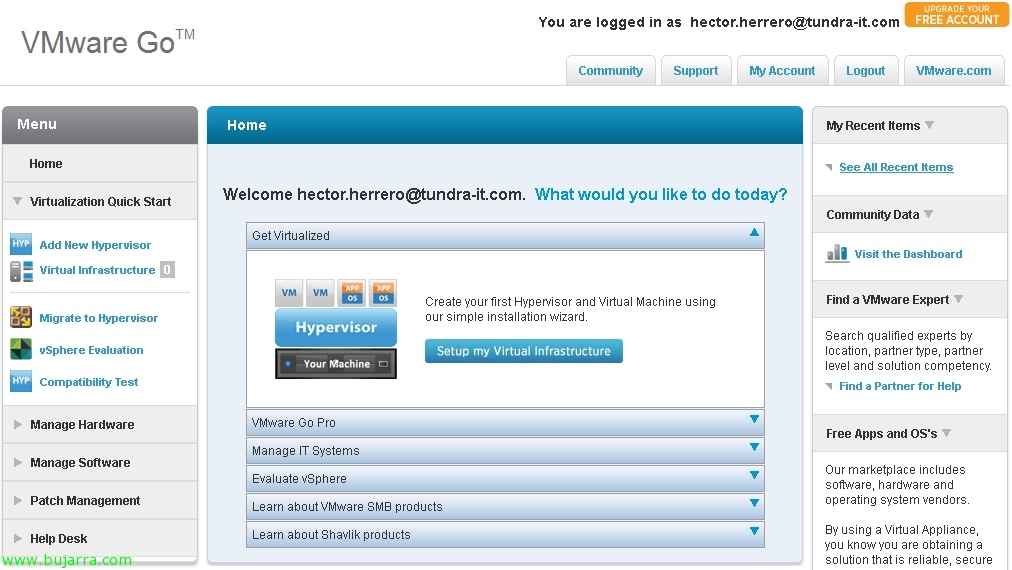
Kurz gesagt, nach dem ersten Zugriff auf VMware Go müssen wir ein paar Aufgaben erledigen, eine Installation des VMware Go Agent (VMware Go ClickOnce & Microsoft .NET Framework 3.5 SP1), Sekunde, unsere ESXi-Hosts hinzufügen, um sie von dieser Webkonsole aus verwalten zu können (im Dokument werde ich einen vCenter-Server hinzufügen)
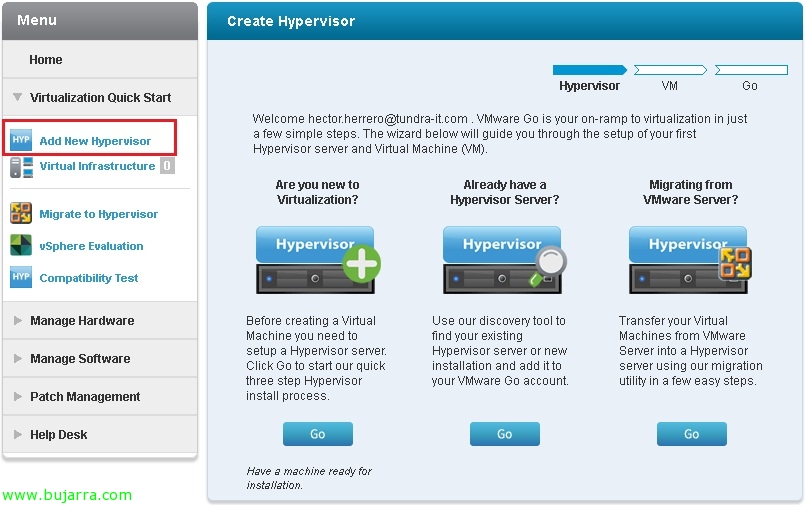
Seit “Virtualization Quick Start” > “Neuen Hypervisor hinzufügen” wir werden in der Lage sein: VMware ESXi über das Netzwerk bereitzustellen und auf einem physischen Gerät zu installieren, auf dem Windows läuft, einen Host hinzufügen oder von einer VMware Server-Umgebung migrieren.
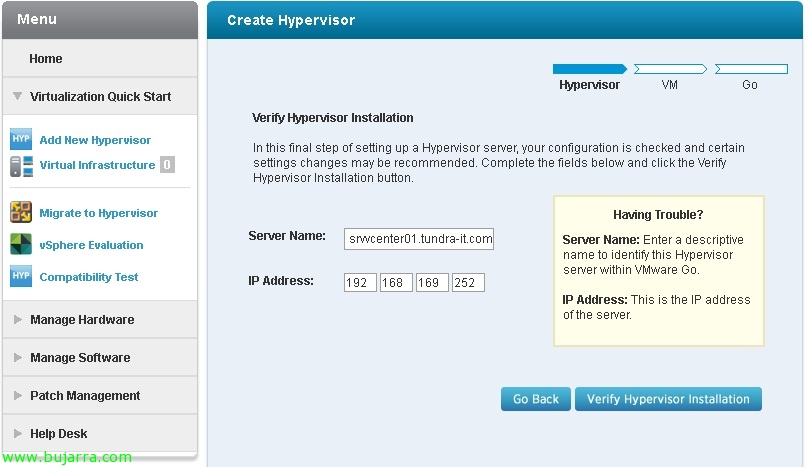
In diesem Fall werde ich meinen VMware vCenter in meinem Netzwerk hinzufügen, um etwas mehr Informationen zu sehen & “Hypervisor-Installation überprüfen”,

…immer wenn VMware Go eine Aufgabe ausführt, müssen wir warten (unvermeidlich)…

Wir müssen die Zugangsdaten angeben (root für ESXi) & “OKAY”,
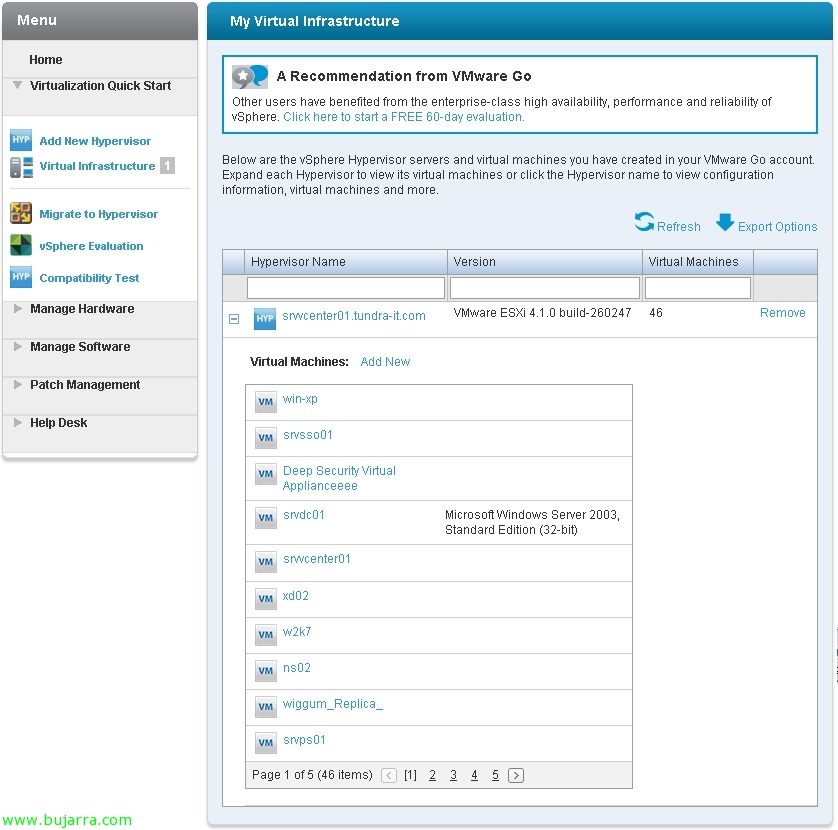
Fertig, seit “Virtualization Quick Start” > “Virtuelle Infrastruktur” wir werden sowohl unsere Hosts, vCenter oder virtuelle Maschinen verwalten können.

Wenn wir auf eine VM klicken, werden wir sehen, dass wir ihre Konfiguration anzeigen oder bearbeiten, Beleuchtung, löschen, ihren Namen ändern, löschen oder die Konsole öffnen, um sie zu verwalten.
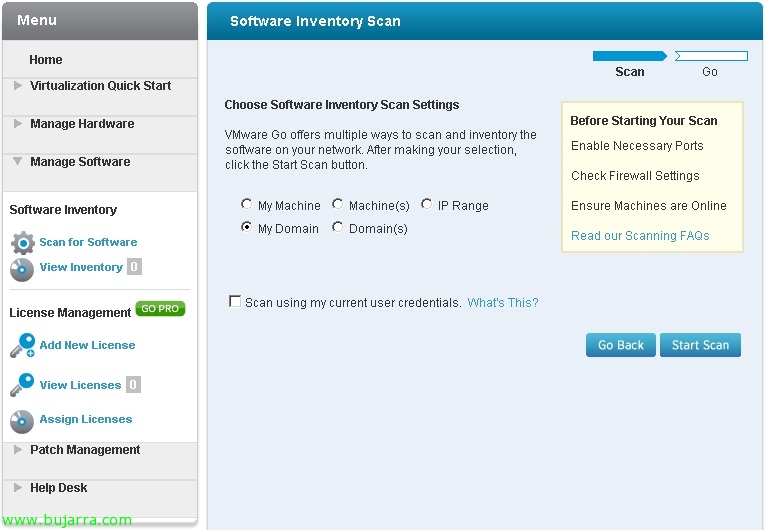
Wir können ein Inventar unserer Software erstellen von “Software-Inventar” > “Nach Software scannen”.
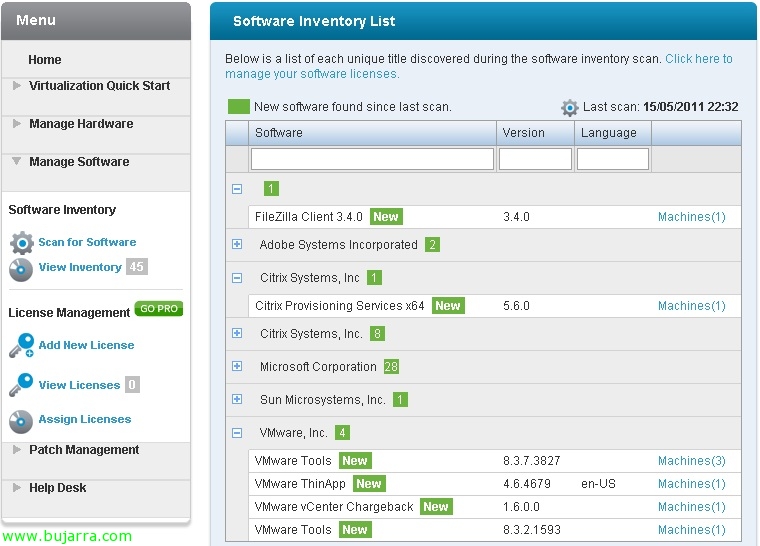
Nach ein paar Sekunden können wir die Softwareliste jeder Maschine überprüfen oder bestimmte Software nach Name, Version oder Sprache suchen.
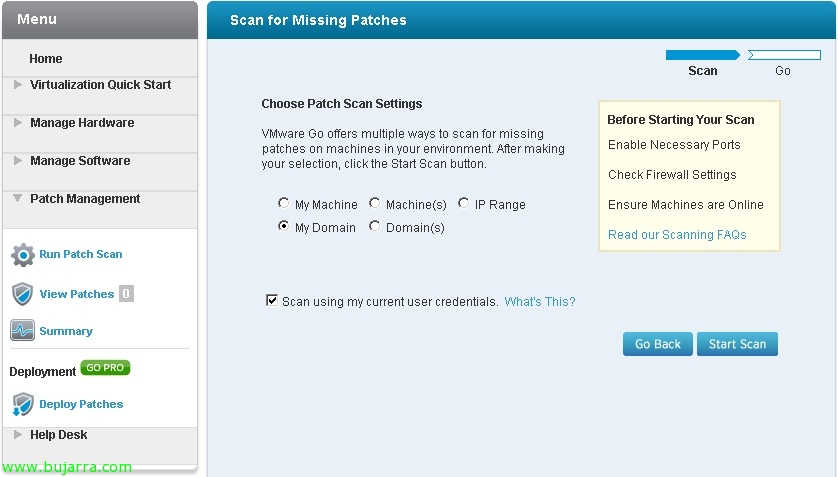
Ebenso um nach Sicherheitspatches zu suchen, können wir die Updates identifizieren, die auf unseren Maschinen nicht installiert sind.

Seit “Hardware-Inventar” > “Scans für Maschinen” Wir können die Hardware jedes Geräts erhalten, Wir können die Maschinen nach Name, IP oder Domain analysieren.

Und dies wäre ein zusammenfassender Überblick nach den Analysen in unserer virtuellen Infrastruktur mit VMware Go auf einer unserer virtuellen Maschinen, wo ihre Hardware, Software und die nicht angewendeten Patches zu sehen sind.