Veritas BackupExec 9.1

Veritas Backup Exec est l’un des logiciels les plus courants et les plus parfaits pour les sauvegardes d’entreprise. Placement des données sur des bandes, Bibliothèques de données, sur d’autres serveurs de sauvegarde. Faire des copies de toutes les données que nous fournissons, MS SQL, MS Exchange, Lotus, NetWare SMS, de serveurs distants utilisant les agents, des postes… Un calendrier est établi et il suffit de vérifier s’ils sont effectués via une console qui est livrée avec.
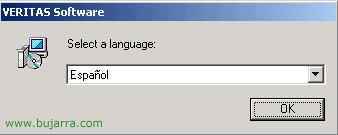
Pour commencer à l'installer, Nous avons mis le CD dans, il a l'exécution automatique et la langue que nous voulons installer apparaîtra. “D’accord”.

Choisir “Installation de Backup Exec”,

Nous donnons “Démarrer l'installation de Backup Exec”,

“Suivant”,

Nous acceptons le contrat et continuons,

Ici, nous avons deux options, en fonction des produits que nous avons acquis, si nous allons simplement installer Backup Exec sur ce serveur et effectuer des copies locales, nous sélectionnons “Installation locale”. Mais si nous allons installer un “agent distant” pour pouvoir effectuer des sauvegardes d'un serveur distant qui se trouve sur notre réseau, Choisir “Installation à distance”.

Nous ajoutons les numéros de série des produits que nous avons achetés, dans mon exemple, je vais effectuer des sauvegardes de données locales et d'un serveur MS Exchange que j'ai également en local. Si nous avons des agents distants, ils seraient également ajoutés ici, “Suivant”,

Nous regardons ce qui nous intéresse d'installer, par défaut tout va bien, “Suivant”,

Nous mettons un utilisateur qui soit administrateur de domaine pour démarrer les services de Backup Exec,

Parfait, Accepter,

Nous marquons la première option, Il est intéressant que le logiciel de Veritas utilise ses propres pilotes pour nos unités de bande,

Nous vérifions que tout va bien et nous lançons l'installation,

Cela prend plusieurs minutes…

Nous terminons et il faut redémarrer le serveur,

Une fois redémarré, nous ouvrons la console depuis laquelle, la première fois que nous l'exécutons, un assistant apparaîtra, ensuite cette console nous servira à créer des tâches de sauvegarde, des tâches pour la récupération des données et le simple fait de vérifier si nos tâches de copie se font ou non.

Comme je l'ai dit avant, la première fois que nous ouvrons Veritas Backup Exec, un assistant apparaîtra, “Suivant”,

“Suivant”,

Marcamos la primera opción para editar un grupo de soporte, o sea para poder realizar las copias en nuestro grupo de cintas. En el ejemplo que voy a poner simplemente voy a programar una copia de seguridad de mi sistema y mis datos que se realizará todos los días a las 23h y cada día voy a meter una cinta diferente, pero cuando se me acaben las cintas que tengo pues las volvere a meter. Lo típico, Avoir 5 cintas y me duran para los días laborales de una semana, así que la siguiente semana vuelvo a usar las mismas cintas, la de los lunes… Qu’est-ce que c', “Suivant”,

“Suivant”,

Creamos el grupo,

Todos estos valores podemos dejarlos cómo están por defecto,

“Suivant”,

“Suivant”,

Finalisé…

Seleccionamos la segunda opción aunque para mi ejemplo daría exactamente igual.

En mi caso no pongo ninguna protección a las cinas, cuando las vaya a meter pues los datos que hayan dentro de machacarán con unos más recientes, así que no pongo protección y le digo que no me avise. “Fin”,

Este asistente nos detectará el hardware sobre el que vamos a hacer las copias de seguridad, si tenemos alguna biblioteca robotica, Lecteur de bande… en el servidor donde hice este procedimiento no había ninguna así que es un poco ridiculo, pero es cómo habría que hacerse, “Suivant”

Aquí debería de detectarnos nuestras unidades de cinta, o las bibliotecas robóticas, yo no tengo ninguna conectada :(, pero si efectivamente la tenemos conectada y no nos sale aquí, tenemos un problema, yo por la experiencia os puedo contar que se soluciona metiendo un adaptador SCSI nuevo en una tarjeta PCI y conectar ahi la biblioteca, pq en el adaptador SCSI de los discos duros del servidor no le vale, pero eso son problemas que he tenido alguna vez. “Suivant”,

Si efectivamente no tenemos ninguna unidad de cintas y lo que vamos a hacer es el backup en un disco duro o una partición sería aquí, la agregaríamos.

“Suivant”,

“Fin”,

Un asistente que simplemente es para usar unos credenciales de acceso a los datos a realizar backup, metemos el usuario que tenga más privilegios en donde vayamos a hacer los backups, cualquiera que pertenezca al grupo “Opérateurs de copie”, o cualquiera de “Administrateurs de domaine”, “Suivant”

Agregamos y continuamos,

Pues yo para no comerme la cabeza uso el administrador de dominio! “Suivant”,

“Suivant”,

Importante la segunda opción, para que ningún usuario se siente delante del servidor y acceda a datos que no debe mediante Backup Exec, es que algunos se saben todos los trucos! “Suivant”

“Suivant”

“Fin”

Enfin, se han acabado los asisntente, ahora lo que tenemos que hacer es programar una tarea de respaldo o de copia, para ello nos colocamos en la pestaña de “Configuración de Tareas” y pinchamos en el menú de la izquierda en “Nueva tarea”,

Nos salta esta pantalla, tenemos que ir marcando todas las opciones del menú de la izquierda, seleccionamos el origen de los datos de los que haremos copia (respaldo), yo marco como mínimo la unidad donde está el sistema de mi servidor (C:), el estado del sistema y del servicio; además si tendría datos los marcaría y como he dicho antes este es un servidor de MS Exchange, de el cual he metido la clave para que me permita realizar copias de seguridad de los buzones que me interesen… Bueno lo interesante es ir rellenando todas las opciones del menú de la izquierda y finalmente le asignaremos una “Planificación” para que se ejecute los días que nos interesa, una vez acabado todo le damos a “Envoyer”.

Una vez programada la tarea veremos en la pestaña “Monitor de tareas”, La programmation, cuando será la próxima vez que se ejecutará la tarea de respaldo, veremos los estados de las últimas tareas, si han finalizado bien o mal, si hay alguna tarea en ejecución…
Si nos interesa recuperar algún dato es tan simple cómo ir a la pestaña “Périphériques” y sobre nuestra unidad de copia dar con el botón derecho a “Inventariar” para que Backup Exec se de cuenta de la cinta que tiene, Une fois que c’est fait, en el mismo sitio botón derecho y “Catalogar”, para que Backup Exec vea el contenido que tiene la cinta y nos lo muestre y así ya podamos “Restaurer” los datos que nos interesen a donde nos interese.
Articles recommandés


L’article n’a pas d’image en vedette