VMware Fusion 3.0 – Installation, Configuration et fonctionnalités.

Maintenant que je suis passé dans le merveilleux monde du MAC, je suis en mesure d'expliquer un peu VMware Fusion 3.0. Cette version, âgée de seulement quelques semaines, vous pouvez la télécharger avec une version d'essai de 90 jours depuis le site officiel de VMware.
J'essaierai d'expliquer comment:
· Télécharger et installer l'application sur votre Mac.
· Créer une machine virtuelle WINDOWS 7 (nouvelle acquisition de Fusion).
· Fonctionnalités et visualisation de la machine.
Télécharger et installer l'application sur votre Mac.
Nous irons sur le site web de VMware et téléchargerons l'application. Pour ce faire,, nous devrons nous enregistrer.

Une fois téléchargé, nous monterons le .dmg sur notre système (double-clic)

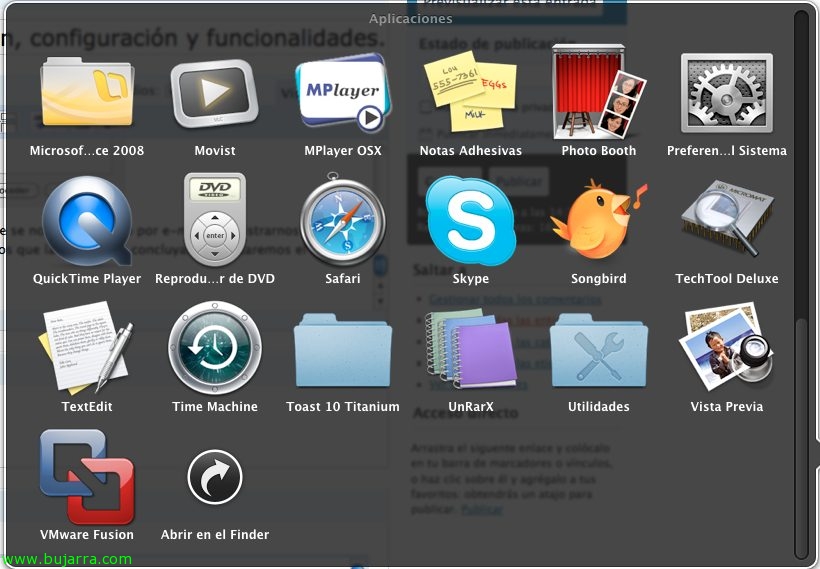
Cliquez sur “Installer VMware Fusion”, en acceptant les avertissements de sécurité de notre système. Nous accepterons également les “conditions d'utilisation”.

Nous devrons saisir le numéro de licence qui nous a été fourni par e-mail lors de l'inscription à VMware. Nous sélectionnerons l'emplacement et attendrons que l'installation se termine. (Nous aurons besoin du mot de passe administrateur de l'ordinateur)
Création d'une machine virtuelle WINDOWS 7.
une fois l'application lancée, si nous venons d'une version précédente de VMware Fusion, les machines virtuelles que nous avions déjà créées seront inventoriées, n'ayant qu'à mettre à jour les VMware Tools la prochaine fois que la machine sera démarrée. (ce processus, il se fait automatiquement en acceptant une demande).

À l'écran principal, nous avons plusieurs options que nous commenterons ensuite. Nous nous concentrerons sur le point de “Installer Windows ou un autre système d'exploitation sur une nouvelle machine virtuelle”

Dès le début du processus, nos pedirá introducir el CD del sistema que vayamos a instalar, en el caso de que se instale desde una ISO, Comme c’est mon cas, continuaremos sin el disco.

Seleccionaremos la imagen desde la que vamos a instalar el sistema. Continuer…

Nos reconoce el sistema, de lo contrario, podriamos modificarl a mano en esta pantalla. Continuer…

Credenciales que se usaran para la creacion de la maquina virtual y serial del producto que vamos a instalar. Si lo indicamos ahora, la instalacion será un tanto desatendida. Continuer…

Podremos seleccionar la forma de integración. Sobre todo se refiere a las carpetas que se van a compartir entre la maquina virtual y el host mac, los documentos del usuario en definitiva.

Tras aceptar un resumen, tendremos la posibilidad de modificar las propiedades de la VM, pudiendo compartir nuevas carpetas, configurer la visibilité des applications Windows sur votre Mac, ajouter des processeurs et de la mémoire RAM, activer le 3D, Imprimantes, périphériques USB, son, Cartes réseau…

Lorsque nous appuierons sur le “play”, l'installation de, dans notre cas, Windows 7 commencera automatiquement. Nous réaliserons l'installation comme si nous étions dans un environnement physique.
…
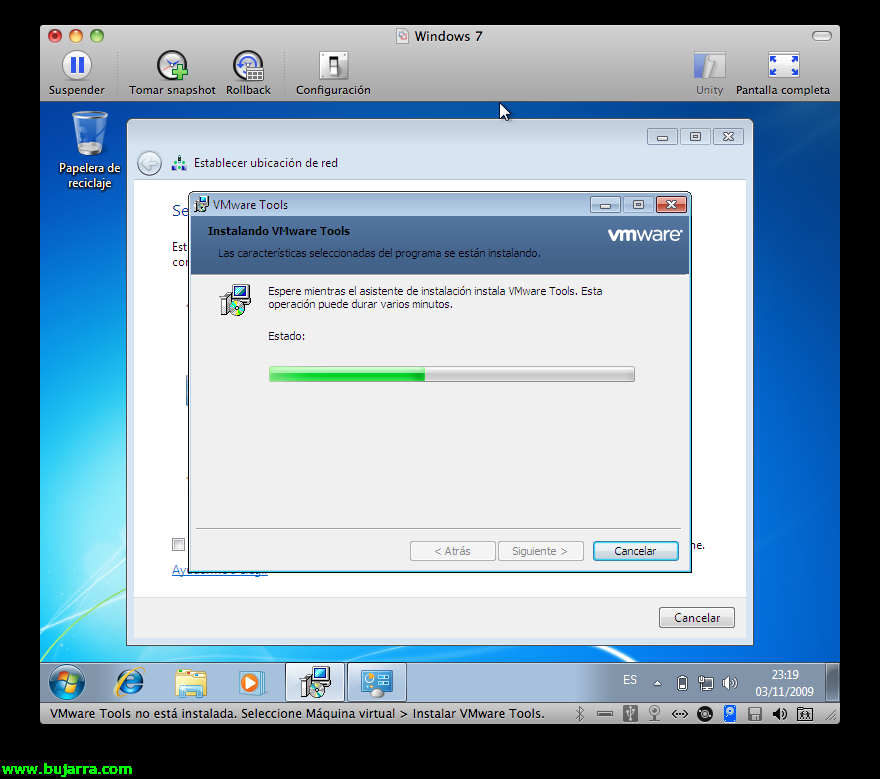
Une fois l'installation terminée et la session démarrée, l'installation des VMware Tools pour la VM commencera automatiquement et redémarrera la machine. Avec ce, nous aurons toutes les options de périphériques et d'affichage activées.
Fonctionnalités et affichage de la machine
La première chose à souligner, c'est le mode d'affichage en “plein écran” et dans “mode unity”. Le plein écran n'a pas grand-chose à expliquer, le mode unity, nous permet d'intégrer la barre d'outils Windows 7 sur le propre Mac.

Activation de l'option “Mostra barra de tareas en modo Unity” y Unity, conseguiremos esto:

Como hemos dicho, integramos las barras de herramientas de ambos sistemas, pudiendo abrir programas de windows y de mac y accediendo a nuestros datos tanto desde el windows como desde el mac. La barra esta visible desde cualquiera de los “Spaces”.


De plus,, se integra en la barra de Leopard el icono mostrado en la imagen de la izquierda (el analogo del “commencement” sous Windows). Desde aqui, podremos buscar aplicaciones e iniciarlas, archivos abiertos recientemente, opciones de la maquina virtual, de la vista y las opciones de arrancar, reinicia o cerrar (lanzar un shutdown guest).
Por otra parte, sobre la Dock se nos muestran las aplicaciones abiertas que tenemos de nuestra maquina virtual, puediendo tratarlas como si de aplicaciones mac se trataran. (Imagen de la derecha).

Nous pouvons encore personnaliser l'icône de la barre des tâches de Mac en ajoutant les programmes les plus utilisés comme raccourcis. Nous pouvons configurer cela depuis les propriétés de la VM dans la section de “Applications”. Dans Applications par Défaut, nous pourrions configurer pour que les fichiers et les liens web de Mac s'ouvrent directement avec des logiciels Windows et vice versa.

Concernant les propriétés des machines également, dans la section de “Avancé” –> “Autres”, nous pouvons configurer si nous voulons que l'indicateur de batterie de l'ordinateur portable soit visible dans la barre des tâches de Windows, le tampon du disque dur (par défaut automatique) et si nous voulons activer le VNC pour nous connecter à distance.
En revenant à l'écran principal de Fusion, je commente brièvement les autres options que nous avons:
Convertir des partitions BootCamp: Si vous aviez le BootCamp configuré et avec un système d'exploitation installé, nous pourrions convertir ce système en une machine virtuelle directement.
Convertir mon Windows pour l'exécuter sur ce Mac: En installant l'agent VMware Fusion PC Migration, nous pourrons convertir notre ancienne machine en virtuelle pour rendre la transition vers Mac plus facile.
Télécharger une machine virtuelle d'essai: Cette option, vous dirige vers le site web de VMware et vous permet de télécharger un Vista et un 2003 Server Enterprise, version d'essai de 30 Jours.