Espace de travail VMware Horizon – Partie 1 – Installation et configuration

Espace de travail Horizon 1.0 est la suite de centralisation de VMware avec laquelle nous pouvons donner un accès sécurisé à nos utilisateurs, qu’il soit externe ou interne, à nos applications d’entreprise (centraliser et contrôler les logiciels Windows avec ThinApp), ainsi que les applications SaaS (Web), synchronisation de fichiers ou accès à la plate-forme de bureau virtuel View.
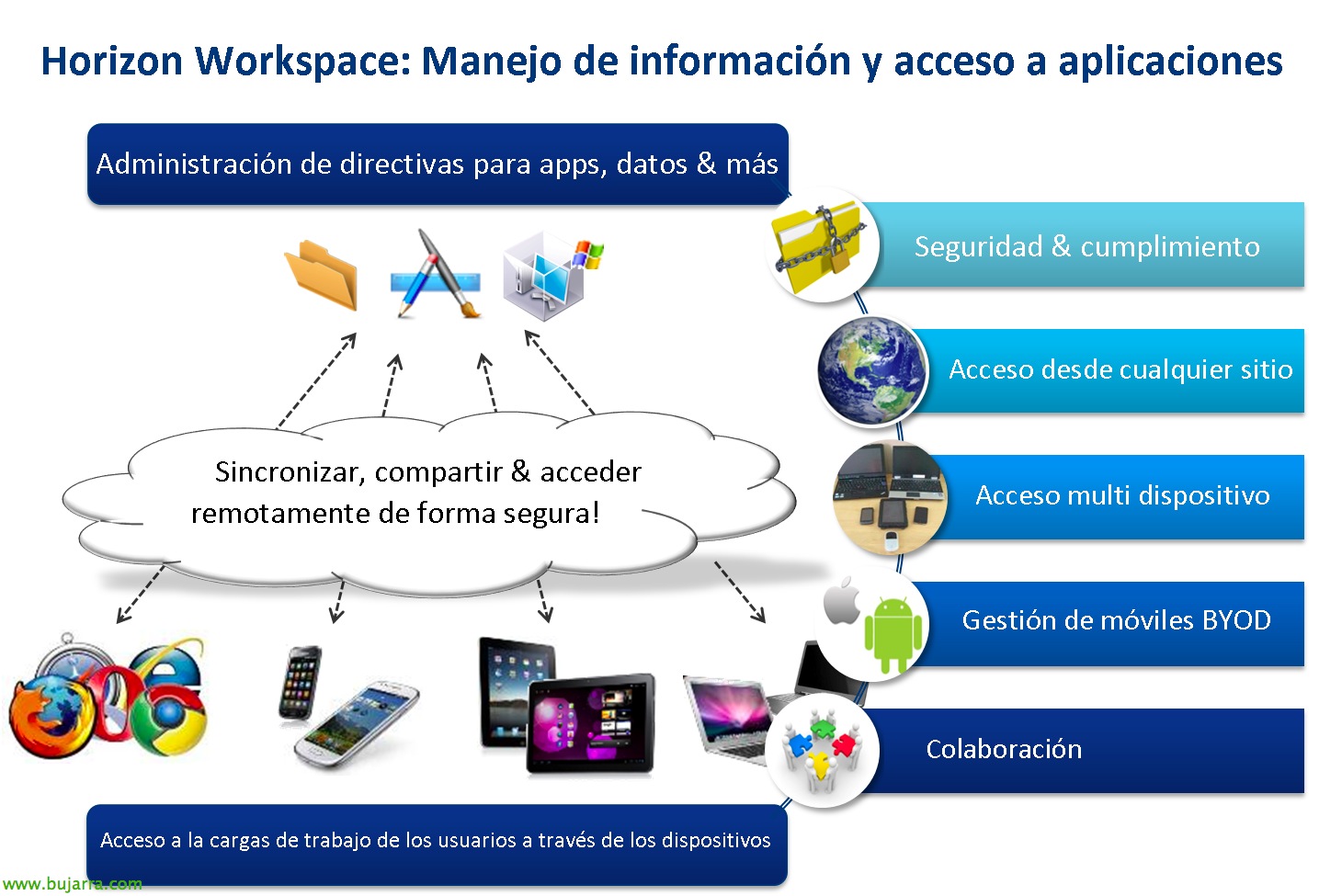
Esta sería la presentación de lo que nos proporcionará VMware Horizon Workspace; podremos desde cualquier lugar, con cualquier dispositivo, mediante un navegador conectarnos a nuestra infraestructura para ejecutar aplicaciones o compartir información, así como colaborar o mediante Horizon Mobile gestionar los dispositivos de los clientes para darles más o menos acceso.
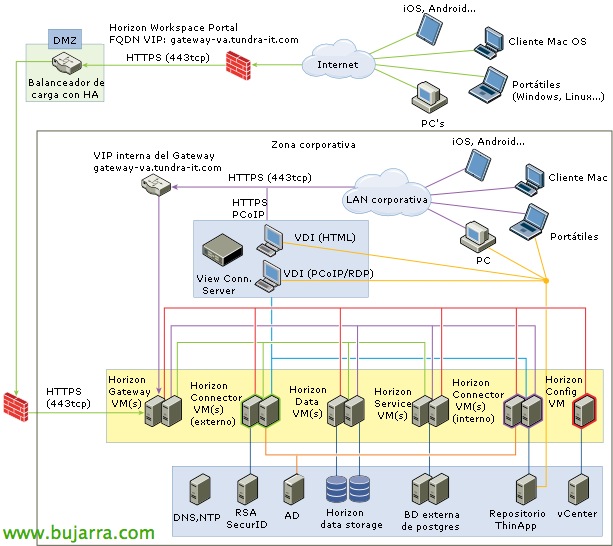
Este sería un esquema básico de la arquitectura de Horizon Workspace, donde veremos que toda la conectividad (externa o interna) va cifrado mediante HTTPS, así que cualquier dispositivo remoto accederá de forma segura. Este será el laboratorio que montaremos a partir de este documento, donde podremos ejecutar aplicaciones ThinApp, escritorios de View desde el exterior, o compartir una serie de ficheros entre nuestros usuarios.
Resumen del despliegue que utilizaremos:
– configurator-va.tundra-it.com – 192.168.169.217
– service-va.tundra-it.com – 192.168.169.218
– connector-va.tundra-it.com – 192.168.169.219
– data-va.tundra-it.com – 192.168.169.220
– gateway-va.tundra-it.com – 192.168.169.221 (además se le nateará el 443tcp desde el FW para acceso remoto).
– View Connection (Standard) – 192.168.169.222
– View Connection (Sécurité) – 192.168.169.223 (no pude emular DMZ en este LAB)
– vCenter – 192.168.169.23
– Un servidor DNS y un DC – 192.168.169.204
– Servidor de correo: buj-12-xch-01.tundra-it.com
– Un pool de MV’s con VMware View 5.2 Pack de fonctionnalités 1 Installé (para dar acceso remoto a los usuarios con solo un navegador que soporte HTML5 y Unity Touch que cuando nos conectemos con un dispostivo móvil tipo iPad, nos adaptará los escritorios a un interfaz más agradable/cómodo).
– Un share de repositiorio para las aplicaciones ThinApp: \buj-hor-08-05Captures
Antes de comenzar debemos:
– Crear los IP Pools necesarios en nuestro Datacenter (rango IP, máscara y P.E.) & les associer aux réseaux virtuels. Ainsi que spécifier des données DNS comme les serveurs DNS, suffixe DNS…
– Enregistrer sur notre serveur DNS les entrées de type A et PTR (résolution inverse) de tous les appliances, ainsi que confirmer que nous avons le serveur vCenter et les hôtes ESXi correctement enregistrés aussi.
Composants de Horizon Workspace
– Horizon Data: Ce sera l'appliance où résideront les fichiers des utilisateurs pour leur synchronisation.
– Horizon Configurator: Ce sera l'appliance où nous configurerons et où résidera la configuration de Horizon Workspace.
– Horizon Service: Ce serait la partie que nous pourrions avoir dans le cloud, nous disposerions à la fois du portail utilisateur ainsi que de celui d'administration (où nous assignerions des applications aux utilisateurs). Les utilisateurs verront automatiquement les applications que nous leur avons attribuées et pourront également s'attribuer manuellement d'autres applications que nous leur avons laissées disponibles.
– Horizon Connector: Celui-ci sera responsable de contacter l'Active Directory et le dépôt des binaires de ThinApp.
– Horizon Gateway: Ce sera l'appliance qui servira le portail public aux utilisateurs.
Nous téléchargeons VMware Horizon Workspace 1.0 du site web My VMware.

Nous importerons l'appliance virtuelle de Horizon Workspace au format OVF, qui sera un ensemble de machines virtuelles (C’est, une vApp), formée de cinq machines virtuelles,

Comme nous l'avons mentionné précédemment, chaque machine virtuelle devra être connectée à un réseau virtuel,

Nous devrons attribuer l'adresse IP correspondante à chaque appliance,

Confirmer:
– Nous allons établir un mot de passe pour l'utilisateur 'root'’ de toutes les VM.
– Nous avons une IP ou le nom d'un vCenter et nous connaissons les identifiants administratifs.
– Nous avons un serveur de messagerie pour l'envoi de mails.
– Et nous connaissons le nom que nous attribuerons au portail du Workspace de Horizon.
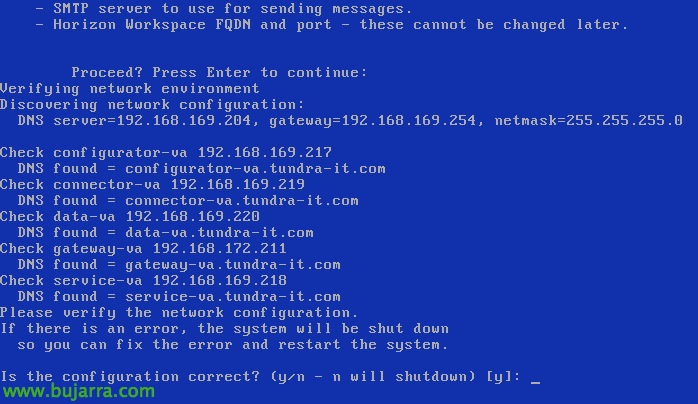
Nous appuyons sur 'et’ pour commencer avec l'assistant de déploiement si les informations ci-dessus sont correctes,

Et nous irons en introduisant les données qui nous ont été demandées précédemment (mot de passe pour root, serveur SMTP et son port, le nom du portail et son port, serveur vCenter et ses identifiants). Nous attendrons pendant le déploiement, allumer et configurer les 5 VMs…
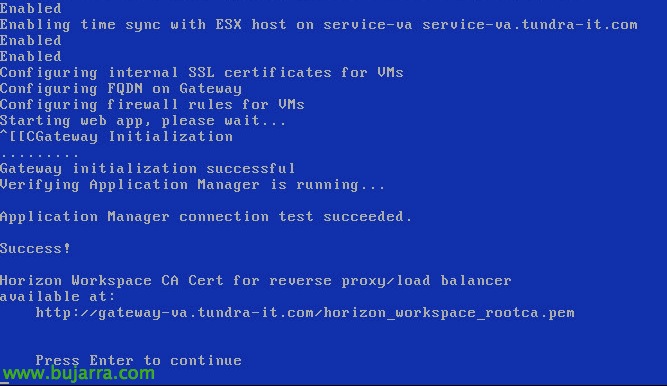
Et après un moment, tout sera prêt pour commencer à configurer!
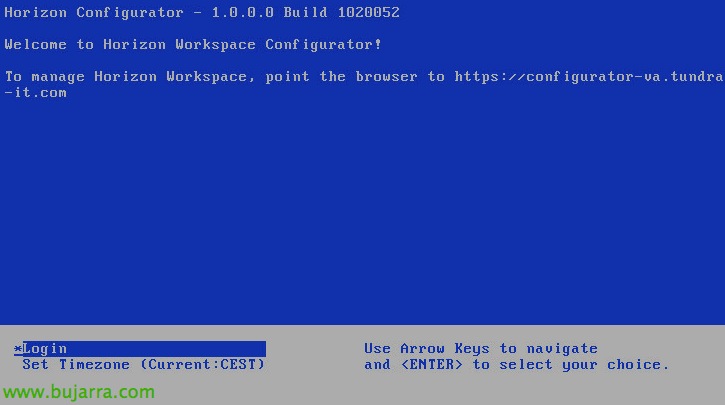
Prêt! Deberemos abrir un navegador contra https://configurateur-va
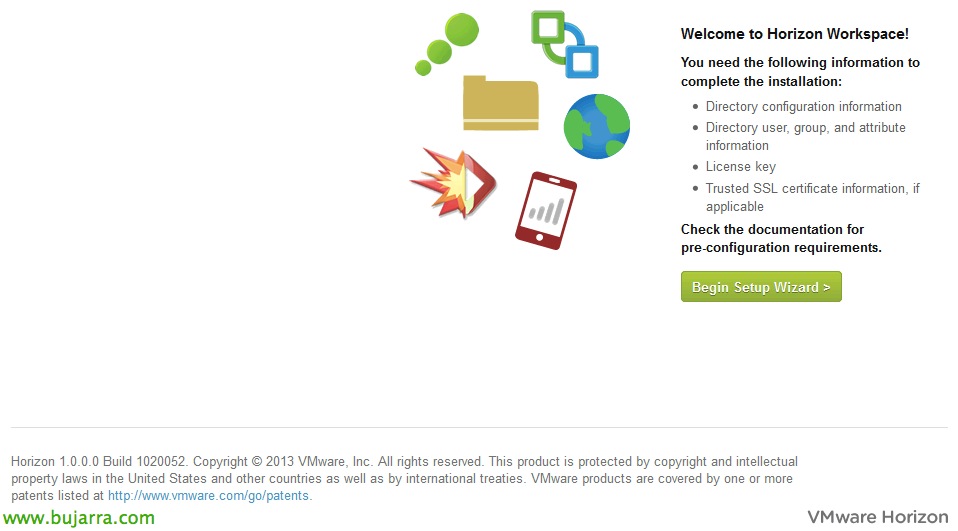
Continuaremos con el asistente para finalizar la instalación del Workspace Control, “Begin Setup Wizard”

Dans l’étape 1, introduciremos la clave de producto y estableceremos la contraseña de la cuenta ‘admin’ del portal Workspace Control, “Prochain”,
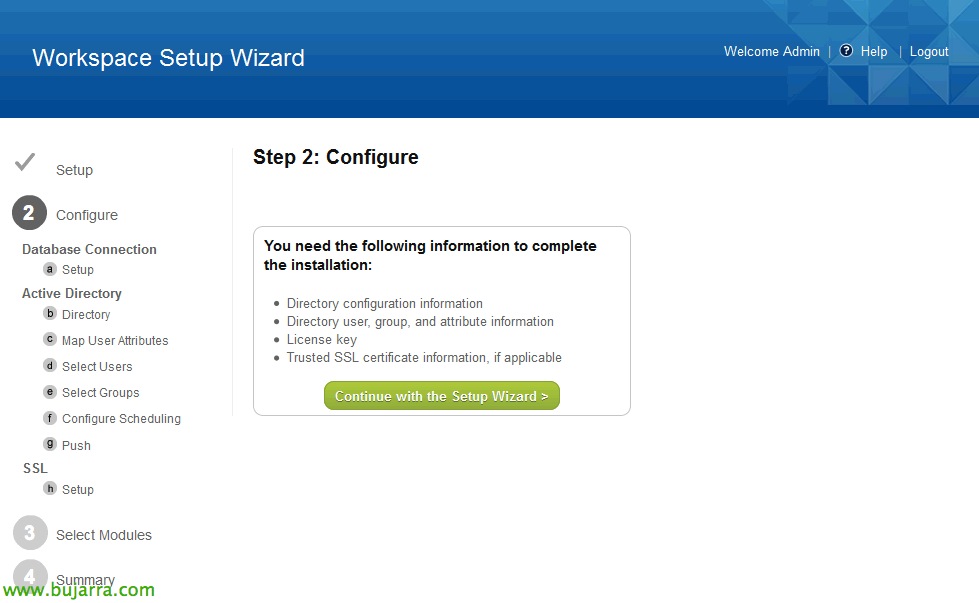
Dans l’étape 2 configuraremos la conexión a la base de datos, conexión a un Directorio Activo y configuraremos los certificados SSL, “Continue with the Setup Wizard”,

En el 2a indicaremos si es una BD interna o externa, la interna será para uso de laboratorios y recomendado utilizar para producción una BD externa de PostgresSQL 9.1
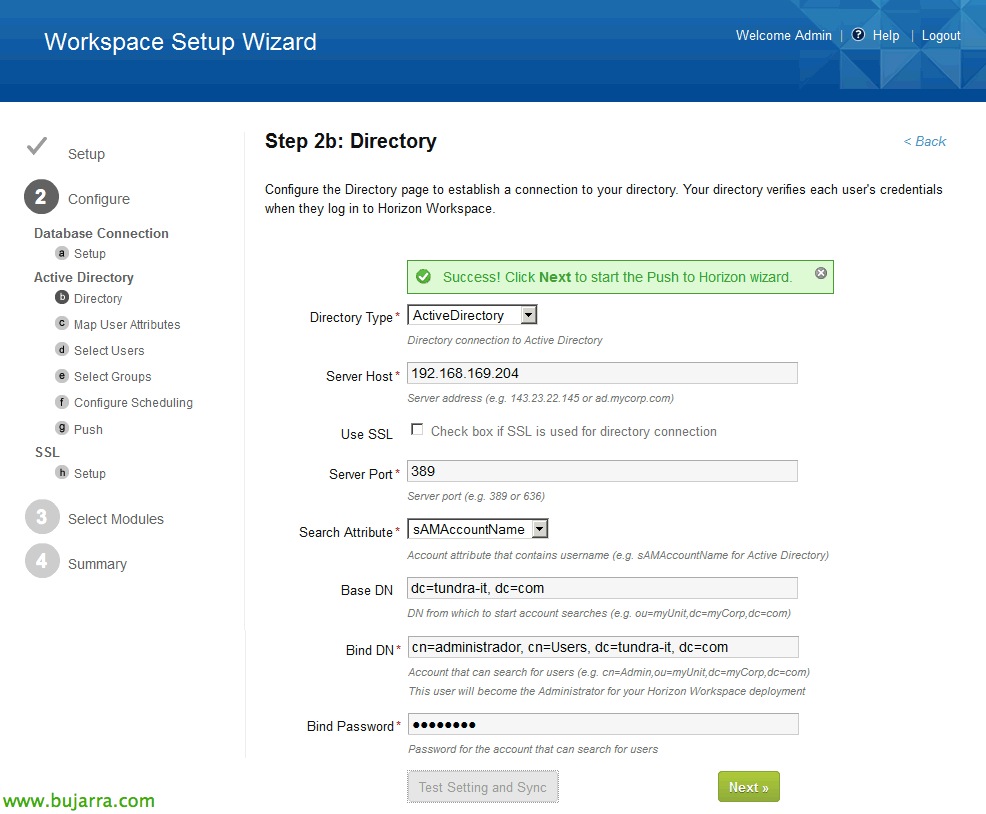
Para que los usuarios se puedan autenticar con sus cuentas de dominio, configuraremos una conexión contra nuestro DA, marcaremos en ‘Directory Type’: ‘Active Directory’, indicaremos un DC, si usaremos SSL para LDAP o no, búsqueda del atributo del usuario en ‘sAMAccountName’, indicaremos además la ‘Base DN’ a la ruta desde donde queremos que comience la búsqueda de usuarios, además en ‘Bind DN’ podremos la cuenta de un usuarios que pueda buscar usuarios en nuestro LDAP. “Prochain”,
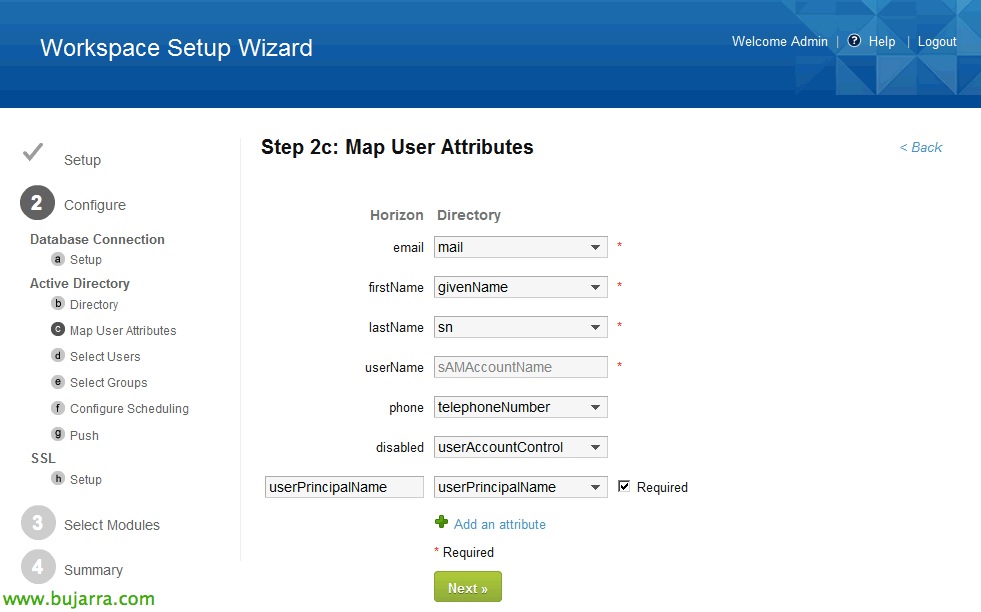
En el 2c mapearemos los atributos de los usuarios, tendremos que tener en cuenta que deben tener rellenados estos campos en el D.A, por defecto serán los correctos. Además marcaremos “Required” en ‘userPrincipalName’ para no tener problemas al habilitar posteriormente el módulo de View, “Prochain”,
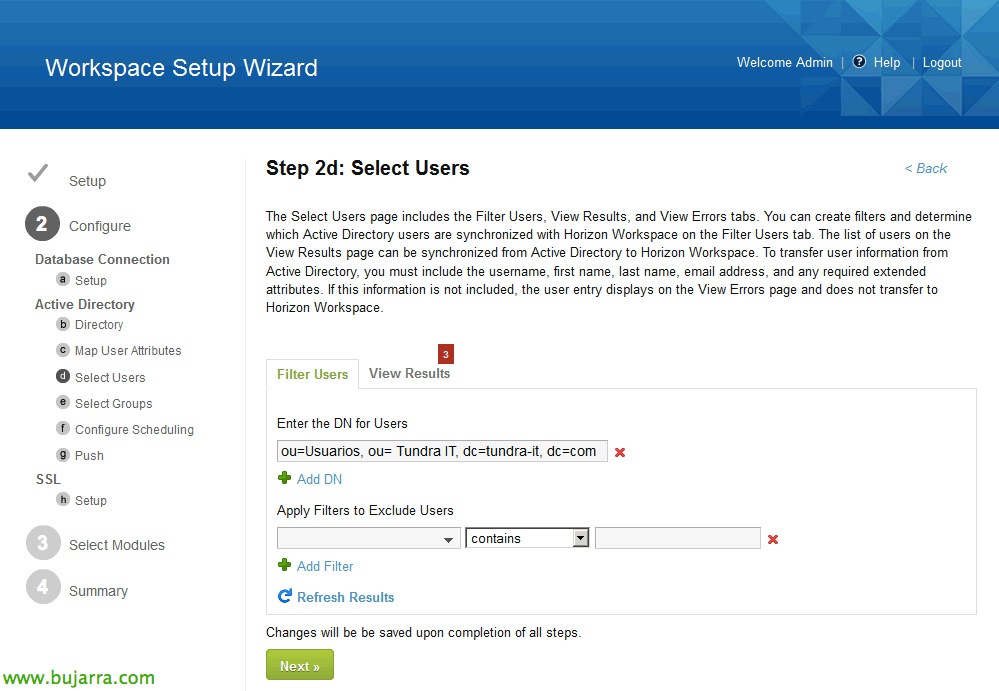
Nous mettons le chemin DN pour la recherche des utilisateurs, nous filtrons et ajoutons les chemins qui nous intéressent, “Prochain”,

De plus, nous inclurons les chemins DN où nous avons créé les groupes dans notre AD, “Prochain”,

Nous configurons la programmation de synchronisation avec ces paramètres dans l'Active Directory,
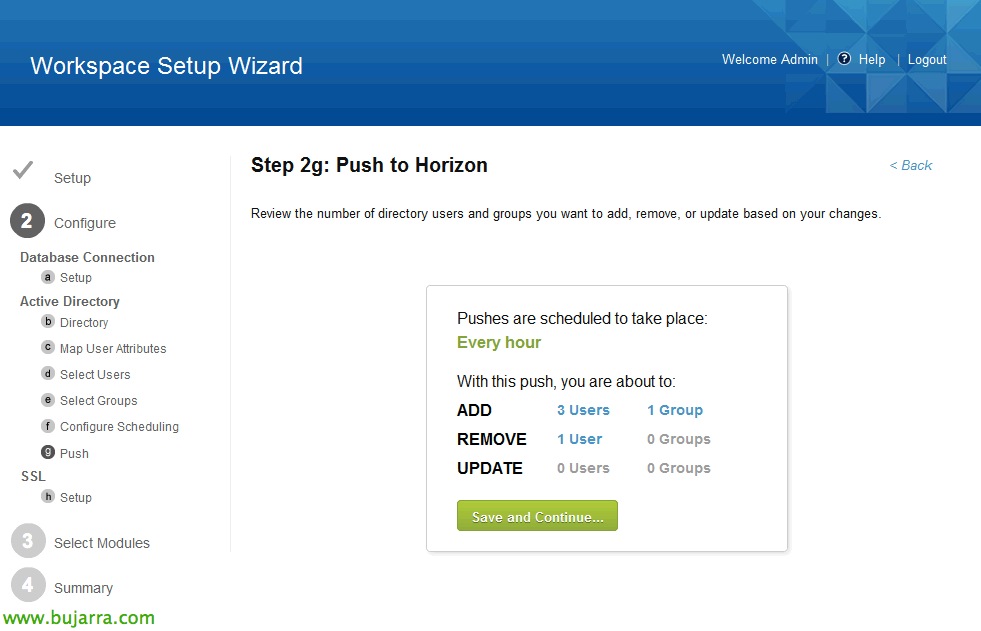
Et nous confirmons que l'importation vers Horizon est correcte, cela ajoutera les utilisateurs & groupes indiqués précédemment, “Enregistrer et continuer…”

… nous attendons pendant la fin de la synchronisation…
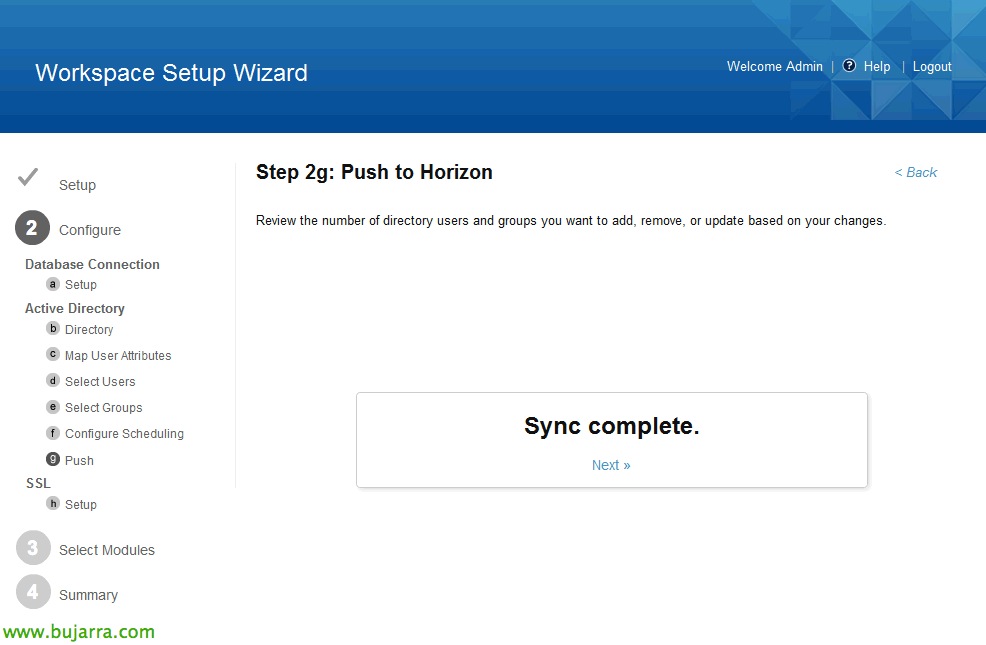
“Prochain”
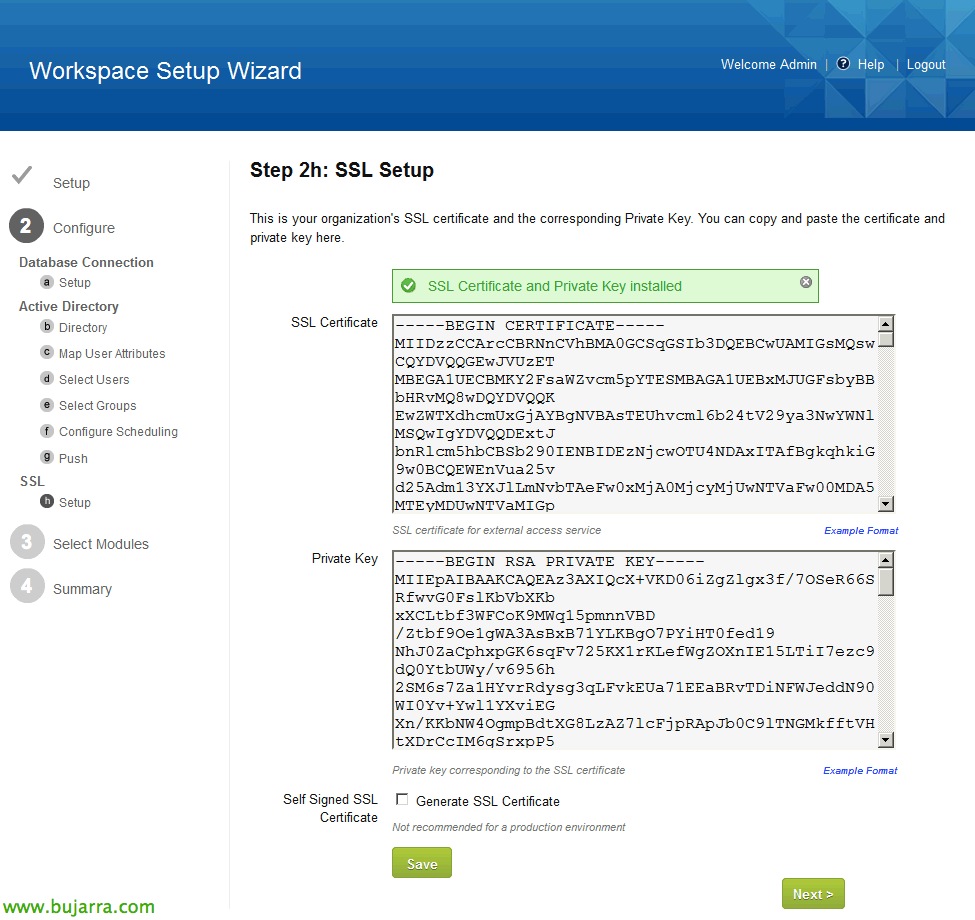
Nous collerons ici le certificat généré pour notre portail et la clé privée, Cliquez sur “Sauvegarder” & “Prochain”, optionnellement, nous pourrions utiliser un certificat auto-signé,
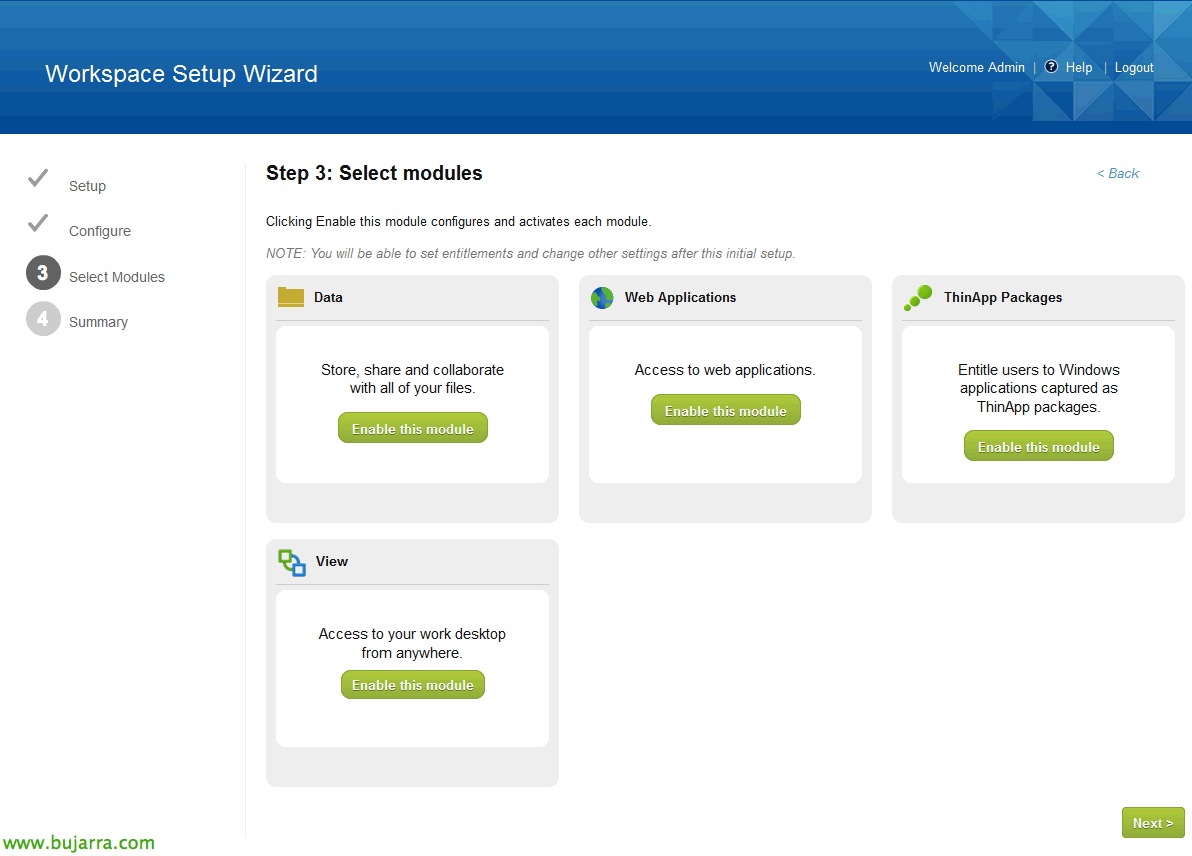
Dans l’étape 3 seleccionaremos los módulos que agregaremos al Workspace para los usuarios, habilitaremos ‘Data’ para la sincronización de ficheros, ‘Web Applications’ para las aplicaciones SaaS, ‘ThinApp Packages’ para el despliegue de aplicaciones en streaming y ‘View’ para la publicación de los escritorios virtuales (este lo dejaremos para más adelante), “Prochain”,

Confirmamos en el último paso del asistente los módulos habilitados, como ahí indica, posteriormente desde el appliance Configurator podremos habilitar más o realizar otra serie de configuraciones. Continuaremos en un segundo documento la finalización de la configuración y veremos el acceso desde los clientes!